العربية
ضاغط مفاتيح تلقائي لجهاز Mac
 هذا التطبيق مجاني بالكامل. لا تحتاج إلى إنشاء حساب. لا اشتراكات ولا تنزيلات معقدة، ولا شيء مقفل. محسّن لشرائح Apple.
نعم، InputConfig ضاغط مفاتيح تلقائي مجاني لـ Mac. يضغط مفتاحًا عنك مرارًا بالفاصل الذي تحدده، أو يبقيه مضغوطًا حتى تأمره بالتوقف، وهو مجاني ومفتوح المصدر على Mac App Store. تحتاج إليه لأن إبقاء مفتاح مضغوطًا على Mac هو في نظر معظم الألعاب ضغطة واحدة طويلة، ولأن تكرار المفاتيح في إعدادات لوحة المفاتيح لا يفيد إلا حيث يقرأ التطبيق حروفًا مكررة، كحقل نص.
الخطوات
- أضف صفًا وامسح بـ Scan العنصر الذي يبدأ التكرار.
- اضبط المخرج على Keyboard Key (مفتاح لوحة المفاتيح) وحدد المفتاح.
- في Options اختر Repeats while held (يتكرر أثناء الضغط) أو Repeats until pressed again، واضبط الفاصل.
- أغلق المحرر وفعّل الإعداد المسبق.
كرر مفتاحًا
- ثبّت InputConfig واسمح بصلاحية Accessibility.
- انقر Add a new bind (إضافة ربط جديد)، واضغط Scan، واضغط العنصر الذي يبدأ التكرار: زر ماوس احتياطي، أو زر يد، أو لوحة MIDI، أو مفتاح لا يكتب شيئًا.
- اضبط المخرج على Keyboard Key وحدد المفتاح. ولتركيبة مثل Command R انقر Add another output (إضافة مخرج آخر) تحت المخرجات واختر Keyboard Key ثانيًا. المفاتيح في صف واحد تنزل معًا.
- في Options اضبط How it fires (كيفية التفعيل) على Repeats while held ليُضغط المفتاح فقط ما دمت تضغط العنصر، أو على Repeats until pressed again لتبدأه بضغطة وتوقفه بالتالية.
- اضبط Every بالملّي ثانية. 50 ملّي ثانية هي عشرون ضغطة في الثانية. و1000 ملّي ثانية ضغطة واحدة.
- احفظ، وأغلق المحرر، وفعّل الإعداد المسبق.
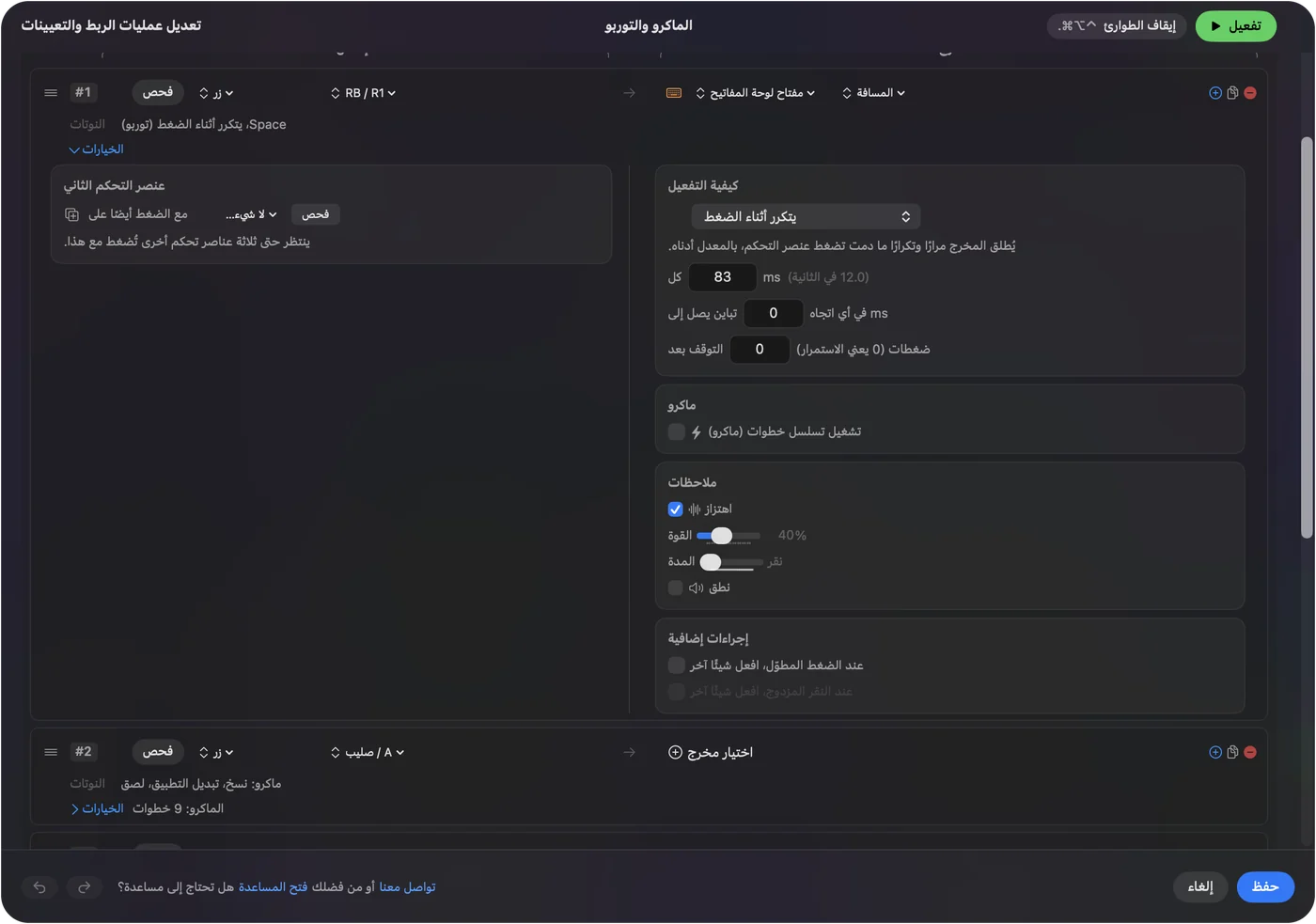
إعدادان آخران يشكلان التكرار:
- Vary by up to (تباين يصل إلى). يضيف زيادة أو نقصًا عشوائيين إلى كل فاصل.
- Stop after (التوقف بعد). ينهي التكرار بعد عدد من الضغطات.
تذهب المفاتيح إلى التطبيق الأمامي أيًّا كان، كما تذهب مفاتيح لوحة مفاتيح حقيقية.
كرر بعد وقفة فقط، كلوحة المفاتيح
في الأسهم داخل قائمة أو Backspace في مستند قد تريد سلوك لوحة المفاتيح نفسه: لا شيء للحظة، ثم تكرار ثابت. اترك الصف على Fires while held (يُطلق أثناء الضغط) وحدد Repeat keys while held. يتبع الإيقاع Key repeat rate وDelay until repeat في إعدادات النظام ثم لوحة المفاتيح. يقارن جعل زر يكرر مفتاحًا بين الاثنين.
أبقِ مفتاحًا مضغوطًا بدلًا من ذلك
بعض المهام تريد مفتاحًا مضغوطًا لا مكررًا: الجري التلقائي بـ W، أو Shift مضغوطة، أو زر ماوس مضغوط لسحب طويل. اختر Toggles on and off (يتبدل بين التشغيل والإيقاف). ضغطة واحدة تبقي المخرج مضغوطًا، والضغطة التالية تفلته.
يعرض الإعداد المسبق المدمج Toggle Mode أربعة أمثلة، ويغطي إبقاء مفتاح مضغوطًا بيد تحكم البقية.
اضغط مفتاحًا عددًا محددًا من المرات
يطلق الحقل Repeat تحت قائمة الضغط المخرج عدة مرات من ضغطة واحدة، مع Wait بينها تحدده بالملّي ثانية. ثلاث ضغطات على Down بينها 80 ملّي ثانية هي زر واحد يحرك ثلاثة صفوف في قائمة.
اكتب عبارة مرارًا
اضبط المخرج على Type Text (كتابة نص) واكتب العبارة.
- في صف عادي. تكتبها كل ضغطة مرة واحدة.
- مع Repeats until pressed again (يتكرر حتى الضغط مرة أخرى). يكتب العبارة عند كل فاصل حتى تضغط مرة أخرى.
اختر العنصر الذي يبدؤه
يستمع InputConfig إلى لوحة المفاتيح بجانب macOS، ولا يستطيع أن يأخذ مفتاحًا منها. المفتاح الذي تربطه كمحفز يكتب أيضًا، فاختر مفتاحًا لا يفعل شيئًا آخر:
- F13 إلى F19. على لوحة مفاتيح موسعة.
- Option اليمنى على MacBook. إذا كنت لا تكتب بها حروفًا بعلامات.
- زر جانبي في الماوس. حدد Block the button's own action (حجب إجراء الزر الأصلي) في صفه فيتوقف عن الرجوع إلى الخلف في المتصفح أيضًا.
- زر يد أو لوحة MIDI. لا يكتب أي منهما شيئًا.
ولا يستطيع InputConfig أيضًا منع مفتاح في لوحة مفاتيحك من التكرار بنفسه. تكرار المفاتيح في macOS يُضبط في إعدادات لوحة المفاتيح. تشرح صفحة المفتاح السريع للنقر التلقائي لماذا يحتاج F6 إلى fn على MacBook، وهذا ينطبق على ضاغط المفاتيح أيضًا.
أوقفه
اصعد هذا السلم، من أصغر خطوة:
- اضغط المحفز مرة أخرى. يتوقف التكرار.
- استخدم الإيقاف الطارئ. Control وOption وCommand والنقطة. يترك الإيقاف الطارئ كل مفتاح يمسكه التطبيق.
تعد بعض الألعاب المفاتيح المكررة أو المؤتمتة غشًا، فراجع قواعدها أولًا.
الخلاصة
- كرر. اختر Repeats while held أو Repeats until pressed again، واضبط الفاصل في Every.
- كرر كلوحة المفاتيح. استخدم Repeat keys while held (تكرار المفاتيح أثناء الضغط)، الذي يتبع إيقاع إعدادات النظام ثم لوحة المفاتيح.
- أبقِ مضغوطًا. اختر Toggles on and off، للجري التلقائي ومفاتيح التعديل المضغوطة.
اختر النمط بحسب ما تتوقعه اللعبة: ضغطات كثيرة أو ضغطة واحدة طويلة.
أسئلة
هل يوجد ضاغط مفاتيح تلقائي مجاني لـ Mac؟
نعم. InputConfig مجاني ومفتوح المصدر على Mac App Store، بلا حساب ولا ميزات مدفوعة.
هل يستطيع الضغط المتكرر على مفتاح المسافة؟
نعم. ضع Space في صف مع Repeats while held. يطلق الإعداد المسبق المدمج Macros & Turbo (الماكرو والتوربو) مفتاح Space اثنتي عشرة مرة في الثانية من RB.
هل يستطيع إبقاء W مضغوطًا للجري التلقائي؟
نعم. ضع W في صف مع Toggles on and off: ضغطة تبقيه مضغوطًا والتالية تفلته.
هل يستطيع زر مضغوط تكرار مفتاح كما تفعل لوحة المفاتيح؟
نعم، منذ 1.6. حدد Repeat keys while held في الصف فيتكرر المفتاح بالمعدل المضبوط في إعدادات النظام ثم Keyboard.
هل يعمل على MacBook؟
نعم، على أي Mac بنظام macOS 14 أو أحدث، Apple silicon أو Intel.
المزيد بالعربية
أدلة مفصلة، بالإنجليزية
من يكتب. InputConfig من تطوير Ryleigh Newman، ويُستخدم كل يوم لتشغيل جهاز Mac بيد تحكم، لأن يدي Ryleigh لا تعملان جيدًا. هذه الصفحة مترجمة من الإنجليزية. يظهر InputConfig بالعربية عندما تكون لغة Mac هي العربية. بعض صفحات الموقع متوفرة بالإنجليزية فقط.
هذه الصفحة بلغات أخرى: English, Español, Italiano, 日本語, 한국어, Русский, Tiếng Việt, 繁體中文
مجاني. macOS 14 أو أحدث. بلا حساب، ولا شيء يغادر جهاز Mac. مفتوح المصدر على GitHub.