Українська
Як прив'язати геймпад PS5 до клавіш клавіатури на Mac
 Цей застосунок повністю безкоштовний. Обліковий запис створювати не потрібно. Немає підписок, складних завантажень, і нічого не заблоковано. Оптимізовано для Apple Silicon.
Геймпад PS5 до клавіш клавіатури на Mac прив'язують мапером, бо macOS передає DualSense лише іграм, що читають геймпади. Він підключається за секунди, і рідні ігри для Mac бачать його одразу. Для всього іншого геймпад має виглядати як клавіатура. InputConfig, безкоштовний застосунок для Mac, який розробляю я, читає кожен елемент DualSense, зокрема тачпад, гіроскоп, кнопку вимкнення мікрофона й обидва аналогові тригери, і надсилає вибрані вами клавіші та події миші в будь-якому застосунку.
Кроки
- Підключіть DualSense і відкрийте InputConfig.
- Створіть або відкрийте пресет і натисніть Scan (Сканувати) у рядку.
- Натисніть елемент керування, потім виберіть Keyboard Key (Клавіша клавіатури) і клавішу.
- Активуйте пресет.
Прив'яжіть кнопку DualSense до клавіші
- Ви: Підключіть DualSense (утримуйте PS і Create) або вставте USB-C, потім відкрийте InputConfig. Створіть пресет або почніть із FPS (PS5 DualSense), Desktop Navigation чи будь-якої з понад 450 готових розкладок. Натисніть Scan у рядку, натисніть елемент керування, потім виберіть Keyboard Key і клавішу.
- InputConfig: Прив'язує рядок. Cross, Circle, Square, Triangle, хрестовину, L1 до R3, Create, Options, натискання тачпада і кнопку вимкнення мікрофона можна прив'язати.
- Перевірка: Натисніть Activate (Активувати). Світлова смуга показує колір пресету, тож ви знаєте, який активний.
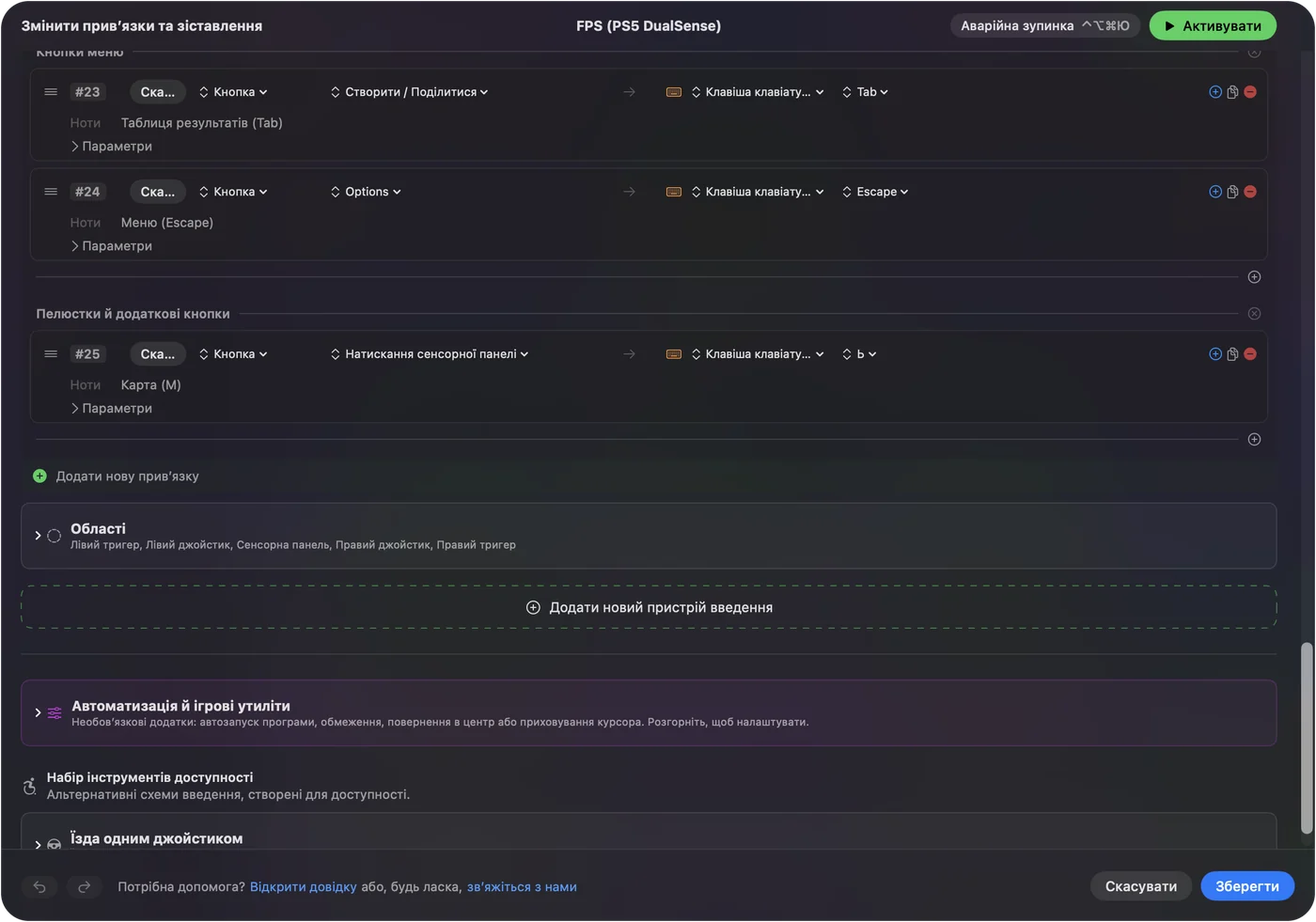
Починайте з розкладки, найближчої до вашої гри, і змінюйте лише те, що в ній інакше.
Почніть із FPS (PS5 DualSense)
Вбудований пресет FPS (PS5 DualSense) це розкладка від першої особи для ігор без підтримки геймпадів:
- Рух і огляд. Лівий стік рухає, правий оглядає.
- Бій. R2 стріляє, L2 цілиться, Square перезаряджає, Triangle це слот 1, а L1 слот 4.
- Пересування. Cross стрибає, Circle присідає з Control, L3 біжить із Shift, а R3 використовує з E.
- Зброя. Хрестовина вгору й вниз гортає зброю, ліворуч це Q, праворуч F, а R1 робить середній клік.
- Меню. Натискання тачпада відкриває мапу з M, Share це Tab, а Options це Escape.
Використайте додаткові можливості DualSense
- Тачпад. Проведіть, щоб рухати вказівник чи прокручувати, натисніть для кліку або розділіть його на ділянки, кожна з яких надсилає клавішу.
- Гіроскоп. Нахиляйте, щоб цілитися або рухати вказівник. R1 перецентровує у вбудованих пресетах руху.
- L2 і R2. Читаються як аналогові, тож тригер може натиснути клавішу чи клацнути, коли проходить мертву зону, або керувати плавним виведенням, як-от прокручуванням. Клікніть один із них у Live Visualizer (Візуалізатор наживо), щоб дати йому Trigger feel, Light, Medium або Firm, для цього пресету.
- DualSense Edge. Задні лопатки й кнопки Fn з'являються як додаткові кнопки через Bluetooth і USB, а його збережені профілі показуються через USB-C.
- Create. Вона зберігає своє скорочення macOS для знімка й запису екрана, якщо активний пресет її не використовує.
Якщо кнопка нічого не робить
Піднімайтеся цими сходами, починаючи з найменшого кроку:
- Дивіться на Live Visualizer. Натисніть кнопку. Якщо світиться, InputConfig її читає, а проблема в рядку.
- Перевірте рядок. Натисніть Scan у цьому рядку знову й натисніть кнопку, щоб рядок слухав той елемент, який ви маєте на увазі.
- Перевірте Доступність. Якщо візуалізатор світиться, але жодна клавіша не доходить до жодного застосунку, увімкніть InputConfig у Системних параметрах, Приватність і безпека, Доступність.
- Зупиніть подвоєні натискання. Якщо гра ще й сама читає DualSense, кожне натискання приходить двічі. Користуйтеся або її підтримкою, або пресетом, але не обома.
Чого він не вміє
- Скриптові ефекти тригерів. InputConfig задає рівний опір на L2 і R2, а не напругу лука чи точки клацання, які програмує гра PS5.
- Два тачпади в одному пресеті. Пресет читає один тачпад PlayStation, з першого геймпада, що має рядки тачпада.
- Віртуальний геймпад. Він надсилає клавіші й події миші. Він не робить DualSense схожим для гри на інший геймпад.
Коротко
- Кожен елемент це рядок. Відскануйте його, виберіть Keyboard Key, виберіть клавішу.
- Використайте додаткове. Ділянки тачпада, нахил і аналогові тригери це все входи.
- Знайте, який пресет активний. Світлова смуга набуває кольору пресету.
DualSense має більше входів, ніж будь-який інший геймпад, який читає Mac, і кожен із них може натиснути клавішу.
Усі безкоштовні мапери контролерів для Mac порівняно на одній сторінці.
Питання
Чи можна використовувати геймпад PS5 на Mac?
Так. Він підключається через Bluetooth або працює через USB-C без драйвера. Рідні ігри для Mac бачать його напряму. Для всього іншого InputConfig прив'язує його до клавіатури й миші.
Чи може тачпад PS5 надсилати клавіші?
Так. InputConfig може розділити тачпад на ділянки, кожна з яких прив'язана до своєї клавіші, або використовувати його як трекпад із натисканням як кліком.
Чи працює гіроскоп DualSense на Mac?
Так. InputConfig читає його і може рухати вказівник чи цілитися нахилом. Пресети Gyro Aim і Motion Cursor показують обидва варіанти.
Більше українською
Докладні посібники, англійською
Хто пише. Ryleigh Newman розробляє InputConfig і щодня керує своїм Mac за допомогою геймпада, бо руки погано слухаються. Цю сторінку перекладено з англійської. Якщо на Mac вибрано українську мову, InputConfig показується українською. Деякі сторінки сайту є лише англійською.
Ця сторінка іншими мовами: English, Français, Italiano, 日本語, 한국어, Português, 繁體中文
Безкоштовно. macOS 14 або новіша. Без облікового запису, ніщо не залишає ваш Mac. Відкритий код на GitHub.