Українська
Як призначити контролер Xbox на клавіші клавіатури на Mac
 Цей застосунок повністю безкоштовний. Обліковий запис створювати не потрібно. Немає підписок, складних завантажень, і нічого не заблоковано. Оптимізовано для Apple Silicon.
Контролер Xbox призначається на клавіші клавіатури на Mac через маппер, оскільки macOS сама не може надсилати клавіші з контролера. Призначення на клавіатуру означає, що Mac отримує справжні натискання клавіш, коли ви натискаєте кнопки контролера, тож усе, що приймає клавіатуру, працює з падом: гра без підтримки контролерів, браузерна гра, гарячі клавіші емулятора, Anki, відеоредактор. InputConfig, безкоштовний застосунок для Mac, який я розробляю, робить це для будь-якого контролера Xbox, з двохвилинним налаштуванням і без драйвера.
Кроки
- Спаруйте контролер Xbox і відкрийте InputConfig.
- Створіть або відкрийте пресет і натисніть Scan (Сканувати) на рядку.
- Натисніть кнопку, потім оберіть Keyboard Key (Клавіша клавіатури) і виберіть клавішу.
- Активуйте пресет.
Призначте кнопку на клавішу
- Ви: Спаруйте контролер і відкрийте InputConfig. Створіть пресет або почніть з FPS (Xbox) чи іншої вбудованої розкладки, близької до бажаної. На рядку натисніть Scan і натисніть кнопку. Потім оберіть Keyboard Key і виберіть клавішу.
- InputConfig: Прив’язує рядок до цієї кнопки. Стіки можуть надсилати чотири клавіші (WASD або стрілки) або рухати вказівник. Тригери можуть бути клавішами або кнопками миші.
- Перевірка: Натисніть Activate (Активувати), відкрийте TextEdit і натисніть кнопку: її клавіша з’являється. Деактивуйте з рядка меню, коли хочете клавіатуру назад, або скористайтеся аварійною зупинкою.
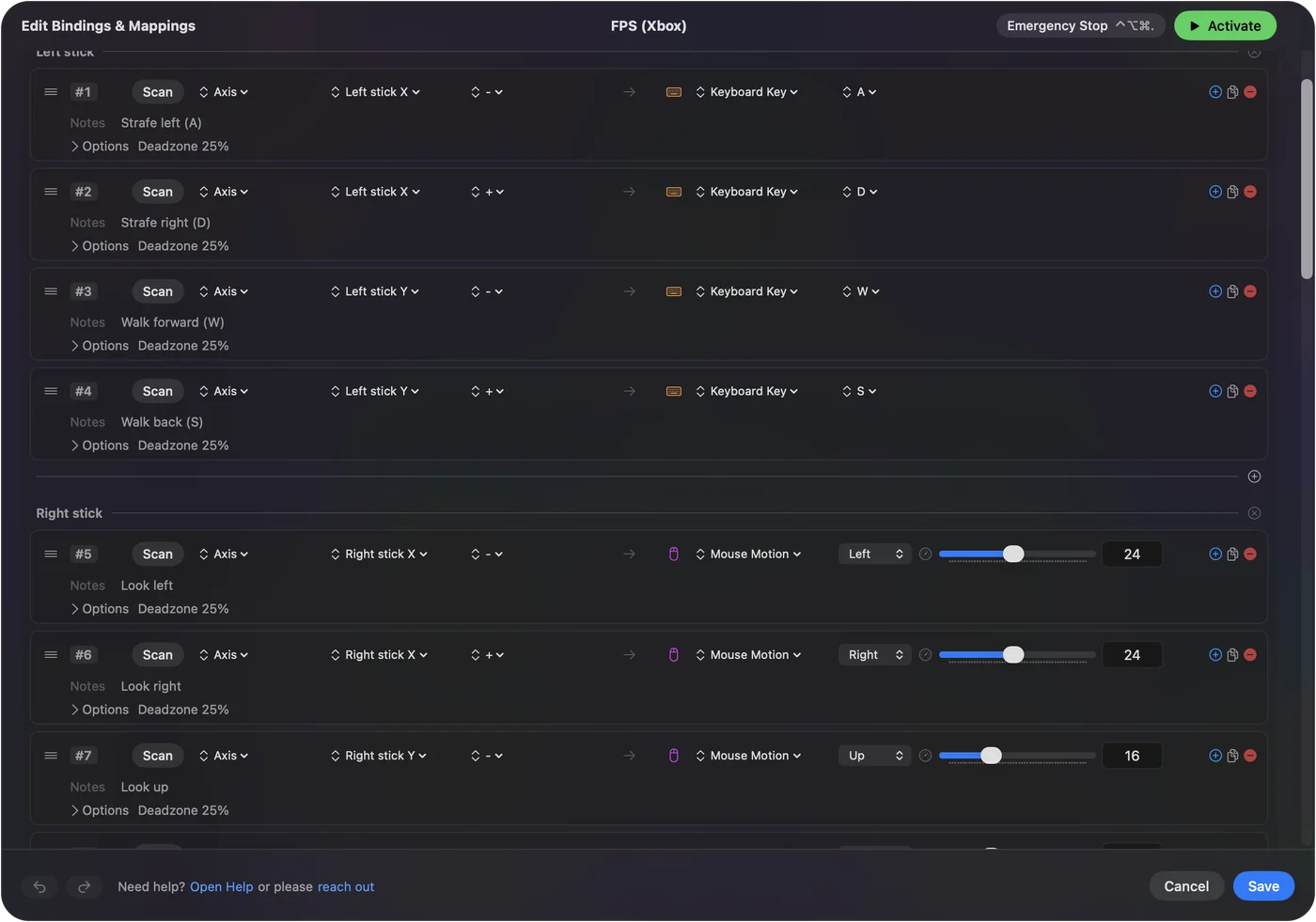
Почніть з розкладки FPS (Xbox)
| Елемент керування Xbox | Надсилає |
|---|---|
| Лівий стік | W, A, S, D |
| Правий стік | Огляд мишею |
| RT | Лівий клік (вогонь) |
| LT | Правий клік (приціл) |
| A | Space (стрибок) |
| B | C (присісти) |
| X | R (перезарядка) |
| Y | 1 |
| LB | 4 |
| RB | Клік середньою кнопкою |
| Натискання лівого стіка | Shift, утримується (спринт) |
| Натискання правого стіка | E (використати) |
| Хрестовина вгору і вниз | Прокрутка вгору і вниз (наступна і попередня зброя) |
| Хрестовина праворуч, ліворуч | F, Q |
| View | Tab (таблиця результатів) |
| Menu | Escape |
Це вбудований пресет FPS (Xbox). Активуйте його для шутера зі стандартними клавішами, а потім змініть будь-який рядок, який гра робить інакше.
Оберіть розкладку під завдання
| Мета | Пресет |
|---|---|
| Шутер від першої особи без підтримки паду | FPS (Xbox): WASD на лівому стіку, огляд мишею на правому, тригери клікають |
| Керувати всім Mac | Desktop Navigation (Навігація робочим столом) |
| Minecraft Java | Minecraft |
| Картки для навчання | Anki |
Понад 450 ігор і застосунків мають готову розкладку в бібліотеці пресетів.
Налаштуйте кожен рядок
Опції кожного рядка можуть змінити, як поводиться його клавіша:
- Утримання. Клавіша лишається натиснутою, поки кнопку утримують. Це стандарт.
- Перемикання і турбо. Фіксує клавішу до наступного натискання або повторює її, поки утримується.
- Довге утримання або подвійне натискання. Робить інше на довгому натисканні або на подвійному.
- Макрос. Запускає послідовність клавіш за часом.
- Комбінація. Вимагає утримання другої кнопки для другого шару.
- Мертва зона і крива. На рядках стіків, щоб стік у спокої нічого не надсилав.
Усе це описано на сторінці редактора призначень.
Якщо контролер Xbox нічого не робить
Пройдіть цю сходинку, починаючи з найменшого кроку:
- Спаруйте знову. Контролери Xbox Wireless, Series X|S, One і Elite з Bluetooth спарюються з «Системних параметрів», «Bluetooth»: утримуйте кнопку спарювання на верхньому краї, доки кнопка Xbox не почне швидко блимати. Підключення контролера Xbox має подробиці, а не підключається містить виправлення.
- Перевірте кабель. USB-кабель працює починаючи з macOS 15 Sequoia. До того використовуйте Bluetooth.
- Перевірте доступ «Доступність». Якщо Live Visualizer (Візуалізатор наживо) підсвічується, а клавіша не доходить, увімкніть InputConfig у «Системних параметрах», «Приватність і безпека», «Доступність».
- Перевірте модель. Дротовий контролер Xbox 360 не підтримується macOS, тож жоден маппер його не побачить. Драйвери контролерів на Mac пояснює варіанти.
Чого він не може
Якщо гра сама читає контролер Xbox, поки пресет також надсилає клавіші, кожне натискання приходить двічі: використовуйте підтримку гри або пресет, але не обидва. InputConfig також не створює віртуального контролера, тож не може зробити клавіатуру схожою на пад Xbox для гри.
Коротко
- Скануйте і оберіть. Натисніть Scan на кнопці, оберіть Keyboard Key, виберіть клавішу.
- Починайте з близького. Для шутерів використовуйте FPS (Xbox), а для Mac Desktop Navigation.
- Зупиняйте будь-коли. Деактивуйте з рядка меню або скористайтеся аварійною зупинкою.
Будь-яка клавіша, на будь-якій кнопці Xbox, у будь-якому застосунку.
Усі безкоштовні мапери контролерів для Mac порівняно на одній сторінці.
Питання
Чи можна призначити контролер Xbox на клавіші клавіатури на Mac?
Так, через маппер. Системні параметри macOS не можуть надсилати клавіші. InputConfig може, для кожної кнопки, стіка і тригера, у будь-якому застосунку.
Чи може кнопка Share на контролері Xbox надсилати клавішу на Mac?
Так. Через Bluetooth InputConfig читає Share на будь-якій прошивці контролерів Xbox Series, тож рядок може призначити їй будь-яку клавішу чи сполучення. Якщо запущений пресет її не використовує, вона зберігає сполучення macOS для знімка екрана.
Більше українською
Докладні посібники, англійською
Хто пише. Ryleigh Newman розробляє InputConfig і щодня керує своїм Mac за допомогою геймпада, бо руки погано слухаються. Цю сторінку перекладено з англійської. Якщо на Mac вибрано українську мову, InputConfig показується українською. Деякі сторінки сайту є лише англійською.
Ця сторінка іншими мовами: English
Безкоштовно. macOS 14 або новіша. Без облікового запису, ніщо не залишає ваш Mac. Відкритий код на GitHub.