Українська
Як переприв'язати кнопки геймпада на Mac
 Цей застосунок повністю безкоштовний. Обліковий запис створювати не потрібно. Немає підписок, складних завантажень, і нічого не заблоковано. Оптимізовано для Apple Silicon.
Кнопки геймпада на Mac можна переприв'язати в п'яти місцях, і правильне залежить від того, наскільки далеко має сягати зміна: в одній грі, в macOS для ігор, що читають геймпад, у Steam, на самому геймпаді або на рівні всієї системи в кожному застосунку. Лише останнє може змусити кнопку друкувати клавішу чи клацати в застосунку, що ігнорує геймпади, і саме це робить InputConfig, безкоштовний ремепер, який розробляю я.
Кроки
- Встановіть InputConfig і увімкніть його в Системних параметрах, Приватність і безпека, Доступність.
- Відкрийте пресет у редакторі або створіть новий.
- Натисніть Scan (Сканувати) у рядку й натисніть кнопку, яку хочете переприв'язати.
- Виберіть результат: клавішу, скорочення, клік чи іншу дію.
- Натисніть Activate (Активувати).
Виберіть місце, що сягає достатньо далеко
Піднімайтеся цими сходами від найменшої зміни до найширшої:
- У грі. Більшість рідних ігор для Mac з підтримкою геймпадів мають екран керування. Це найпростіше виправлення, коли гра щось робить не так, і воно впливає лише на цю гру.
- В macOS. Системні параметри, Ігрові контролери змінюють, що робить кожна кнопка як кнопка геймпада, для всіх ігор або для одного застосунку.
- У Steam. Steam Input переприв'язує будь-який геймпад для будь-якої гри Steam і може навіть надсилати клавіші.
- На геймпаді. DualSense Edge і Xbox Elite Series 2 зберігають переприв'язки в самому геймпаді.
- На рівні системи. Ремепер на кшталт InputConfig сягає кожного застосунку, зокрема ігор, що читають лише клавіатуру.
Користуйтеся найнижчим щаблем, що справляється, і підіймайтеся лише тоді, коли кнопка має стати клавішею.
Переприв'язуйте в macOS, для ігор, що читають геймпад
Відкрийте Системні параметри й виберіть Ігрові контролери на бічній панелі. З підключеним геймпадом можна змінювати, що робить кожна кнопка як кнопка геймпада, для всіх ігор або для одного застосунку. Це правильний інструмент, щоб поміняти A і B або перенести стрибок на тригер у грі, що вже читає геймпад. Він не може змусити кнопку друкувати клавішу чи рухати вказівник. Подробиці на сторінці де на macOS живуть прив'язки геймпадів.
Переприв'язуйте в Steam або на геймпаді
- Steam Input. Значок геймпада на сторінці гри, потім редактор розкладки. Це мапер саме для ігор Steam: він не сягає ігор поза Steam, а на Mac деякі ігри його ігнорують.
- Сам геймпад. DualSense Edge і Xbox Elite Series 2 зберігають переприв'язки, зроблені на PS5 чи Xbox, і беруть їх із собою на Mac. Зручно для обміну лопаток. Марно для всього, чого немає на стандартному геймпаді.
На більшості геймпадів переприв'язана лопатка це лише копія іншої кнопки, тож Mac не відрізняє їх. Лопатки й кнопки Fn на Edge є винятком, а фреймворк геймпадів Apple також повідомляє лопатки Elite як окремі кнопки, коли той на типовому профілі. Сторінка задні кнопки й лопатки на Mac показує, який вид у кожного геймпада.
Переприв'язуйте на рівні системи через InputConfig
InputConfig переприв'язує кожну кнопку, стік, тригер і тачпад на будь-що: клавішу, клавіатурне скорочення, клік, рух вказівника, прокручування, макрос, ноту MIDI, системну дію. Він працює в кожному застосунку, не лише в іграх, і він безкоштовний та з відкритим кодом.
- Ви: Натисніть Scan у рядку, натисніть кнопку й виберіть результат. Або дозвольте Automatically insert available inputs (Автоматично вставляти доступні входи) розкласти рядок для кожного елемента керування геймпада, тож вам лишиться вибрати результати (прив'яжіть усі кнопки одразу).
- InputConfig: Надсилає цей результат щоразу, коли кнопка спрацьовує, поки пресет працює.
- Перевірка: У Live Visualizer клацання елемента керування пояснює, що він робить, і переходить до його рядка, а це найшвидший спосіб знайти рядок для зміни у великому пресеті.
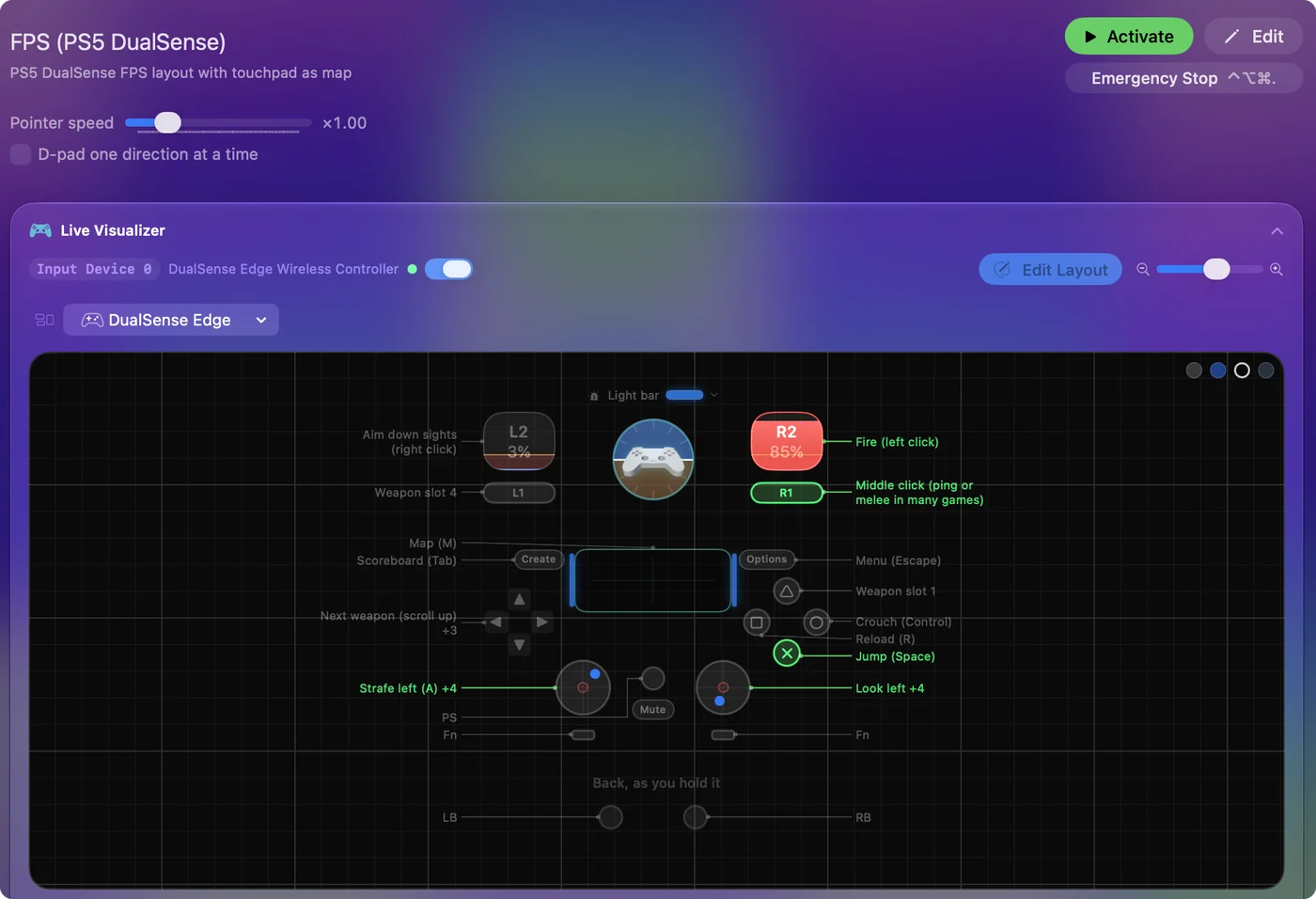
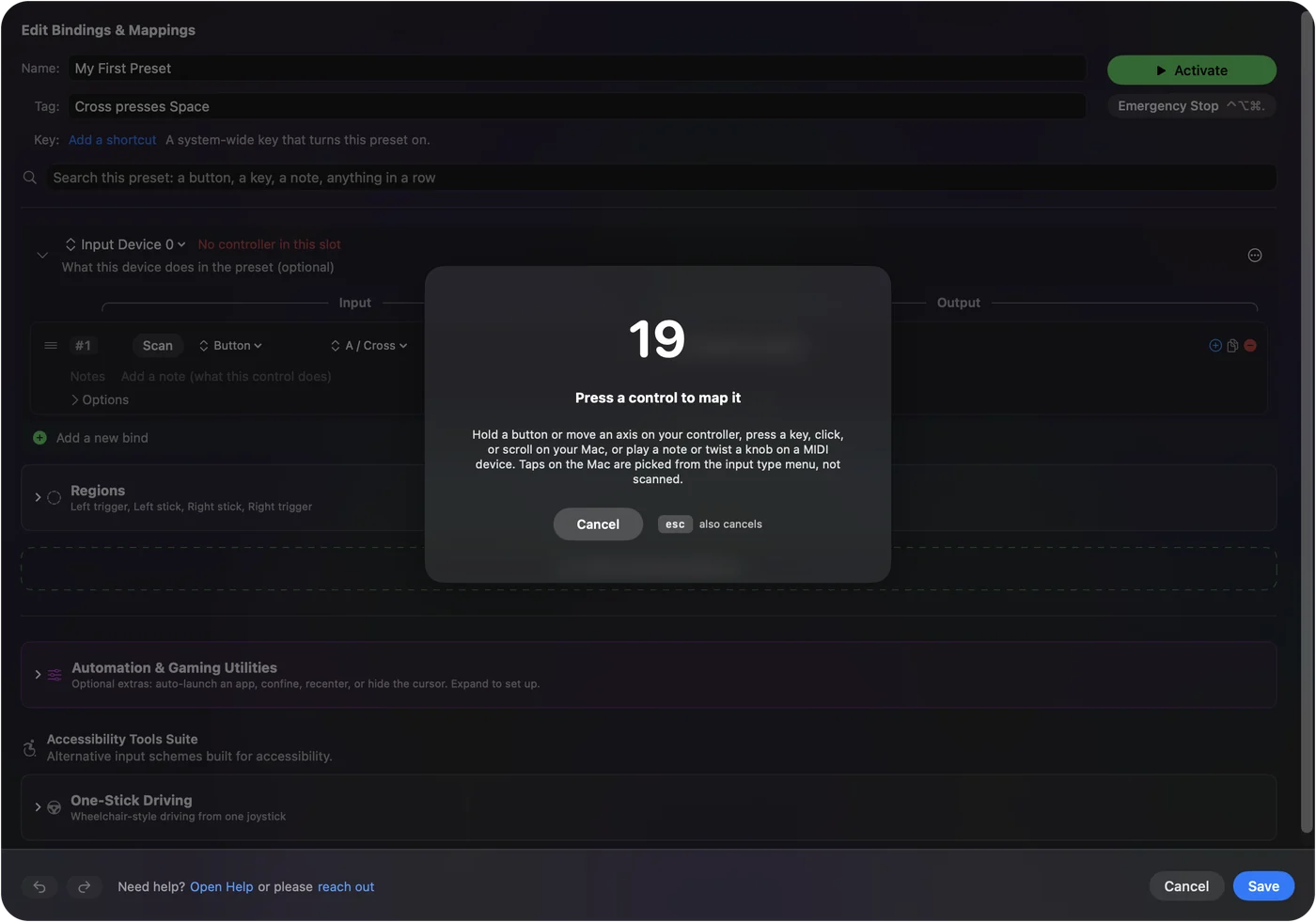


Кожен рядок також може мати дію утримання, подвійне торкання, акорд з іншою кнопкою, турбо чи макрос, а дії утримання, подвійного торкання й кроків макросу можуть бути повними скороченнями, як-от Command Shift 4. Тригери прив'язуються як аналогові або як кнопки, як ви виберете.
Назви кнопок і геймпади з іншою нумерацією
Редактор називає кнопки так, як їх друкує ваш геймпад: Cross і L1 на геймпаді PlayStation, B унизу на геймпаді Switch.
- Назви кнопок справа. Для геймпадів, що називають себе геймпадами Xbox, але друкують інші літери, як-от багато моделей 8BitDo, це налаштування вибирає Xbox (A унизу), PlayStation, Nintendo (B унизу) або Positions (North, South, East, West). Змінюються лише назви, ніколи не пресети.
- Share, Create і Capture. На геймпадах PlayStation, Switch і Xbox вони зберігають своє скорочення macOS для знімка й запису екрана, якщо активний пресет їх не прив'язує.
Переприв'язуйте лише для одного застосунку
Переприв'язка на рівні системи не мусить діяти скрізь одразу. Зробіть по одному пресету на застосунок і ввімкніть автоперемикання: потрібна розкладка перехоплює керування, коли цей застосунок виходить на передній план, і поступається, коли він його залишає. Розкладка для браузера, для відеоредактора і для гри можуть жити поруч, а правила пояснює сторінка автоперемикання для застосунків.
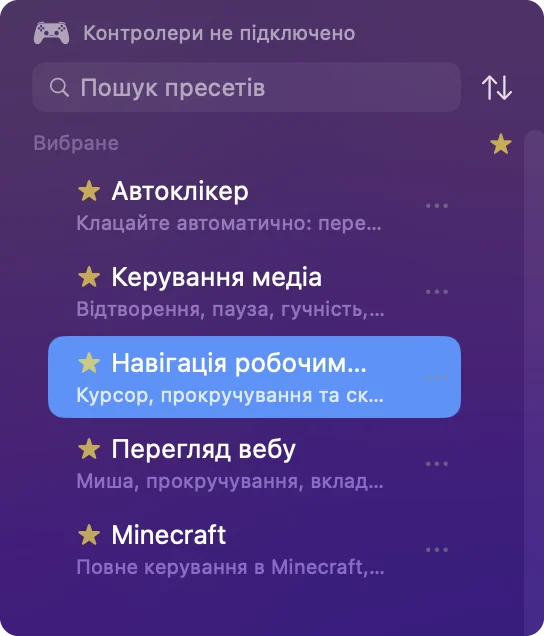
Коли їх назбирається кілька, позначте зіркою ті, що використовуєте (Add to Favorites у меню пресету), і зірка вгорі бічної панелі показуватиме лише їх, на бічній панелі й у рядку меню. Якщо розкладка колись перехопить більше, ніж ви хотіли, Control Option Command і крапка це аварійна зупинка.
Коротко
- Одна гра. Користуйтеся екраном керування самої гри.
- Лише кнопки геймпада. Користуйтеся Системними параметрами, Ігрові контролери.
- Клавіші, кліки, кожен застосунок. InputConfig: Scan, натисніть кнопку, виберіть результат.
macOS може поміняти одну кнопку на іншу, але лише ремепер перетворює кнопку на клавішу.
Кожен безкоштовний мапер контролера для Mac порівняно на одній сторінці.
Питання
Чи можна переприв'язати кнопки геймпада в Системних параметрах на Mac?
Частково. Ігрові контролери на бічній панелі Системних параметрів може змусити одну кнопку геймпада діяти як іншу, для кожного застосунку, в іграх, що читають геймпад. Вона не може змусити кнопку друкувати клавішу чи рухати мишу і нічого не робить у застосунках без підтримки геймпадів.
Як поміняти A і B на геймпаді?
У грі, що читає геймпад, скористайтеся Системними параметрами, Ігрові контролери, що міняє кнопки геймпада для всіх ігор або для кожного застосунку. У грі, де грають клавішами, або в будь-якому іншому застосунку поміняйте клавіші, які надсилають дві кнопки, в InputConfig.
Чи можна змусити тригер працювати як кнопку?
Так. InputConfig читає тригери як аналогові або як кнопки, залежно від того, що ви прив'яжете.
Чи можна переприв'язати геймпад Xbox чи PS5 на клавіші клавіатури на Mac?
Так, ремепером геймпадів. InputConfig прив'язує кожну кнопку, стік, тригер і, на DualSense, тачпад до будь-якої клавіші чи кліку в будь-якому застосунку. Повні розкладки є на сторінках про прив'язку Xbox і PS5 до клавіатури.
Як запрограмувати задні лопатки геймпада на Mac?
Задайте, що копіює кожна лопатка, на геймпаді або в застосунку виробника, або на DualSense Edge залиште їх непризначеними. Потім в InputConfig натисніть Scan у рядку, натисніть лопатку й виберіть клавішу, клік, макрос чи скорочення.
Чи може кожна гра чи застосунок мати власну розкладку кнопок?
Так. Зробіть по одному пресету на гру чи застосунок, додайте застосунок до панелі Automation пресету й увімкніть автоматичне перемикання в Settings, Advanced. Розкладка змінюється, коли застосунок виходить на передній план. Див. профілі для застосунків.
Більше українською
Докладні посібники, англійською
Хто пише. Ryleigh Newman розробляє InputConfig і щодня керує своїм Mac за допомогою геймпада, бо руки погано слухаються. Цю сторінку перекладено з англійської. Якщо на Mac вибрано українську мову, InputConfig показується українською. Деякі сторінки сайту є лише англійською.
Ця сторінка іншими мовами: English, Français, 日本語, Polski, Русский, Tiếng Việt
Безкоштовно. macOS 14 або новіша. Без облікового запису, ніщо не залишає ваш Mac. Відкритий код на GitHub.