Türkçe
Mac’te kumanda nasıl kalibre edilir
 Bu uygulama tamamen ücretsiz. Hesap oluşturmanız gerekmez. Abonelik yok, zahmetli indirme yok ve hiçbir şey kilitli değil. Apple silicon için optimize edildi.
macOS’ta kumandalar için bir kalibrasyon ekranı yok, bu yüzden Mac’te kalibre etmek üç şeyden biri demek: çubuğun kontrol ettiği şey için ölü bölge ve aralık ayarlamak, bir PlayStation kumandasının sakladığı merkezi yeniden yazmak ya da bir oyunun kendi ayarlarını kullanmak. Çoğu kişi için ilki doğru olan ve ücretsiz bir uygulama bunu bir dakikada yapar. InputConfig’i ellerim iyi çalışmadığı için yaptım ve kayan bir çubuk kumandayı fare olarak işe yaramaz yapar, bu yüzden bu sayfa en çok bunu anlatıyor.
Adımlar
- InputConfig’i aç, ön ayara tıkla, Edit (Düzenle) düğmesine bas ve çubuk ya da tetik satırında Options bölümünü aç.
- Adjust live (Canlı ayarla) düğmesine bas. Çubuğu sonuna kadar çevir, sonra bırak.
- Nerede durduğunu oku. Deadzone ayarını o noktanın biraz ötesine sürükle.
- Full push at (Tam itme değeri) ayarını itişinin rahatça durduğu yere sürükle, sonra Save düğmesine bas.
macOS’un sana ne verdiğini bil
Bir kumanda bağlandığında Sistem Ayarları’nın kenar çubuğunda Oyun Kumandaları çıkar. Kumandayı seç, bastıkça düğmeleri yanar ve bir kumanda düğmesini başka bir düğmeye, uygulama başına eşleyebilirsin. Orada çubuk merkezi, ölü bölge ya da aralık ayarı yok. Mac’in kumandayı hiç görüp görmediğini kontrol etmek için doğru yer. Listede yoksa önce Mac’te kumanda algılanmıyor sayfasına bak.
Çubukları InputConfig’de kalibre et
InputConfig ücretsiz ve açık kaynak. Her çubuk ve tetik satırının Options (Seçenekler) bölümünde bir Adjust live düğmesi var.
Adım 1: Çubuğun gerçek aralığını gör
- Sen: Çubuk satırında Adjust live düğmesine bas, sonra çubuğu tam dairesinde çevir.
- InputConfig: Canlı bir çizim açar: çubuk için izli bir daire, tetik için bir çubuk ve Current (Geçerli), Peak değerleri ile çubuğun Inside deadzone olup olmadığı.
- Kontrol: İz, çubuğun gerçekte ne kadar uzağa gittiğini gösterir. Reset Trail (İzi Sıfırla), çizimi yeni bir deneme için temizler.
Adım 2: Deadzone’yi ayarla
- Sen: Bırak ve çubuğun nerede durduğunu izle.
- InputConfig: Dinlenme noktasını çizimde gösterir.
- Kontrol: Deadzone ayarını dinlenme noktasının biraz ötesine sürükle, böylece kayma bir şey yapmaz.
Adım 3: Full push at’ı ayarla
- Sen: Full push at ayarını itişinin doğal olarak durduğu yere sürükle.
- InputConfig: O noktayı tam sayar ve ikisi arasındaki hareketi tüm aralığa yayar, böylece hiçbir şey sıçramaz.
- Kontrol: Saklamak için Save düğmesine bas. Cancel eski değerleri geri koyar.
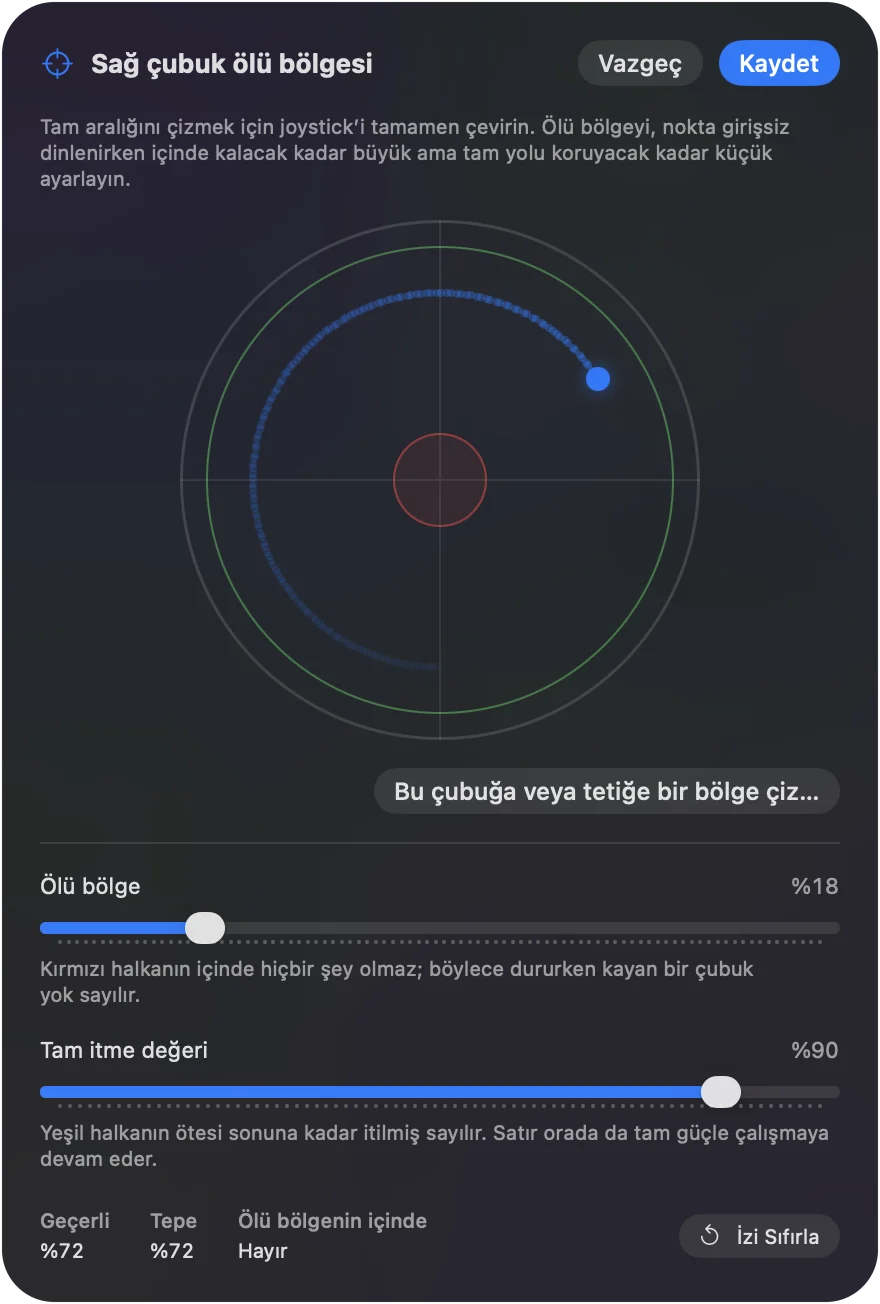
Her çubuk satırı, hiçbir şey açmadan ölü bölgesini gösterir ve hiç değiştirmediğin bir satır yüzde 25 kullanır. Satırın Options bölümü de çubuğu canlı gösterir: ölü bölgeyi, satırı ateşleyen çubuk kısmını ve bölgelerini; kaydırıcılar sen hareket ettirdikçe etkili olur. Düzenleyicide giriş aygıtının ⋯ menüsündeki Stick settings, o kumandanın her eksenindeki Deadzone değerini bir kerede ayarlar. Sayılar ön ayarda durur, bu yüzden bir oyun ön ayarının ve bir masaüstü ön ayarının her birinin kendi değerleri olabilir.
Bu kalibrasyon InputConfig’in gönderdiği şeyi şekillendirir: imleç, kaydırma ve tuşlar. Kumandayı değiştirmez ve kumandayı doğrudan okuyan bir oyun bunu görmez.
PS5 ya da PS4 kumandasında saklanan merkezi yeniden yaz
DualSense, DualSense Edge ve DualShock 4 kendi çubuk kalibrasyonlarını kumandanın içinde tutar. Ücretsiz topluluk aracı DualShock Calibration GUI bunu Mac’te WebHID ile bir tarayıcıdan yeniden yazabilir, yani Safari değil Chrome ya da Edge. Yeni merkez kumandada saklandığı için bir PS5’te, bir PC’de ve Mac’teki, oyunlar dahil her uygulamada geçerli kalır.
Başlamadan önce uyarılarını oku. Kendi sayfası yıpranmış çubukları düzeltemeyeceğini ve yıpranmış bir çubuğu kalibre etmenin onu daha kötü yapabileceğini, geri almanın da bir yolu olmadığını söylüyor. InputConfig’in bir parçası değil. Yalnızca biraz kayan bir çubuk için ölü bölge daha güvenli çözümdür.
Xbox kumandasını kalibre et
Mac’te Xbox çubuk kalibrasyonu yok. Elite kumandaların çubuk eğrilerini aldığı Microsoft’un Xbox Accessories uygulaması Windows ve Xbox üzerinde çalışır, macOS’ta değil.
- Kumandayı okuyan oyunlar. Oyunun ölü bölge ayarını kullan.
- InputConfig’in yönettiği her şey. Adjust live kullan.
Eşleştirmeyi Mac’e Xbox kumandası bağlamak sayfası anlatır.
Joystick’leri, uçuş çubuklarını ve direksiyonları kalibre et
Sistem Ayarları’nın listelemediği bir USB joystick, gaz kolu ya da direksiyon yine de InputConfig tarafından okunabilir. Live Visualizer (Canlı Görselleştirici) yaygın kumandaları kendileri olarak çizer ve bir Logitech G29 ya da G923’ü direksiyonun açısı derece olarak ve her pedalın hareketiyle çizer, böylece bir şey ayarlamadan önce dinlenme noktasını görebilirsin. Direksiyon ya da joystick testi sayfasında beş dakikalık bir kontrol var.
- Bağladığın her eksen. Aynı Options seçeneklerini alır: ölü bölge, Adjust live, Full push at ve ters yöne giden bir eksen için Invert direction (Yönü ters çevir).
- Üreticinin aracı. Üretici kendi Mac aracını sunuyorsa aygıtın iç merkezi için onu kullan. InputConfig’in ayarları sonra çıktıyı şekillendirir.
Kurulum Mac’te joystick kullanmak sayfasında.
Jiroskopu kalibre et
DualSense, DualSense Edge, DualShock 4, Switch Pro Controller ya da Joy-Con’da hareketin kendi kalibrasyonu var.
- Sen: Ön ayarın sayfasında Calibrate Motion (Hareketi kalibre et) düğmesine tıkla ve kumandayı düz ve hareketsiz bırak.
- InputConfig: Motion Calibration (Hareket Kalibrasyonu) ekranını açar ve dinlenme sıfırını kumanda başına bir kez kaydeder.
- Kontrol: İmleç sonradan kaymaya başlarsa Re-zero now (Şimdi yeniden sıfırla) mevcut okumayı yeni sıfır alır ve boştaki bir düğmeye bağlanan Re-zero Motion aynısını istediğin an yapar.
Gerisi için Mac’te jiroskop nişanı sayfasında.
Önce ve sonra kontrol et
- Tarayıcıda. Ölü bölge görselleştirici bir kumandanın sol çubuğunu okur ve üç saniyelik dinlenmeden bir Deadzone önerir.
- InputConfig’de. Live Visualizer iki çubuğu da kumandanın bir çiziminde dinlenirken gösterir.
- Her düğme. Mac’te kumanda testi bunları kapsar ve Mac’te çubuk kayması hangi çözümün hangi oyuna ulaştığını anlatır.
Kısaca
- İmleç, kaydırma ve tuşlar için. InputConfig’de Adjust live, Deadzone (Ölü bölge) dinlenme noktasının biraz ötesinde.
- Kumandayı okuyan oyunlar için. Oyunun kendi ölü bölge ayarını kullan.
- Kumandanın kendisi için. DualShock Calibration GUI’yi kullan, yalnızca PlayStation kumandalarında ve önce uyarılarını oku.
Bir ölü bölgeyle başlardım, çünkü her zaman geri alınabilir.
Sorular
macOS’ta kumanda kalibrasyon aracı var mı?
Hayır. Sistem Ayarları, Oyun Kumandaları düğmeleri gösterir ve uygulama başına yeniden eşlemene izin verir, ama çubuk merkezi, ölü bölge ya da aralık ayarı yok. Mac’te kalibrasyon bir oyunda, InputConfig gibi bir eşleyicide ya da bir tarayıcı aracıyla bir PlayStation kumandasının içinde yapılır.
MacBook’ta PS5 kumandası nasıl kalibre edilir?
InputConfig üzerinden kumandanın yönettiği şey için çubuk satırında Adjust live düğmesine bas ve ölü bölgeleri canlı çizime göre ayarla. DualSense’in kendi içinde saklanan merkezi değiştirmek için ücretsiz DualShock Calibration GUI bunu Mac’te Chrome ya da Edge’de yapar. Önce uyarılarını oku, çünkü yıpranmış bir çubuğa yapılan değişiklik geri alınamaz.
Mac’te Xbox kumandası nasıl kalibre edilir?
macOS’ta Xbox kalibrasyonu yok. Kumandayı okuyan oyunlar için oyunun ölü bölge ayarını, InputConfig’in gönderdiği imleç, kaydırma ve tuşlar için ise InputConfig’in Adjust live özelliğini kullan.
Kalibrasyon çubuk kaymasını düzeltir mi?
Kaymayı gizler. Çubuğu onarmaz. Dinlenme noktasının hemen ötesindeki bir ölü bölge sürünmeyi durdurur. Sıçrayan ya da her hafta daha kötü olan bir çubuk yıpranmıştır ve onarım ya da yeni bir kumanda ister.
InputConfig’de kalibre etmek kumandayı diğer aygıtlar için değiştirir mi?
Hayır. Sayılar Mac’indeki ön ayarda saklanır. Kumanda ve onu doğrudan okuyan her oyun değişmez.
Türkçe başka sayfalar
Ayrıntılı rehberler, İngilizce
Kim yazıyor. Ryleigh Newman InputConfig'i geliştiriyor ve elleri iyi çalışmadığı için kendi Mac'ini her gün bir kontrolcüyle kullanıyor. Bu sayfa İngilizceden çevrildi. Mac Türkçeye ayarlıysa InputConfig Türkçe görünür. Sitenin bazı sayfaları yalnızca İngilizce.
Bu sayfa diğer dillerde: English, Deutsch, Español, Français, Bahasa Indonesia, Italiano, 日本語, Polski, Português, Русский, Slovenčina, Tiếng Việt, 繁體中文, 简体中文
Ücretsiz. macOS 14 veya üstü. Hesap yok, hiçbir şey Mac'inizden çıkmaz. GitHub'da açık kaynak.