Slovenčina
Ako kalibrovať ovládač na Macu
 Táto aplikácia je úplne zadarmo. Nemusíte si zakladať účet. Žiadne predplatné, žiadne zložité sťahovanie a nič nie je zamknuté. Optimalizované pre Apple Silicon.
macOS nemá pre ovládače obrazovku kalibrácie, takže na Macu kalibrácia znamená jednu z troch vecí: nastavenie mŕtvych zón a rozsahu pre to, čo páčka ovláda, prepísanie stredu, ktorý si ukladá ovládač PlayStation, alebo vlastné nastavenia hry. Pre väčšinu ľudí je správna prvá a bezplatná aplikácia ju urobí za minútu. InputConfig vznikol, pretože moje ruky nefungujú dobre a páčka, ktorá sa plazí, robí z ovládača nepoužiteľnú myš, takže tomu sa táto stránka venuje najviac.
Postup
- Otvorte InputConfig, kliknite na preset, stlačte Edit (Upraviť) a otvorte Options na riadku páčky alebo spúšte.
- Stlačte Adjust live (Upraviť naživo). Pohnite páčkou celým kruhom a potom ju pustite.
- Prečítajte si, kde odpočíva. Potiahnite Deadzone tesne za tento bod.
- Potiahnite Full push at (Plné vychýlenie pri) tam, kde sa váš tlak pohodlne zastaví, a stlačte Save.
Zistite, čo vám dáva macOS
Systémové nastavenia majú v bočnom paneli Herné ovládače, keď sa ovládač pripojil. Vyberte ovládač a jeho tlačidlá sa pri stlačení rozsvietia a môžete premapovať jedno tlačidlo ovládača na iné, pre každú aplikáciu zvlášť. Nie je tam nastavenie stredu páčky, mŕtvej zóny ani rozsahu. Je to správne miesto na overenie, že Mac ovládač vôbec vidí. Ak nie je v zozname, najprv pozrite ovládač sa na Macu nezistí.
Kalibrujte páčky v InputConfig
InputConfig je bezplatný a open source. Každý riadok páčky a spúšte má v Options (Možnosti) tlačidlo Adjust live.
Krok 1: Pozrite skutočný rozsah páčky
- Vy: Stlačte Adjust live na riadku páčky a potom pohnite páčkou celým kruhom.
- InputConfig: Otvorí živý graf: kruh so stopou pre páčku, pruh pre spúšť a údaje Current (Aktuálna), Peak a či je páčka Inside deadzone.
- Kontrola: Stopa ukazuje, ako ďaleko páčka naozaj siaha. Reset Trail (Obnoviť stopu) vymaže graf na ďalší pokus.
Krok 2: Nastavte Deadzone
- Vy: Pustite páčku a sledujte, kde sa usadí.
- InputConfig: Ukáže bod pokoja na grafe.
- Kontrola: Potiahnite Deadzone tesne za bod pokoja, aby drift nerobil nič.
Krok 3: Nastavte Full push at
- Vy: Potiahnite Full push at tam, kde sa váš tlak prirodzene zastaví.
- InputConfig: Ten bod berie ako plný a rozťahuje dráhu medzi oboma bodmi na celý rozsah, takže nič neskáče.
- Kontrola: Stlačením Save to uložíte. Cancel vráti staré hodnoty.
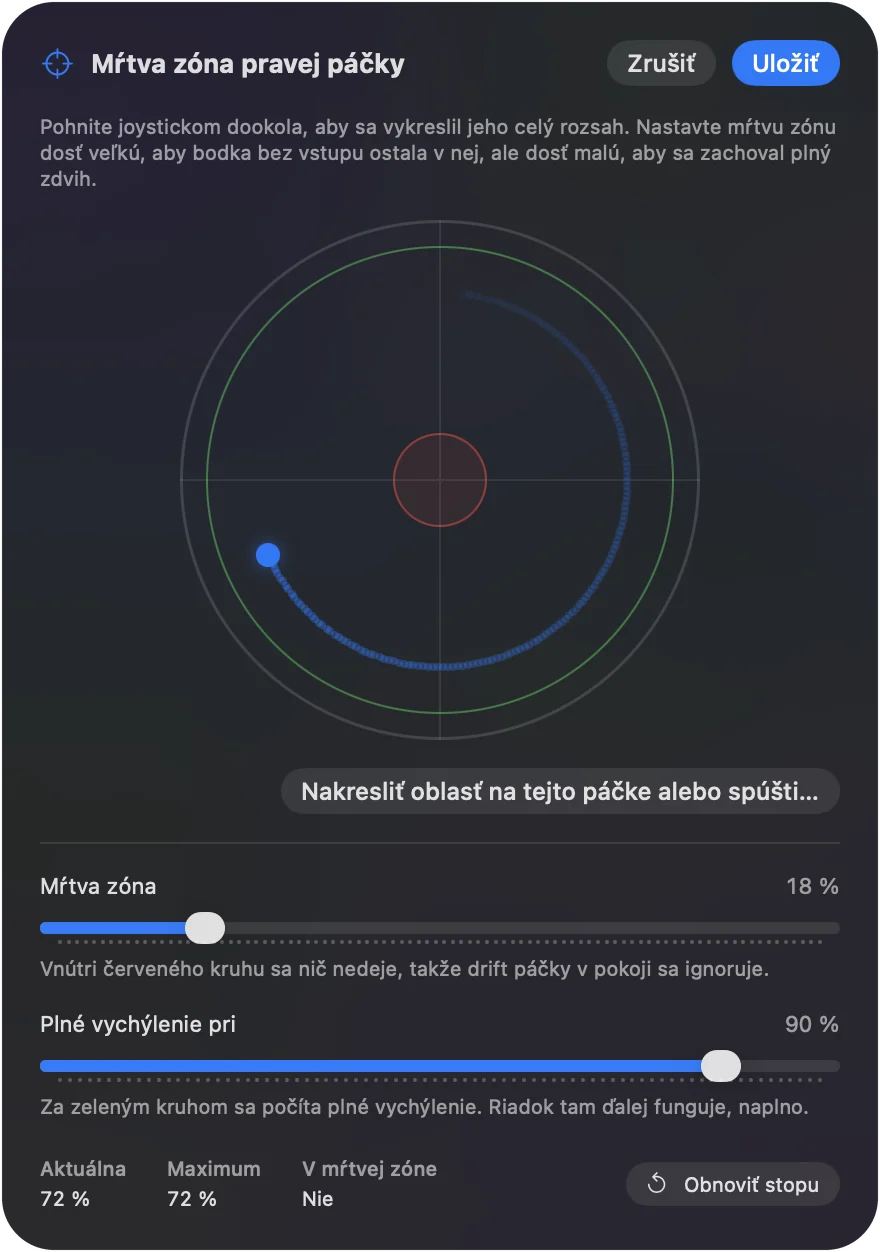
Každý riadok páčky ukazuje svoju mŕtvu zónu bez otvárania čohokoľvek a riadok, ktorý ste nikdy nezmenili, používa 25 percent. Jeho Options tiež ukazujú páčku naživo, s mŕtvou zónou, časťou páčky, ktorá spúšťa riadok, a jeho oblasťami, a jazdce pôsobia, keď ich posúvate. Stick settings v ponuke ⋯ vstupného zariadenia v editore nastaví Deadzone na každej osi daného ovládača naraz. Čísla sú uložené v presete, takže preset pre hru a preset pre pracovnú plochu môžu mať každý svoje.
Táto kalibrácia tvaruje to, čo InputConfig posiela: ukazovateľ, posúvanie a klávesy. Ovládač nemení a hra, ktorá ovládač číta priamo, ju neuvidí.
Prepíšte uložený stred na ovládači PS5 alebo PS4
DualSense, DualSense Edge a DualShock 4 majú vlastnú kalibráciu páčok uloženú vo vnútri ovládača. Bezplatný komunitný nástroj DualShock Calibration GUI ju vie prepísať z Macu v prehliadači s WebHID, čo znamená Chrome alebo Edge, nie Safari. Pretože sa nový stred uloží do ovládača, potom platí na PS5, na PC aj v každej aplikácii na Macu, hry nevynímajúc.
Pred začatím si prečítajte jeho upozornenia. Jeho vlastná stránka uvádza, že opotrebované páčky neopraví a že kalibrácia opotrebovanej páčky ju môže zhoršiť, bez možnosti vrátiť to späť. Nie je súčasťou InputConfig. Pri páčke, ktorá sa len mierne plazí, je bezpečnejšou opravou mŕtva zóna.
Kalibrujte ovládač Xbox
Mac nemá kalibráciu páčok Xbox. Aplikácia Xbox Accessories od Microsoftu, kde ovládače Elite dostávajú svoje krivky páčok, beží vo Windows a na Xboxe, nie v macOS.
- Hry, ktoré ovládač čítajú. Použite nastavenie mŕtvej zóny v hre.
- Všetko, čo riadi InputConfig. Použite Adjust live.
Pripojenie ovládača Xbox k Macu pokrýva párovanie.
Kalibrujte joysticky, letecké páky a volanty
USB joystick, plynovú páku alebo volant, ktoré Systémové nastavenia neuvádzajú, vie InputConfig stále čítať. Jeho Live Visualizer (Živý vizualizér) kreslí bežné ovládače ako samých seba a Logitech G29 alebo G923 s uhlom volantu v stupňoch a dráhou každého pedála, takže môžete vidieť bod pokoja, skôr než niečo nastavíte. Testovanie volantu alebo joysticku má päťminútovú kontrolu.
- Každá os, ktorú viažete. Dostane rovnaké Options: mŕtva zóna, Adjust live, Full push at a Invert direction (Invertovať smer) pre os, ktorá ide opačne.
- Nástroj výrobcu. Ak výrobca ponúka vlastný nástroj pre Mac, použite ho na vnútorný stred zariadenia. Nastavenia InputConfig potom tvarujú výstup.
Používanie joysticku na Macu má nastavenie.
Kalibrujte gyroskop
Na DualSense, DualSense Edge, DualShock 4, Switch Pro Controller alebo Joy-Con má pohyb vlastnú kalibráciu.
- Vy: Kliknite na Calibrate Motion (Kalibrovať pohyb) na stránke presetu a položte ovládač naplocho a pokojne.
- InputConfig: Otvorí Motion Calibration (Kalibrácia pohybu) a zaznamená nulu v pokoji, raz pre každý ovládač.
- Kontrola: Ak sa ukazovateľ neskôr začne túlať, Re-zero now (Znova vynulovať teraz) vezme aktuálne čítanie ako novú nulu a viazanie Re-zero Motion na voľnom tlačidle urobí to isté kedykoľvek.
Mierenie gyroskopom na Macu má zvyšok.
Skontrolujte pred a po
- V prehliadači. Vizualizér mŕtvej zóny číta ľavú páčku ovládača a z troch sekúnd pokoja navrhne Deadzone.
- V InputConfig. Live Visualizer ukazuje obe páčky v pokoji na výkrese vášho ovládača.
- Každé tlačidlo. Testovanie ovládača na Macu ich pokrýva a drift páčky na Macu pokrýva, ktorá oprava siaha do ktorej hry.
Stručne
- Pre ukazovateľ, posúvanie a klávesy. Adjust live v InputConfig, Deadzone (Mŕtva zóna) tesne za bodom pokoja.
- Pre hry, ktoré pad čítajú. Použite vlastné nastavenie mŕtvej zóny hry.
- Pre samotný ovládač. Použite DualShock Calibration GUI, len na pady PlayStation, a najprv si prečítajte jeho upozornenia.
Odporúčam začať mŕtvou zónou, pretože sa dá vždy vrátiť späť.
Otázky
Má macOS nástroj na kalibráciu ovládača?
Nie. Systémové nastavenia, Herné ovládače ukazuje tlačidlá a dovoľuje ich premapovať pre každú aplikáciu, ale nemá nastavenie stredu páčky, mŕtvej zóny ani rozsahu. Kalibrácia na Macu prebieha v hre, v mapovači ako InputConfig alebo vnútri ovládača PlayStation pomocou nástroja v prehliadači.
Ako kalibrujem ovládač PS5 na MacBooku?
Pre to, čo ovládač riadi cez InputConfig, stlačte Adjust live na riadku páčky a nastavte mŕtve zóny podľa živého grafu. Na zmenu stredu uloženého v samotnom DualSense to urobí bezplatný DualShock Calibration GUI v Chrome alebo Edge na Macu. Najprv si prečítajte jeho upozornenia, pretože zmenu na opotrebovanej páčke nemožno vrátiť späť.
Ako kalibrujem ovládač Xbox na Macu?
V macOS nie je kalibrácia Xbox. Pre hry, ktoré ovládač čítajú, použite nastavenie mŕtvej zóny v hre a pre ukazovateľ, posúvanie a klávesy, ktoré posiela InputConfig, jeho Adjust live.
Opraví kalibrácia drift páčky?
Skryje ho. Páčku neopraví. Mŕtva zóna tesne za bodom pokoja plazenie zastaví. Páčka, ktorá skáče alebo sa týždeň po týždni zhoršuje, je opotrebovaná a potrebuje opravu alebo nový ovládač.
Mení kalibrácia v InputConfig ovládač pre iné zariadenia?
Nie. Čísla sú uložené v presete na vašom Macu. Ovládač a každá hra, ktorá ho číta priamo, zostávajú nezmenené.
Viac po slovensky
Podrobné návody, v angličtine
Kto píše. Ryleigh Newman vyvíja InputConfig a svoj Mac každý deň ovláda ovládačom, pretože ruky nefungujú dobre. Táto stránka je preložená z angličtiny. Aplikácia InputConfig sa zobrazí po slovensky, keď je Mac nastavený na slovenčinu. Niektoré stránky webu sú len v angličtine.
Táto stránka v iných jazykoch: English, Deutsch, Español, Français, Bahasa Indonesia, Italiano, 日本語, Polski, Português, Русский, Tiếng Việt, 繁體中文, 简体中文
Zadarmo. macOS 14 alebo novší. Bez účtu, nič neopúšťa váš Mac. Open source na GitHube.