Bahasa Indonesia
Cara mengkalibrasi controller di Mac
 Aplikasi ini sepenuhnya gratis. Kamu tidak perlu membuat akun. Tidak ada langganan, tidak ada unduhan yang merepotkan, dan tidak ada yang dikunci. Dioptimalkan untuk Apple silicon.
macOS tidak punya layar kalibrasi untuk controller, jadi di Mac, mengkalibrasi berarti salah satu dari tiga hal: mengatur deadzone dan jangkauan untuk apa yang dikendalikan stik, menulis ulang titik tengah yang disimpan controller PlayStation, atau memakai pengaturan game sendiri. Bagi kebanyakan orang yang pertama adalah yang tepat, dan aplikasi gratis melakukannya dalam semenit. Saya membuat InputConfig karena tangan saya tidak bekerja dengan baik, dan stik yang merayap membuat controller tidak berguna sebagai mouse, jadi itulah yang paling dibahas halaman ini.
Langkah
- Buka InputConfig, klik preset, tekan Edit, dan buka Options (Opsi) pada baris stik atau pemicu.
- Tekan Adjust live (Atur langsung). Gerakkan stik berputar penuh, lalu lepaskan.
- Baca di mana ia berhenti. Seret Deadzone sedikit melewati titik itu.
- Seret Full push at (Dorong penuh pada) ke titik di mana doronganmu berhenti dengan nyaman, lalu tekan Save.
Ketahui apa yang diberikan macOS
Pengaturan Sistem punya Pengontrol Game di bar samping setelah controller tersambung. Pilih controller dan tombolnya menyala saat ditekan, dan kamu bisa memetakan ulang satu tombol controller ke tombol lain, per aplikasi. Di sana tidak ada pengaturan titik tengah stik, deadzone, atau jangkauan. Itu tempat yang tepat untuk memeriksa apakah Mac melihat controller sama sekali. Kalau tidak tercantum, lihat dulu controller tidak terdeteksi di Mac.
Kalibrasi stik di InputConfig
InputConfig gratis dan open source. Setiap baris stik dan pemicu punya tombol Adjust live di Options-nya.
Langkah 1: Lihat jangkauan asli stik
- Kamu: Tekan Adjust live pada baris stik, lalu dorong stik berputar penuh.
- InputConfig: Membuka plot langsung: lingkaran dengan jejak untuk stik, batang untuk pemicu, dan pembacaan untuk Current (Saat Ini), Peak, dan apakah stik Inside deadzone.
- Periksa: Jejak menunjukkan sejauh mana stik benar-benar menjangkau. Reset Trail (Reset Jejak) membersihkan plot untuk percobaan lain.
Langkah 2: Atur Deadzone
- Kamu: Lepaskan dan lihat di mana stik berhenti.
- InputConfig: Menampilkan titik diamnya pada plot.
- Periksa: Seret Deadzone sedikit melewati titik diam, supaya pergeseran tidak berpengaruh.
Langkah 3: Atur Full push at
- Kamu: Seret Full push at ke titik di mana doronganmu berhenti secara alami.
- InputConfig: Menganggap titik itu sebagai penuh, dan meregangkan gerakan di antara keduanya ke seluruh jangkauan, sehingga tidak ada yang melompat.
- Periksa: Tekan Save untuk menyimpan. Cancel mengembalikan nilai lama.
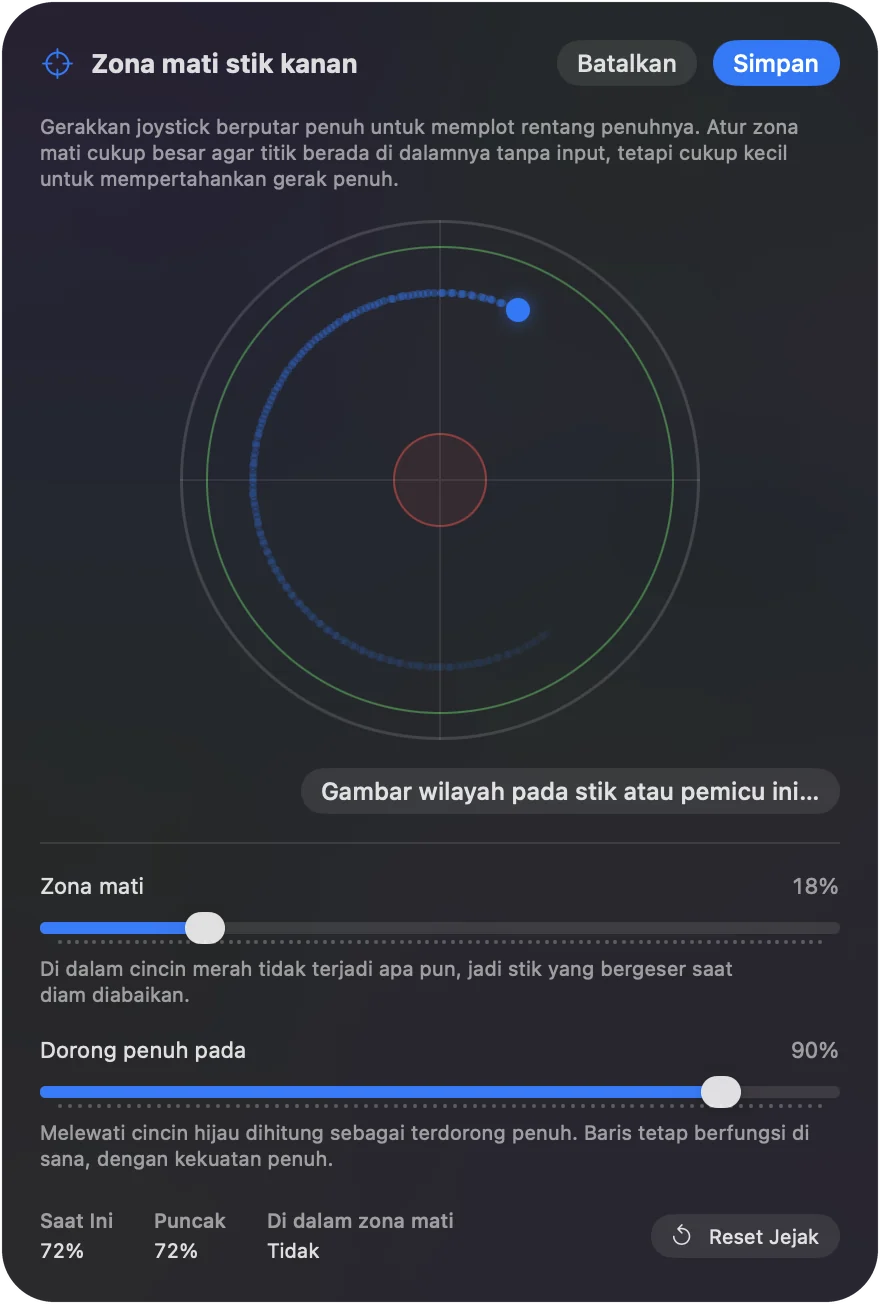
Setiap baris stik menampilkan deadzone-nya tanpa membuka apa pun, dan baris yang tidak pernah kamu ubah memakai 25 persen. Options-nya juga menampilkan stik secara langsung, dengan deadzone, bagian stik yang memicu baris dan area-nya, dan penggeser berlaku saat kamu menggesernya. Stick settings, di menu ⋯ perangkat input di editor, mengatur Deadzone pada setiap sumbu controller itu sekaligus. Angkanya tersimpan di preset, jadi preset game dan preset desktop bisa punya angka sendiri.
Kalibrasi ini membentuk apa yang dikirim InputConfig: pointer, scroll, dan tombol. Ia tidak mengubah controller, dan game yang membaca controller secara langsung tidak akan melihatnya.
Tulis ulang titik tengah yang tersimpan di controller PS5 atau PS4
DualSense, DualSense Edge, dan DualShock 4 menyimpan kalibrasi stik di dalam controller sendiri. Alat komunitas gratis DualShock Calibration GUI bisa menulis ulang dari Mac di browser dengan WebHID, artinya Chrome atau Edge, bukan Safari. Karena titik tengah baru tersimpan di controller, ia lalu bertahan di PS5, PC, dan setiap aplikasi di Mac, termasuk game.
Baca peringatannya sebelum mulai. Halamannya sendiri menyebut alat ini tidak bisa memperbaiki stik yang aus, dan mengkalibrasi stik yang aus bisa memperburuknya, tanpa cara membatalkan. Alat ini bukan bagian dari InputConfig. Untuk stik yang hanya sedikit merayap, deadzone adalah perbaikan yang lebih aman.
Kalibrasi controller Xbox
Mac tidak punya kalibrasi stik Xbox. Aplikasi Xbox Accessories dari Microsoft, tempat controller Elite mendapat kurva stiknya, berjalan di Windows dan Xbox, bukan macOS.
- Game yang membaca controller. Pakai pengaturan deadzone game.
- Semua yang digerakkan InputConfig. Pakai Adjust live.
Menghubungkan controller Xbox ke Mac membahas pemasangannya.
Kalibrasi joystick, flight stick, dan setir
Joystick USB, throttle, atau setir yang tidak dicantumkan Pengaturan Sistem tetap bisa dibaca InputConfig. Live Visualizer-nya menggambar controller yang umum sebagai dirinya sendiri, dan Logitech G29 atau G923 dengan sudut setir dalam derajat dan gerak tiap pedal, jadi kamu bisa melihat titik diam sebelum mengatur apa pun. Menguji setir atau joystick punya pemeriksaan lima menit.
- Setiap sumbu yang kamu kaitkan. Mendapat Options yang sama: deadzone, Adjust live, Full push at, dan Invert direction (Balik arah) untuk sumbu yang berjalan ke arah yang salah.
- Utilitas pembuatnya. Kalau pembuatnya menawarkan utilitas Mac sendiri, pakai itu untuk titik tengah internal perangkat. Pengaturan InputConfig lalu membentuk outputnya.
Memakai joystick di Mac punya pengaturannya.
Kalibrasi gyro
Di DualSense, DualSense Edge, DualShock 4, Switch Pro Controller atau Joy-Con, gerakan punya kalibrasi sendiri.
- Kamu: Klik Calibrate Motion (Kalibrasi Gerakan) di halaman preset, dan letakkan controller rata dan diam.
- InputConfig: Membuka Motion Calibration (Kalibrasi Gerakan) dan merekam nol saat diam, sekali per controller.
- Periksa: Kalau pointer mulai berkeliaran nanti, Re-zero now (Nolkan ulang sekarang) menjadikan pembacaan saat ini sebagai nol baru, dan pengaitan Re-zero Motion pada tombol cadangan melakukan hal yang sama kapan saja.
Bidikan gyro di Mac punya sisanya.
Periksa sebelum dan sesudah
- Di browser. Visualizer deadzone membaca stik kiri controller dan menyarankan Deadzone dari tiga detik diam.
- Di InputConfig. Live Visualizer menampilkan kedua stik yang diam pada gambar controller-mu.
- Setiap tombol. Menguji controller di Mac membahasnya, dan stick drift di Mac membahas perbaikan mana yang menjangkau game mana.
Versi singkatnya
- Untuk pointer, scroll, dan tombol. Adjust live di InputConfig, Deadzone (Zona mati) sedikit melewati titik diam.
- Untuk game yang membaca pad. Pakai pengaturan deadzone game sendiri.
- Untuk controller itu sendiri. Pakai DualShock Calibration GUI, hanya untuk pad PlayStation, dan baca peringatannya dulu.
Saya akan mulai dengan deadzone, karena selalu bisa dibatalkan.
Pertanyaan
Apakah macOS punya alat kalibrasi controller?
Tidak. Pengaturan Sistem, Pengontrol Game menampilkan tombol dan memungkinkan memetakan ulang per aplikasi, tetapi tidak punya pengaturan titik tengah stik, deadzone, atau jangkauan. Kalibrasi di Mac dilakukan di dalam game, di pemeta seperti InputConfig, atau di dalam controller PlayStation dengan alat browser.
Bagaimana cara mengkalibrasi controller PS5 di MacBook?
Untuk apa yang digerakkan controller lewat InputConfig, tekan Adjust live pada baris stik dan atur deadzone terhadap plot langsung. Untuk mengubah titik tengah yang tersimpan di DualSense sendiri, DualShock Calibration GUI gratis melakukannya di Chrome atau Edge pada Mac. Baca peringatannya dulu, karena perubahan pada stik yang aus tidak bisa dibatalkan.
Bagaimana cara mengkalibrasi controller Xbox di Mac?
Tidak ada kalibrasi Xbox di macOS. Pakai pengaturan deadzone game untuk game yang membaca controller, dan Adjust live di InputConfig untuk pointer, scroll, dan tombol yang dikirimnya.
Apakah kalibrasi memperbaiki stick drift?
Kalibrasi menyembunyikan drift. Ia tidak memperbaiki stiknya. Deadzone sedikit melewati titik diam menghentikan pergeseran. Stik yang melompat atau memburuk dari minggu ke minggu sudah aus dan butuh perbaikan atau controller baru.
Apakah kalibrasi di InputConfig mengubah controller untuk perangkat lain?
Tidak. Angkanya disimpan di preset di Mac-mu. Controller, dan game apa pun yang membacanya secara langsung, tidak berubah.
Lainnya dalam bahasa Indonesia
Halaman dalam bahasa Indonesia
Panduan lengkap, dalam bahasa Inggris
Siapa yang menulis. Ryleigh Newman mengembangkan InputConfig dan setiap hari mengendalikan Mac miliknya dengan controller, karena tangannya tidak berfungsi dengan baik. Halaman ini diterjemahkan dari bahasa Inggris. InputConfig tampil dalam bahasa Indonesia jika Mac diatur ke bahasa Indonesia. Beberapa halaman situs ini hanya tersedia dalam bahasa Inggris.
Halaman ini dalam bahasa lain: English, Deutsch, Español, Français, Italiano, 日本語, Polski, Português, Русский, Slovenčina, Tiếng Việt, 繁體中文, 简体中文
Gratis. macOS 14 atau lebih baru. Tanpa akun, tidak ada yang keluar dari Mac Anda. Open source di GitHub.