Türkçe
Mac için ücretsiz bir DualSense uygulaması
 Bu uygulama tamamen ücretsiz. Hesap oluşturmanız gerekmez. Abonelik yok, zahmetli indirme yok ve hiçbir şey kilitli değil. Apple silicon için optimize edildi.
Sony, Mac için bir DualSense uygulaması yapmadı, bu yüzden uyarlanabilir tetikleyiciler, ışık çubuğu, dokunmatik yüzey, jiroskop, Mute düğmesi ve Edge’in paletleri çoğu Mac oyununda kullanılmadan durur. InputConfig, bunların hepsini çalıştıran ücretsiz bir Mac uygulamasıdır: ışık çubuğunun rengini ayarlar, uyarlanabilir tetikleyicilere hafif, orta ya da sert bir direnç verir, her basışta kumandayı titretir, dokunmatik yüzeyi bir izleme dörtgenine çevirir, jiroskopla nişan alır ve her düğmeyi tuşlara, tıklamalara, kısayollara ya da makrolara eşler.
InputConfig’i ben yapıyorum. Mac App Store’da ücretsiz, açık kaynaklı, hesap istemiyor ve içinde hiçbir şey ücretli bir katmanın arkasında kilitli değil. Bu sayfa bir DualSense ile neler yaptığını ve neleri yapmadığını listeler. Windows’ta DSX’i kullandıysan, Mac için DSX özelliklerinin InputConfig içinde nerede durduğunu gösterir.
Adımlar
- DualSense’i Sistem Ayarları, Bluetooth bölümünden eşleştir ya da bir USB-C kablosuyla tak.
- InputConfig’i aç ve bir ön ayar seç ya da Smart Preset Maker (Akıllı Ön Ayar Oluşturucu) ile bir tane yap.
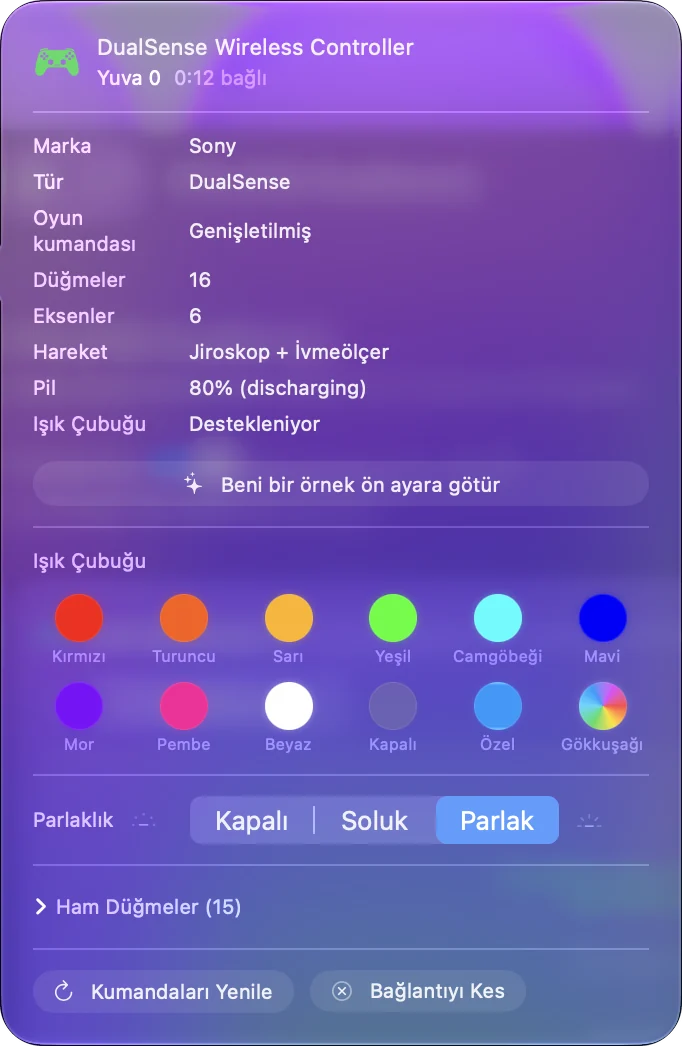
- Işık çubuğu rengini ayarlamak için kenar çubuğunun üstünde kumandaya tıkla.
- Titreşim eklemek için bir satırın Options bölümünü aç ya da tetikleyici hissini ayarlamak için Live Visualizer (Canlı Görselleştirici) içinde L2 ya da R2’ye tıkla.
- Activate’e tıkla.
Özelliği özellik özellik gör
| DualSense özelliği | InputConfig’te |
|---|---|
| Her düğme, iki çubuk, iki tetikleyici, D-pad | Her biri bir tuş, bir tıklama, bir kısayol, bir makro, yazılan metin, imleç hareketi ya da kaydırma gönderebilir |
| Işık çubuğu | Herhangi bir renk, ön ayar başına bir renk, parlaklık ya da kapalı |
| Titreşim | Her basışta bir titreşim, kendi gücü ve süresiyle |
| Dokunmatik yüzey | İmleç için bir izleme dörtgeni ya da her biri bir iş gören dokunma bölgeleri |
| Jiroskop | İmleci hareket ettirmek ya da nişan almak için eğme |
| Mute düğmesi | Diğer her düğme gibi bir düğme |
| Pil | Kenar çubuğunun üstünde gösterilir |
| Edge’in arka paletleri ve FN düğmeleri | Bluetooth ya da USB üzerinden, herhangi bir düğme gibi bağlanabilir. USB-C üzerinden saklanan dört profil, her birinin neyi yeniden eşlediğiyle listelenir |
| Uyarlanabilir tetikleyici direnci | Her tetikleyicide ön ayar başına Off, Light, Medium ya da Firm, USB ya da Bluetooth üzerinden. Sabit bir direnç, bir oyunun yazdığı efektler değil |
| Sony’nin ince haptik efektleri | Kullanılamaz. InputConfig titreşim kullanır |
| Yazılım güncellemeleri | Mac’te yapılamaz. Bir PS5 ya da Windows PC kullan |
Bu tablodaki her satır ücretsizdir ve hiçbiri hesap gerektirmez.
Bir dakikada kur
- Sen: DualSense’i Sistem Ayarları, Bluetooth bölümünden eşleştir ya da bir USB-C kablosuyla tak. InputConfig’i aç ve Desktop Navigation (Masaüstünde Gezinme) gibi bir ön ayar seç.
- InputConfig: Kumandayı kenar çubuğunun üstünde gösterir ve Live Visualizer’da çizer.
- Kontrol: Activate’e tıkla ve sol çubuğu hareket ettir. İmleç hareket eder.
macOS ilk seferinde Erişilebilirlik iznini ister, çünkü her uygulamanın tuş ve tıklama göndermesini sağlayan budur. Eşleştirme, PS5 kumandasını Mac’e nasıl bağlarsın sayfasında anlatılır.
Işık çubuğunu değiştir
Kenar çubuğunun üstünde kumandaya tıkla ve bir renk düğmesi seç ya da herhangi bir renk için renk seçiciyi aç. Bir ön ayar kendi rengini taşıyabilir, bu yüzden kumanda hangi düzenin çalıştığını söyler. Işık rengi sayfası her adımı verir ve ışığı kapatmak için ayrı bir sayfa vardır.

Bir basışa titreşim ekle
- Sen: Bir satırın Options bölümünü aç ve Feedback kutusunda Vibrate (Titreştir) seçeneğini işaretle. Strength ve Duration ayarla.
- InputConfig: O satır her tetiklendiğinde kumandayı titretir.
- Kontrol: Düğmeye bas ve hisset.

Bu düz bir titreşimdir, bir PS5 oyununun dokulu haptiği değil. Daha sert tetikleyiciler ayrı bir ayardır: Live Visualizer içinde L2 ya da R2’ye tıkla ve Light, Medium ya da Firm seç, ayrıntılar Mac’te uyarlanabilir tetikleyiciler sayfasında. Mac’te kumandayı nasıl titreştirirsin titreşimi adım adım anlatır.
Dokunmatik yüzeyi ve jiroskopu kullan
- Dokunmatik yüzey bir izleme dörtgeni olarak. Bir parmak imleci hareket ettirir, iki parmak kaydırır ve bir dokunuş tıklar. Bakınız: dokunmatik yüzeyi izleme dörtgeni olarak kullanmak.
- Dokunmatik yüzey düğme olarak. Bölgelere ayır ve her bölgeye bir kısayol ver. Bakınız: dokunmatik yüzey bölgeleri.
- Gyro ile nişan. Fare ile nişan alan her oyunda, nişan almak için kumandayı eğ. Bakınız: Mac’te gyro ile nişan.
Edge’in paletlerini ve FN düğmelerini eşle
Çoğu Mac oyunu DualSense Edge’in iki arka paletini ve iki FN düğmesini yok sayar. InputConfig dördünü de Bluetooth ve USB üzerinden okur ve her biri bir yüz düğmesinin gönderebildiği her şeyi gönderebilir. USB-C üzerinden ayrıca pedde saklanan dört profili okur ve her birinin neyi yeniden eşlediğiyle birlikte çizimin üstündeki bir çipte listeler. Listelenir, düzenlenmez.
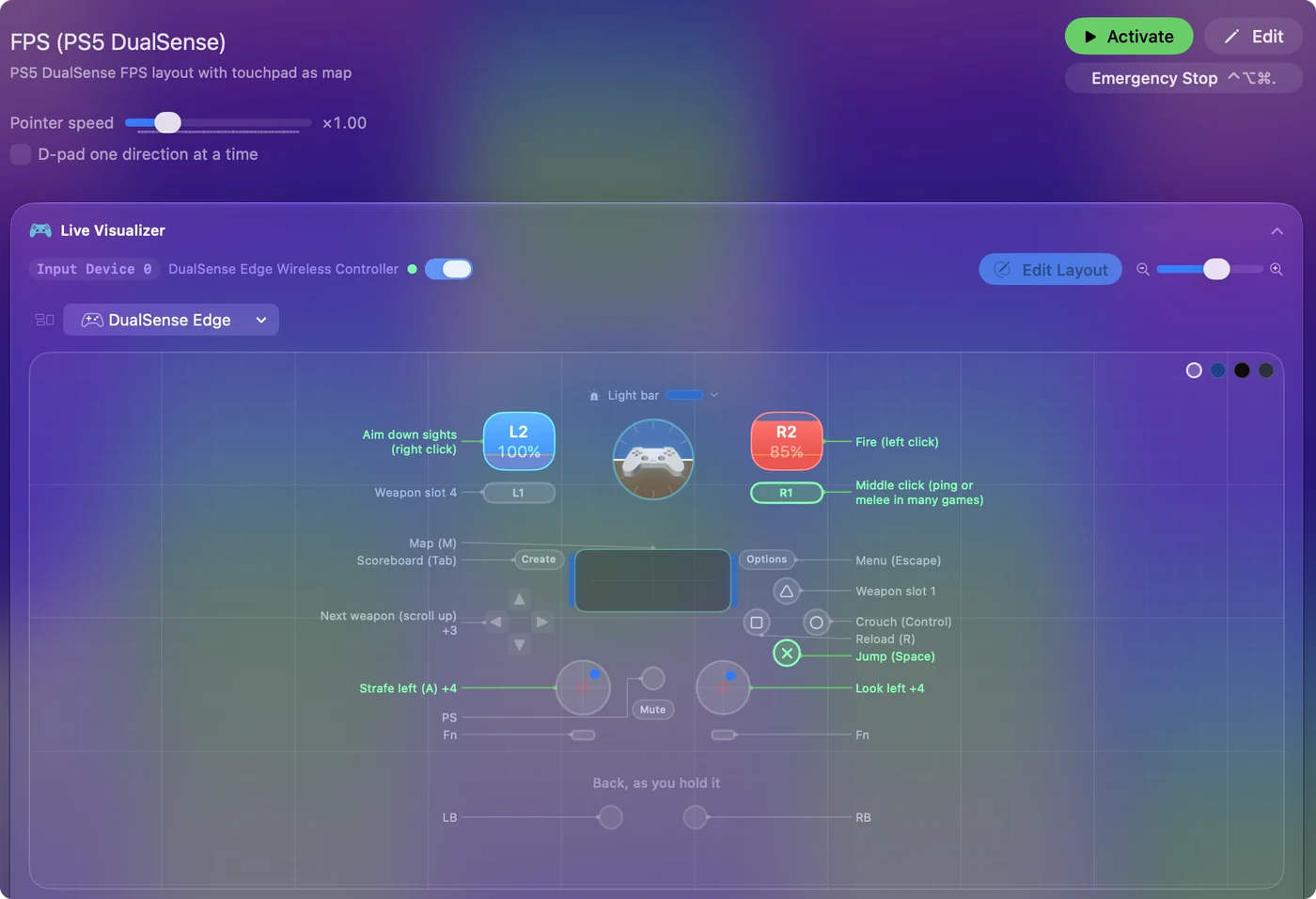
DualSense Edge sayfası ayrıntıları verir.
Hazır bir düzenle başla
Düzeni sıfırdan kurmak zorunda değilsin. Smart Preset Maker’ın 450’den fazla oyun ve uygulama için hazır düzenleri var: başlığı ara, DualSense’i seç ve ön ayar her satırda bir notla yapılır. Mac oyunları için kumanda profilleri nasıl yapıldığını gösterir.
Diğer kumandalarınla da kullan
Aynı uygulama ve aynı ön ayarlar DualShock 4, Xbox kumandaları, bir Switch Pro Controller, Joy-Con’lar, 8BitDo pedleri ve bir Mac’in okuyabildiği diğer çoğu oyun kumandasıyla çalışır. DualSense için yapılmış bir düzen, ön ayarın menüsünden başka bir kumanda ailesi için dönüştürülebilir. Uygulama, macOS 14 ya da üstü olan Apple silikonlu ve Intel Mac’lerde çalışır.
Yapmadıkları
- Programlanmış tetikleyici efektleri. Her tetikleyiciye sabit bir direnç ayarlar, bir PS5 oyununun programladığı yay gerginliğini, tık noktalarını ya da silah darbelerini değil. Bunlar yalnızca onları destekleyen oyunlarda çalışır.
- İnce haptik. Sony’nin dokulu efektlerini değil, titreşimi sürer.
- Yazılım ve Edge profilleri. Kumandanın yazılımına asla dokunmaz ve bir Edge’in kayıtlı profillerini düzenlemeden listeler.
- Sanal bir kumanda. Tuş ve fare hareketi gönderir. DualSense’i bir oyuna farklı bir kumanda gibi göstermez.
Mac’te uyarlanabilir tetikleyiciler ilk iki maddeyi daha ayrıntılı anlatır.
Kısa özet
- Ücretsiz. Mac App Store, açık kaynak, hesap yok, hiçbir şey kilitli değil.
- Eklediği şeyler. Tetikleyici hissi, ışık çubuğu, basışta titreşim, dokunmatik yüzey, jiroskop, Mute, Edge paletleri ve profilleri ve tuşlara ve fareye eşlenen her düğme.
- Dokunmadıkları. Programlanmış tetikleyici efektleri, ince haptik ve yazılım.
Bir DualSense, Mac oyunlarının kullandığından daha fazlasına sahip ve bu uygulama, geri kalanını kullanmak için yaptığım uygulama.
Sorular
Mac için bir DualSense uygulaması var mı?
Sony yapmadı. InputConfig, DualSense ışık çubuğunu ve tetikleyici direncini ayarlayan, her basışa titreşim ekleyen, dokunmatik yüzeyi ve jiroskopu kullanan ve her düğmeyi ve Edge paletini tuşlara ve fareye eşleyen ücretsiz bir Mac uygulamasıdır.
InputConfig gerçekten ücretsiz mi?
Evet. Mac App Store’da ücretsiz ve açık kaynaklıdır, hesap yoktur ve ücretli bir katman yoktur. Her özellik herkese açıktır.
DualSense Edge ile çalışır mı?
Evet. Arka paletler ve FN düğmeleri Bluetooth ve USB üzerinden okunur ve diğer her düğme gibi bağlanabilir. USB-C üzerinden saklanan dört profili, her birinin neyi yeniden eşlediğiyle listelenir.
PS4 ya da Xbox kumandasıyla çalışır mı?
Evet. Aynı uygulama DualShock 4, Xbox kumandaları, Switch kumandaları, 8BitDo pedleri ve bir Mac’in okuyabildiği diğer çoğu oyun kumandasıyla çalışır.
Uyarlanabilir tetikleyicileri kontrol edebilir mi?
Evet, 1.8’den beri. Live Visualizer içinde L2 ya da R2’ye tıkla ve tetikleyici başına ve ön ayar başına Off, Light, Medium ya da Firm seç. Bu, ön ayar çalışırken sabit bir dirençtir, bir PS5 oyununun yazdığı efektler değil.
Türkçe başka sayfalar
Ayrıntılı rehberler, İngilizce
Kim yazıyor. Ryleigh Newman InputConfig'i geliştiriyor ve elleri iyi çalışmadığı için kendi Mac'ini her gün bir kontrolcüyle kullanıyor. Bu sayfa İngilizceden çevrildi. Mac Türkçeye ayarlıysa InputConfig Türkçe görünür. Sitenin bazı sayfaları yalnızca İngilizce.
Bu sayfa diğer dillerde: English, 日本語, Русский
Ücretsiz. macOS 14 veya üstü. Hesap yok, hiçbir şey Mac'inizden çıkmaz. GitHub'da açık kaynak.