Türkçe
PS5 kumanda dokunmatik yüzeyini Mac’te ek düğmelere nasıl çevirirsin
 Bu uygulama tamamen ücretsiz. Hesap oluşturmanız gerekmez. Abonelik yok, zahmetli indirme yok ve hiçbir şey kilitli değil. Apple silicon için optimize edildi.
Yaptığım ücretsiz eşleştirici InputConfig’de dokunmatik yüzeyin üzerine bölgeler çiz. Her bölge bir düğme olur: dokunduğunda bir tuş, bir kısayol, bir tıklama ya da bir düğmenin gönderebildiği herhangi bir şeyi gönderir. Yerleşik Touchpad Zones (Dokunmatik Yüzey Bölgeleri) ön ayarı çalışan bir örnektir: dört köşe Undo, Redo, Copy ve Paste olarak.
macOS bunun gibi hiçbir şey sunmaz. Dokunmatik yüzeyi bir imleç bile yapmaz. Bölgeler DualSense, DualSense Edge ve DualShock 4’te, Bluetooth ya da USB üzerinden çalışır ve bir ön ayar bunlardan 16’ya kadar tutabilir. Steam Controller’ın sol ve sağ izleme dörtgenleri de kendi bölgelerini alır.
Adımlar
- Ön ayarı düzenleyicide aç ve kumandanın Regions card’ından Touchpad’i seç ya da bir ön ayar çalışırken Controller, Touchpad Regions (Dokunmatik yüzey bölgeleri) seç.
- Pedin üzerinde bir dikdörtgen sürükle ya da Add Region’a tıkla.
- Bölgeyi bir tuşa bağla ya da girdi türü Touchpad Region olan bir satır ekleyip onu seç.
- Ön ayarı kaydet ve denemek için bölgeye dokun.
Önce yerleşik ön ayarı dene
- Sen: Touchpad Zones’u etkinleştir ve pedin bir köşesine dokun.
- InputConfig: Sol üstte Undo (Geri Al), sağ üstte Redo, sol altta Copy ve sağ altta Paste gönderir, her biri kısa bir darbeyle, isabet ettiğini hissedesin diye.
- Kontrol: Pede basmak hâlâ sol tıklamadır ve iki parmakla dokunmak sağ tıklamadır.
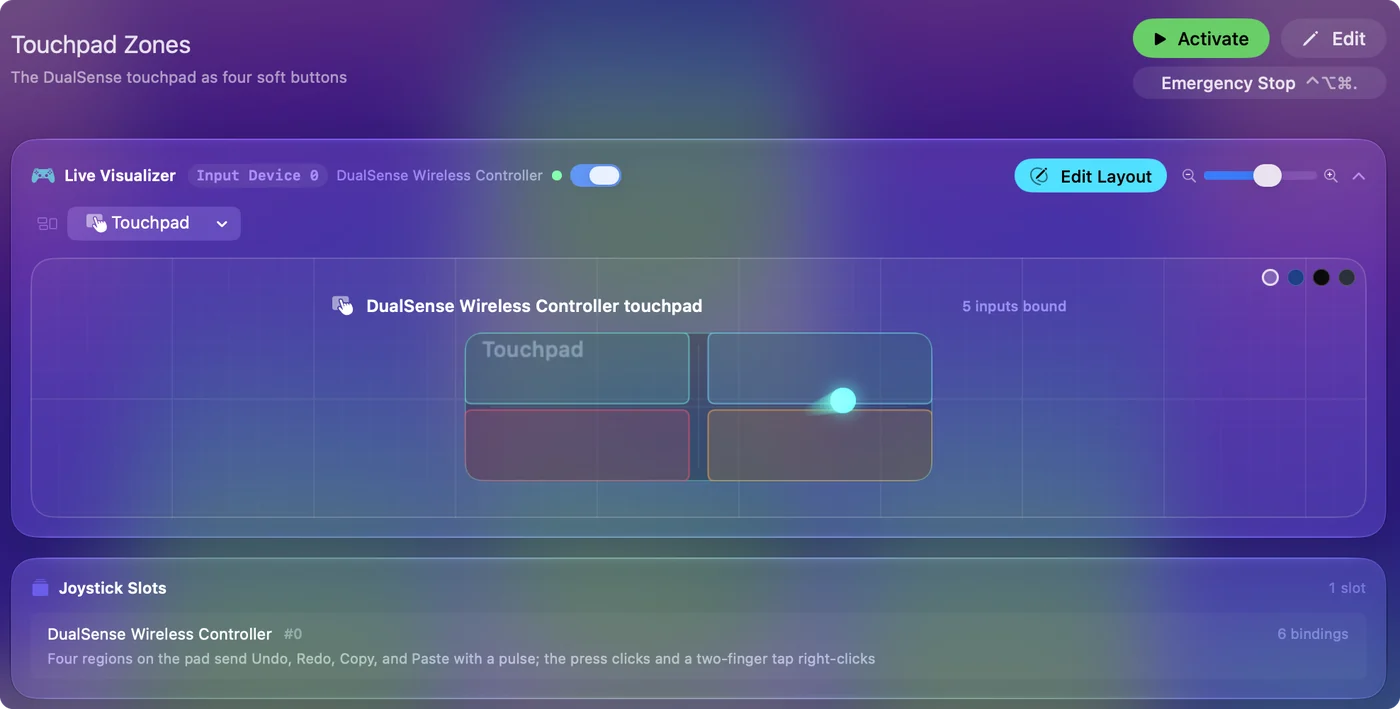
Dört bölge o ön ayara aittir, bu yüzden orada düzenlemek başka hiçbir yeri değiştirmez.
Kendi bölgelerini çiz
Adım 1: Regions card’ı aç
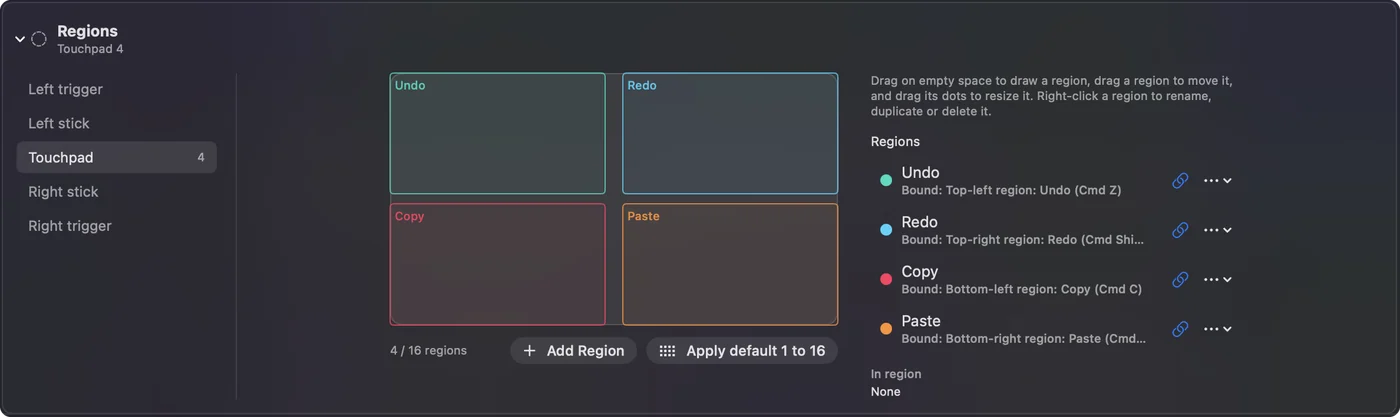
- Sen: Ön ayarı düzenleyicide aç, kumanda grubunun sonundaki Regions card’a kaydır ve Touchpad’i seç. Bir ön ayar çalışırken menü çubuğunda Controller, Touchpad Regions aynı çizimi açar.
- InputConfig: Pedin bir çizimini gösterir; parmağın onun üzerinde canlı görünür.
- Kontrol: Add Region (Bölge Ekle) kullanılabilir. Bir ön ayar açık ya da çalışır olana kadar kapalı kalır, çünkü bölgeler bir ön ayara aittir.
Adım 2: Bir bölge çiz
- Sen: Pedin çizimi üzerinde bir dikdörtgen sürükle. Add Region, çizmeden ortaya bir tane ekler; bir bölgenin yüzde olarak Left, Top, Width ve Height alanları da onu sayıyla yerleştirir.
- InputConfig: Bölgeyi listeye ekler.
- Kontrol: Bölge, çizdiğin yerde pedde görünür.
Adım 3: Bağla
- Sen: Listedeki sağ tık menüsünden yeniden adlandır, sonra yanındaki bağlantı düğmesine tıkla ve bir tuş seç. Ya da girdi türü Touchpad Region olan bir satır ekle ve bölgeyi seç, ya da bir satırda Scan’e bas ve bölgeye dokun.
- InputConfig: Bir parmak bölgedeyken o satırı ateşler.
- Kontrol: Ön ayarı kaydet ve denemek için bölgeye dokun.
Apply default 1 to 16, bölgeleri 4’e 4’lük bir ızgarayla değiştirir ve her kareyi bir tuşa bağlar: 1 ile 9, 0, sonra F1 ile F6. Bu, bir kısayol çubuğu ya da bir makro ızgarası için hızlı bir başlangıçtır.
Bir bölgenin nasıl davrandığını bil
Bir bölge, bir parmak içindeyken basılı tutulur ve parmak ayrıldığında bırakılır, tıpkı basılı tutulan bir tuş gibi. W’ye bağlı bir bölgenin üzerinde bir parmak dinlenirse, bir oyun yürümeye devam eder. Hızlı bir dokunuş, hızlı bir basıştır.
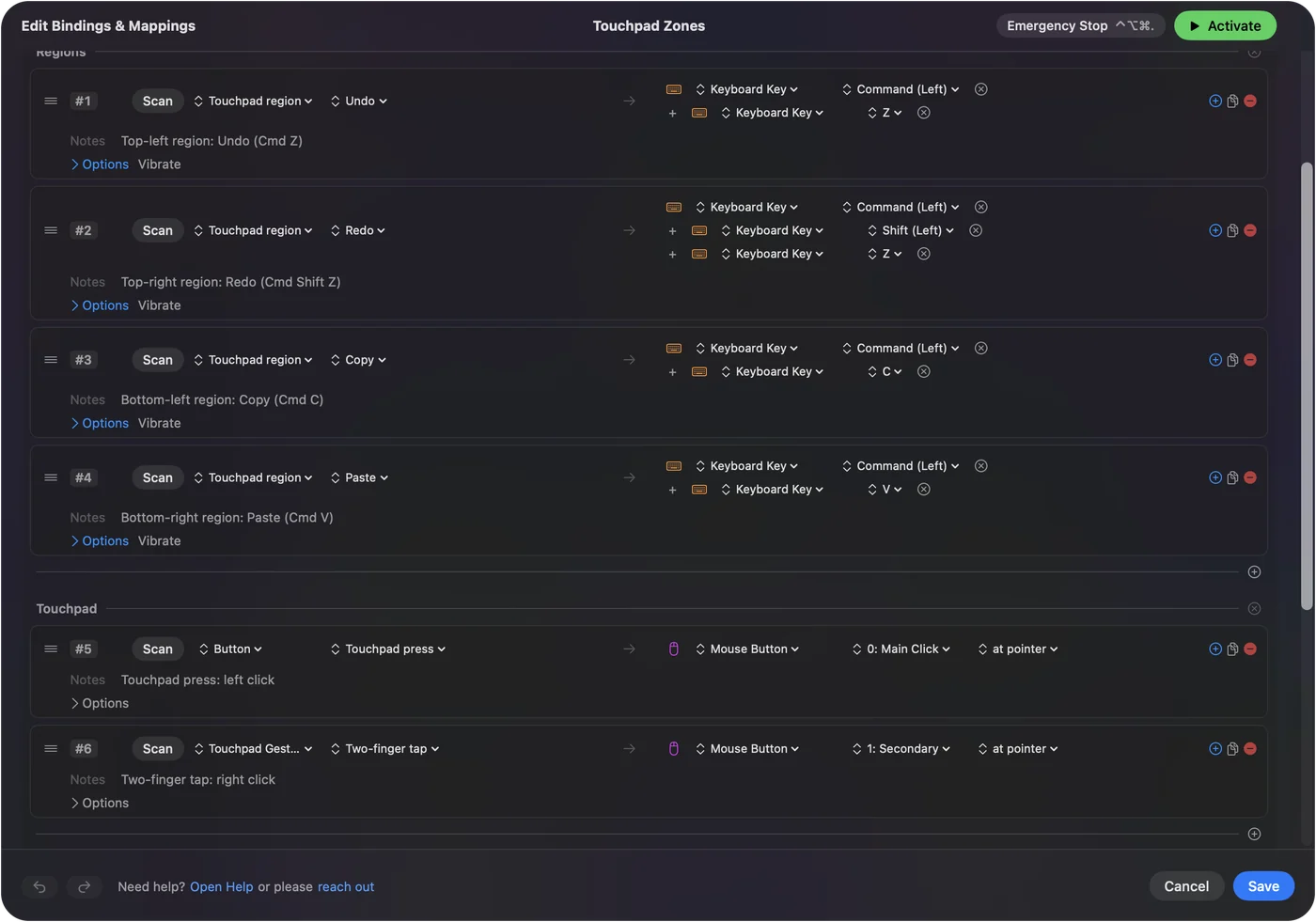
Bir bölgenin içindeki bir dokunuş, bir dokunma satırı yerine bölgeyi ateşler. Bölgeler, bir düğmenin yaptığı her seçeneği taşır: basılı tutma eylemi, çift dokunma, geçiş, turbo, titreşim ya da sesli geri bildirim.
Bölgeleri ve imleci pedin üzerinde paylaştır
Bölgeler ve işaret etme pedi birlikte kullanabilir. Bir bölgeye inen parmak onu ateşler. Hareket eden bir parmak dokunmatik yüzeyin imleç satırlarını çalıştırır. Basış kendi düğmesi olarak kalır, bu yüzden pede basmak tıklayabilirken bölgeler tuş gönderir. Bölgeleri kenarlara yakın tut, ortayı işaret etmek için bırak. İkisi nadiren birbirinin önüne geçer.
Çalışan bir düzen seç
- Okuma. Sol yarı ve sağ yarı, Page Up ve Page Down olarak.
- Anki. Üç sütun, Again, Good ve Easy olarak: Anki kumandadan bölümüne bak.
- Bir kısayol çubuğu. Üstte beş bölgelik bir şerit, 1 ile 5 tuşları olarak.
- Düzenleme. Yerleşik ön ayarın yaptığı gibi dört köşe: Undo, Redo, Copy ve Paste.
Ped yaklaşık 5 x 2.5 santimetre, bu yüzden altı ya da sekiz bölge bakmadan kolay isabet edilir kalır. Her bölgenin satırının Options bölümünde ayarlanan kısa bir darbe, hangisine dokunduğunu söyler.
Bir bölge ateşlenmiyorsa
Bu merdiveni çık, en küçük adım önce:
- Dokunmatik yüzey görünümünü izle. Live Visualizer’ın Touchpad görünümü, ön ayarın bölgelerini pede çizer ve sen dokundukça her birini yakar. Parmağın canlı gösterilir. Regions card de parmağını gösterir.
- Ön ayarı kontrol et. Bölgeler, onları çizdiğin ön ayara aittir ve onunla birlikte kaydedilir.
- Bağlamayı kontrol et. Satırı ya da bağlantısı olmayan bir bölge hiçbir şey yapmaz. Bağlantı düğmesiyle bağla ya da bir satırda Scan’e basıp bölgeye dokun.
Bölge Touchpad görünümünde yanıyorsa, bölge çalışıyordur ve yalnızca bağlaması eksiktir.
Yapamadıkları
Dokunmatik yüzey bölgeleri kumandanın dokunmatik yüzeyinin alanlarıdır. Mac’in kendi izleme dörtgeninde çizilemezler. O imleci hareket ettirir ve parmak konumlarını uygulamalara bildirmez. Onun karşılığı ekran bölgeleridir: imleç içindeyken, imleci kim hareket ettirirse ettirsin ateşleyen ekran alanları. Ekran bölgeleri bu kurulumu anlatır. Dokunmatik yüzey bölgeleri bir PlayStation dokunmatik yüzeyi ya da bir Steam Controller’ın izleme dörtgenleri içindir, ekran bölgeleri ise diğer her şey içindir.
Kısa özet
- Dene. Touchpad Zones’u etkinleştir ve bir köşeye dokun.
- Kendininkini yap. Düzenleyicideki Regions card’tan Touchpad’i seç, çiz, sonra her bölgeyi bağla.
- Kullanılabilir tut. Kenarlarda altı ya da sekiz bölgede kalmanı öneririm, her birinde bir darbeyle.
Mac’te kumandanın dokunmatik yüzeyi varsayılan olarak hiçbir şey yapmaz, bölgeler ise tüm yüzeyi çalıştırmanın yoludur.
Sorular
En fazla kaç dokunmatik yüzey bölgesi yapabilirim?
Ön ayar başına 16’ya kadar. Bakmadan kolay isabet edilen altı ya da sekiz tanedir.
PS4 kumanda dokunmatik yüzeyi bölgeleri destekler mi?
Evet. DualShock 4’ün dokunmatik yüzeyi, DualSense ve DualSense Edge ile aynı şekilde bölge alır.
Bölgeleri Mac’in kendi izleme dörtgeninde yapabilir miyim?
Hayır. Mac’in izleme dörtgeni imleci hareket ettirir ve parmak konumlarını bildirmez. Karşılığı ekran bölgeleridir: imleç içindeyken ateşleyen ekran alanları.
Her ön ayar aynı bölgeleri paylaşır mı?
Hayır. Her ön ayarın kendi bölgeleri vardır, bu yüzden ped bir ön ayarda Anki düğmeleri, başka bir ön ayarda bir kısayol çubuğu olabilir.
Önce dokunmatik yüzeyi kalibre etmem gerekir mi?
Hayır. Dokunmatik yüzeyin kalibrasyona ihtiyacı yok, çünkü macOS tüm pedi bildirir ve bölgeler pedin tüm yüzeyine çizilir.
Pede basmak bir bölgeye dokunmaktan farklı bir şey yapabilir mi?
Evet. Basış kendi düğmesidir. Bölge dokunuşta ateşlenir ve basış kendi satırında kendi tıklamasını ya da başka bir şeyi gönderebilir.
Türkçe başka sayfalar
Ayrıntılı rehberler, İngilizce
Kim yazıyor. Ryleigh Newman InputConfig'i geliştiriyor ve elleri iyi çalışmadığı için kendi Mac'ini her gün bir kontrolcüyle kullanıyor. Bu sayfa İngilizceden çevrildi. Mac Türkçeye ayarlıysa InputConfig Türkçe görünür. Sitenin bazı sayfaları yalnızca İngilizce.
Bu sayfa diğer dillerde: English
Ücretsiz. macOS 14 veya üstü. Hesap yok, hiçbir şey Mac'inizden çıkmaz. GitHub'da açık kaynak.