Slovenčina
Ktoré ovládače fungujú s Macom
 Táto aplikácia je úplne zadarmo. Nemusíte si zakladať účet. Žiadne predplatné, žiadne zložité sťahovanie a nič nie je zamknuté. Optimalizované pre Apple Silicon.
Väčšina súčasných ovládačov funguje s Macom bez driveru: gamepady PlayStation, Xbox a Switch sa párujú v Systémových nastaveniach, Bluetooth, a hry, ktoré podporujú ovládače, ich vidia. Druhá skupina funguje s mapovačom, ako je InputConfig, ktorý číta zariadenia, ktoré macOS nepovažuje za herné ovládače, od gamepadov bez značky a USB gamepadov SNES až po volanty, arkádové enkodéry a, experimentálne, Switch 2 Pro Controller, ovládač GameCube pre Switch 2 a Joy-Con 2. Niekoľko starých nefunguje vôbec.
Ovládače, ktoré macOS podporuje sám
| Ovládač | Ako sa pripája | Poznámky |
|---|---|---|
| PS5 DualSense a DualSense Edge | Bluetooth alebo USB-C | Kroky párovania |
| PS4 DualShock 4 | Bluetooth alebo micro-USB | Kroky párovania |
| PlayStation Access Controller | USB-C alebo Bluetooth | Návod |
| Xbox Series X|S, Xbox One model 1708 (od roku 2016. Tlačidlo Xbox je súčasťou rovnakého plastového dielu ako predný panel), Elite Series 2 | Bluetooth, alebo USB na macOS 15 Sequoia alebo novšom | Ktoré gamepady Xbox majú Bluetooth |
| Xbox Adaptive Controller | Bluetooth | Návod |
| Switch Pro Controller | Bluetooth | macOS 13 alebo novší. Kroky párovania |
| Joy-Con | Bluetooth, po jednom alebo ako dvojica | macOS 13 alebo novší. Podrobnosti o Joy-Con |
| 8BitDo Pro 2, SN30 Pro, Lite 2 a ďalšie modely zo zoznamu Apple od 8BitDo, v režime D alebo spustené s B a Start | Bluetooth alebo USB | Ktorý režim |
| Ovládače MFi vyrobené pre zariadenia Apple | Bluetooth | Párujú sa ako každé zariadenie Bluetooth |
Samotný InputConfig vyžaduje macOS 14 alebo novší, čo pokrýva každý riadok vyššie.
Sú to aj ovládače, ktoré fungujú v hrách Apple Arcade s podporou ovládačov. Pozrite si Apple Arcade na Macu s ovládačom.
Ovládače, ktoré fungujú s mapovačom
Pre macOS to nie sú herné ovládače, takže hry, ktoré používajú podporu ovládačov od Apple, ich nevidia, ale InputConfig ich číta a mení na klávesy, myš a ďalšie:
- Bežné a lacné USB gamepady. V režime D-input alebo PC. InputConfig pomenúva mnohé z nich podľa komunitnej databázy SDL GameControllerDB, takže A, B, X, Y a páčky skončia tam, kde na každom inom ovládači. Pozrite si lacné USB ovládače na Macu.
- USB gamepady v štýle SNES a NES. Napríklad Tomee, Retrolink a iBuffalo. Priamo ich čítajú aj emulátory ako OpenEmu a RetroArch. Pozrite si USB ovládače SNES na Macu.
- Gamepady 8BitDo v režime X cez USB kábel. Vrátane Ultimate 2C Wired, ktorý nemá režim pre Apple. InputConfig číta zadné tlačidlá 8BitDo ako zadné tlačidlá.
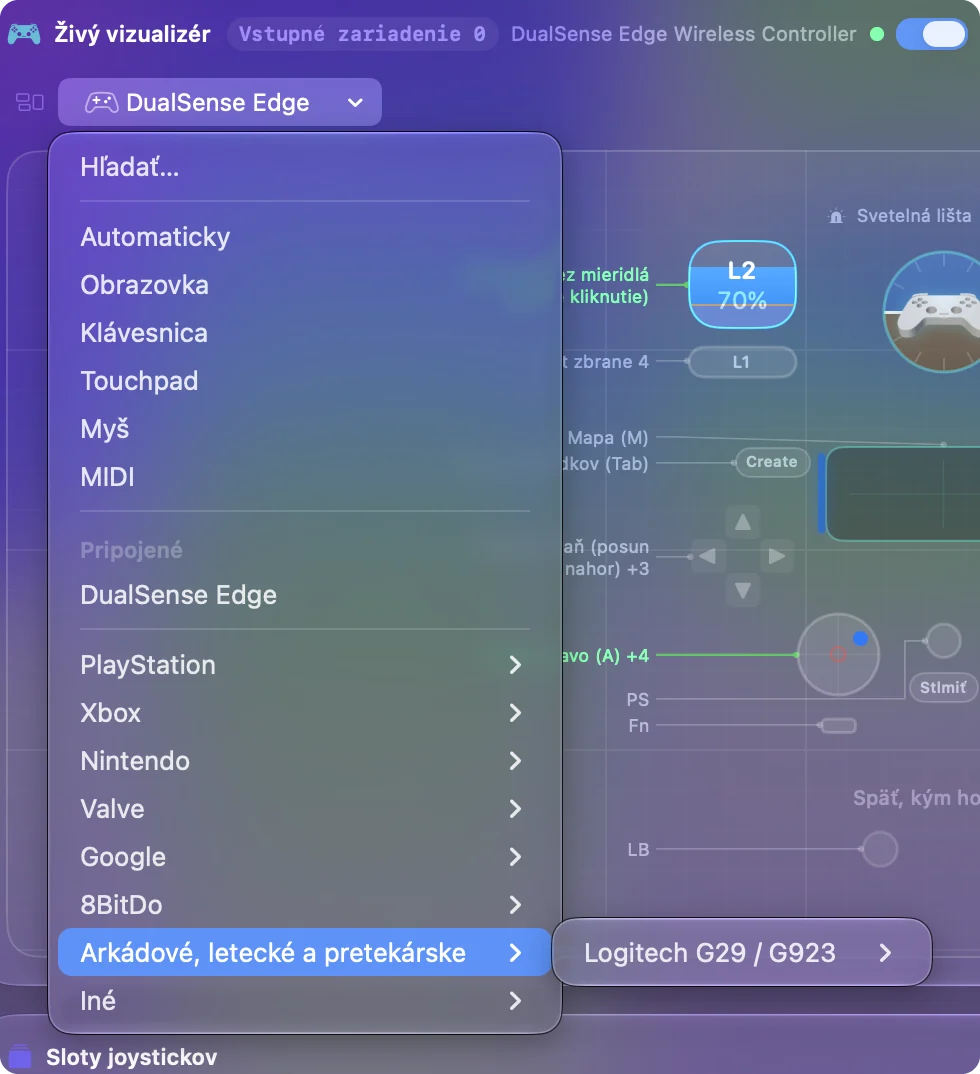
- Joysticky, letecké páky, volanty a pedále. Tie, ktoré sa hlásia ako bežné zariadenia HID, s každou osou v plnom rozlíšení a každým prepínačom hat. Volanty Logitech od G29 a G923 až po Driving Force sa čítajú v plnom rozsahu, G923 pre PlayStation sa prepne do vlastného režimu a volanty Thrustmaster zdieľajú ich osi, takže jeden preset sedí na oba. Pozrite si joysticky na Macu a pretekárske volanty na Macu.
- Arkádové a bojové páky. V režime PS3, PS4, DirectInput alebo Switch, nie v režime Xbox alebo XInput. Pri mnohých pákach s licenciou PlayStation je poloha PC XInput a dosky GP2040-CE sa čítajú v režimoch Generic, PS3, PS4 a Switch: arkádové páky na Macu. Arkádové enkodéry a adaptéry pre dvoch hráčov dávajú každému hráčovi vlastný ovládač: arkádové enkodéry na Macu.
- PS3 DualShock 3. Cez USB kábel. macOS ho ako herný ovládač nepodporuje, takže ho hry nevidia. InputConfig ho číta na kábli. Pozrite si ovládač PS3 na Macu.
- Gamepady Switch 2 a GameCube. Switch 2 Pro Controller, ovládač GameCube pre Switch 2 a Joy-Con 2 cez kábel USB-C (Joy-Con 2 v nabíjacom držiaku) alebo od verzie 1.8 cez Bluetooth s nastavením v InputConfig. Aj všetky štyri porty adaptéra ovládača GameCube. Všetko experimentálne a časť cez Bluetooth zatiaľ nebola overená na ovládači. Pozrite si Switch 2 Pro Controller na Macu.
- Ovládače Steam a Stadia. Steam Controller, pôvodný aj model Valve z roku 2026 (experimentálny), a Stadia Controller po odomknutí. Pozrite si ďalšie ovládače.
- Vôbec nie ovládače. Klávesnice a pady MIDI, Stream Deck (experimentálne), 3Dconnexion SpaceMouse alebo Contour ShuttlePRO, grafický tablet a vlastná klávesnica, myš a trackpad vášho Macu.
Ovládače, ktoré nefungujú
- Drôtový ovládač Xbox 360. A lacné gamepady, ktoré majú na kábli len režim Xbox alebo X-input: hovoria vlastným protokolom USB od Microsoftu, ktorý macOS nepodporuje, takže ich nevie čítať žiadna aplikácia pre Mac. InputConfig takýto gamepad vypíše v ponuke Devices, sivý, s dôvodom, takže viete, že ide o protokol a nie o kábel. Pozrite si drivery ovládačov na Macu.
- Prvé gamepady Xbox One a Elite Series 1 pred macOS Sequoia. Nemajú Bluetooth a potrebujú kábel. Drôtovú podporu Xboxu pridal macOS 15 Sequoia. Na starších verziách nefungujú vôbec.
Ak má gamepad režim Xbox a ďalší režim, prepnite ho z režimu Xbox skôr, než ho vzdáte.
Nastavte režim na gamepadoch PowerA, GameSir a bez značky
PowerA, GameSir, Logitech a gamepady bez značky predávané pre PC fungujú na Macu, keď sa predstavia ako jeden z vyššie uvedených ovládačov. Mnohé majú prepínač režimu alebo tlačidlo držané pri zapnutí, ktoré určuje, za čo sa vydávajú:
- Režim iOS, Apple, MFi alebo Switch, cez Bluetooth. Gamepad sa stane skutočným herným ovládačom, ktorý hry vidia.
- Režim D-input alebo PC. Bežné zariadenie HID, ktoré hry ignorujú a InputConfig číta.
- Režim Xbox alebo X-input na kábli. Zvyčajne sa nedá čítať vôbec.
Logitech F310 je typický prípad: prepínač na jeho zadnej strane nastavte na D. Dvojice tlačidiel GameSir pre každý režim sú v návode ovládače GameSir na Macu. Úplný postup je v návode lacné USB ovládače na Macu a ak je nejaký pripojený a nefunguje správne, pozrite si bežný USB gamepad nefunguje. Skôr než kúpite, pozrite si najlepší ovládač pre Mac.
Ak sa pripojí a hra ho ignoruje
Veľa hier pre Mac nemá podporu ovládačov vôbec. To nie je chyba ovládača. Mapovač posiela klávesnicu a myš, ktoré hra očakáva, a InputConfig má hotové rozloženia pre viac ako 450 hier. Pozrite si hrajte akúkoľvek hru pre Mac s ovládačom.
Stručne
- PlayStation, Xbox s Bluetooth, Switch Pro, Joy-Con, MFi, 8BitDo v režime D. Tieto fungujú natívne, bez driveru.
- Bežné USB gamepady, páky, volanty a pady Switch 2 (experimentálne). Tieto fungujú s mapovačom.
- Drôtový Xbox 360 a gamepady len s X-input. Tieto nefungujú na žiadnom Macu.
Ak macOS zobrazí ovládač v Systémových nastaveniach, Herné ovládače, väčšina hier ho vie použiť bez ničoho ďalšieho.
Otázky
Je ovládač PS5, Xbox alebo Switch kompatibilný s Macom?
Áno. PS5 DualSense, PS4 DualShock 4, ovládače Xbox s Bluetooth a Switch Pro Controller sú všetky kompatibilné s Macom bez driveru: každý sa páruje v Systémových nastaveniach, Bluetooth. DualSense a ovládač Xbox Series X|S potrebujú macOS 11.3 alebo novší a Switch Pro Controller macOS 13 alebo novší.
Potrebujem driver?
Nie pre súčasné ovládače PlayStation, Xbox, Switch, 8BitDo a MFi a nie pre bežné USB gamepady, ktoré macOS číta ako zariadenia HID. Obvyklou výnimkou je drôtový gamepad Xbox 360 a žiadny driver ho na súčasnom macOS neopraví.
Podporuje Mac drôtový ovládač Xbox?
Od macOS 15 Sequoia áno: zapojte ho a povoľte pripojenie, keď sa Mac opýta. Na macOS 14 Sonoma a starších spárujte ovládače Xbox radšej cez Bluetooth. Drôtový ovládač Xbox 360 macOS nepodporuje.
Funguje Switch 2 Pro Controller s Macom?
Natívne nie, k októbru 2026. macOS podporuje pôvodný Switch Pro Controller a Joy-Con od macOS 13, ale nie Switch 2 Pro Controller ani Joy-Con 2, takže ich hry nevidia. InputConfig číta Switch 2 Pro Controller cez kábel USB-C a od verzie 1.8 aj cez Bluetooth s nastavením, ako experimentálnu funkciu, na mapovanie na klávesy a myš. Rovnako číta Joy-Con 2. Pozrite si Switch 2 Pro Controller na Macu.
Aký ovládač funguje s MacBookom najlepšie?
PS5 DualSense alebo ovládač Xbox Series: obidva sa párujú cez Bluetooth bez driveru a vidí ich každá hra pre Mac s podporou ovládačov. DualSense má navyše touchpad a snímače pohybu, ktoré InputConfig vie použiť ako trackpad a na mierenie.
Fungujú s Macom pretekárske volanty?
Mac vidí väčšinu USB volantov bez driveru. Od macOS 13 používajú hry pre Mac napísané pre podporu pretekárskych volantov od Apple volanty ako Logitech G29 a G920. Väčšina ostatných hier volant ignoruje a mapovač ako InputConfig ho zmení na klávesy. Force feedback funguje len v hrách, ktoré volant podporujú samy.
Fungujú s Macom adaptívne ovládače?
PlayStation Access Controller aj Xbox Adaptive Controller fungujú, bez driveru, a spínače zapojené do nich prichádzajú ako tlačidlá. Pripojí sa aj QuadStick a väčšina USB rozhraní pre spínače. Návod k adaptívnym ovládačom hovorí, ako sa každý z nich zobrazí.
Viac po slovensky
Podrobné návody, v angličtine
Kto píše. Ryleigh Newman vyvíja InputConfig a svoj Mac každý deň ovláda ovládačom, pretože ruky nefungujú dobre. Táto stránka je preložená z angličtiny. Aplikácia InputConfig sa zobrazí po slovensky, keď je Mac nastavený na slovenčinu. Niektoré stránky webu sú len v angličtine.
Táto stránka v iných jazykoch: English, Deutsch, Español, Français, Magyar, Bahasa Indonesia, Italiano, 日本語, 한국어, Polski, Português, Русский, ไทย, Türkçe, Tiếng Việt, 繁體中文, 简体中文
Zadarmo. macOS 14 alebo novší. Bez účtu, nič neopúšťa váš Mac. Open source na GitHube.