Slovenčina
Ako pripojiť drôtový ovládač k Macu
 Táto aplikácia je úplne zadarmo. Nemusíte si zakladať účet. Žiadne predplatné, žiadne zložité sťahovanie a nič nie je zamknuté. Optimalizované pre Apple Silicon.
Väčšina ovládačov funguje na Macu cez USB kábel bez ovládača: zapojte dátový kábel, povoľte príslušenstvo, ak sa Mac opýta, a pad sa zobrazí v Systémových nastaveniach, Herné ovládače. Výnimky sú dôvodom, prečo táto stránka existuje:
- Ovládače Xbox. Drôtovo až od macOS 15 Sequoia.
- Pôvodné pady Nintenda. Ovládače Bluetooth.
- Pady Switch 2. macOS ich nečíta, takže potrebujú aplikáciu, na kábli alebo cez Bluetooth.
- Bežné USB gamepady, arkádové páky a joysticky. Pripoja sa v poriadku, ale väčšina hier ich nevidí.
Postup
- Zapojte ovládač do Macu dátovým káblom.
- Ak sa Mac opýta na pripojenie príslušenstva, kliknite na Allow.
- Otvorte Systémové nastavenia, Herné ovládače a stlačte tlačidlo.
- Ak je len v System Information (Informácie o systéme), USB, namapujte ho cez InputConfig.
Skontrolujte, ktoré ovládače fungujú cez kábel
| Ovládač | Cez USB | Poznámky |
|---|---|---|
| PS5 DualSense, DualSense Edge | Áno, USB-C | Párovanie a kábel PS5 |
| PS4 DualShock 4 | Áno, micro-USB | Na MacBooku potrebuje kábel z micro-USB na USB-C |
| Xbox Series X|S, Xbox One, Elite Series 2 | macOS 15 Sequoia alebo novší | Mac sa opýta, či sa má pripojiť ovládač Microsoft. Na macOS 14 použite Bluetooth |
| Switch Pro Controller, Joy-Cony | Párovanie cez Bluetooth | Kroky Applu sú pre tieto ovládače len cez Bluetooth. Kábel ich nabíja |
| Switch 2 Pro Controller, ovládač GameCube pre Switch 2, Joy-Con 2 v nabíjacom držiaku | USB-C, cez InputConfig | Experimentálne. macOS ich nečíta, takže InputConfig posiela štartovacie príkazy, na ktoré čakajú. Od verzie 1.8 fungujú aj cez Bluetooth s nastavením. Switch 2 Pro |
| Ovládače GameCube na USB adaptéri Nintenda | Áno, cez InputConfig | Experimentálne. Všetky štyri porty, každý ako samostatný ovládač. GameCube na Macu |
| 8BitDo | Podľa modelu a režimu | Ktorý režim použiť |
| Logitech F310, F510 | Áno, prepínač na D | Vidí sa ako obyčajné zariadenie HID, nie herný ovládač |
| Bežné USB gamepady, arkádové páky, joysticky, volanty | Áno, ako zariadenia HID | Väčšina hier ich ignoruje, pozrite nižšie |
| Drôtový ovládač Xbox 360 | Nie | macOS nepodporuje jeho protokol. Prečo |
Pripojte ho krok za krokom
- Zapojte ovládač do Macu káblom, ktorý prenáša dáta. Káble len na nabíjanie sú bežné a tu nerobia nič.
- Ak sa Mac opýta, či povoliť príslušenstvo, kliknite na Allow. Notebooky Mac s Apple silicon sa pýtajú na nové príslušenstvo a macOS 15 a novší sa pýta znova pri ovládačoch Xbox.
- Vy: Otvorte Systémové nastavenia, kliknite na Herné ovládače v bočnom paneli a stlačte tlačidlo.
- macOS: Rozsvieti tlačidlo, ak pad berie ako herný ovládač.
- Kontrola: Ak sa rozsvieti, máte hotovo. Ak nie je v zozname, podržte Option, otvorte ponuku Apple, zvoľte System Information a kliknite na USB. Ovládač uvedený tam sa k Macu dostal, ale nie je braný ako herný ovládač. Pozrite ak je pripojený, ale nie je herným ovládačom.
Herné ovládače hovorí, či pad vidia hry, a System Information hovorí, či ho vidí Mac.
Vyberte správny kábel, adaptér alebo rozbočovač
- Iba USB-C. MacBook Air, MacBook Pro a MacBook Neo majú len porty USB-C. Ovládač s káblom USB-A potrebuje malý adaptér na USB-C alebo kábel vymeňte za USB-C správneho druhu na strane ovládača.
- Dáta, nie len nabíjanie. Ak sa ovládač nabíja, ale Mac ho nikdy nezobrazí, skúste pred čímkoľvek iným iný kábel.
- Rozbočovače a dokovacie stanice. Niekedy ovládače strácajú, najmä tie bez napájania. Počas testovania zapojte priamo do Macu.
- Kábel alebo Bluetooth. Kábel nepotrebuje párovanie, pad nabíja a drží stabilnejšie spojenie, keď je Mac ďaleko alebo je miestnosť plná bezdrôtových zariadení. Viac v oneskorenie vstupu ovládača na Macu.
Ak je pripojený, ale nie je herným ovládačom
Bežné USB gamepady, arkádové páky, letecké páky, volanty, Logitech F310 na D a pady 8BitDo v niektorých režimoch sa k Macu dostanú ako obyčajné zariadenia HID. macOS ich číta bez ovládača, ale hry, ktoré používajú podporu ovládačov od Applu, hľadajú len pady PlayStation, Xbox, Switch a MFi, takže nevidia nič. Žiadne stiahnutie ovládača to nezmení. Emulátory a letecké simulátory často čítajú zariadenia HID samy. Najprv skontrolujte ich obrazovku s ovládaním.
Pre všetko ostatné číta zariadenie priamo InputConfig a jeho tlačidlá a osi mení na klávesy, pohyb myši, kliknutia a posúvanie. Mnohé bežné pady a arkádové páky dostanú pomenované tlačidlá z komunitnej databázy SDL GameControllerDB a volanty, letecké páky a pedále čítajú každú os v plnom rozlíšení.
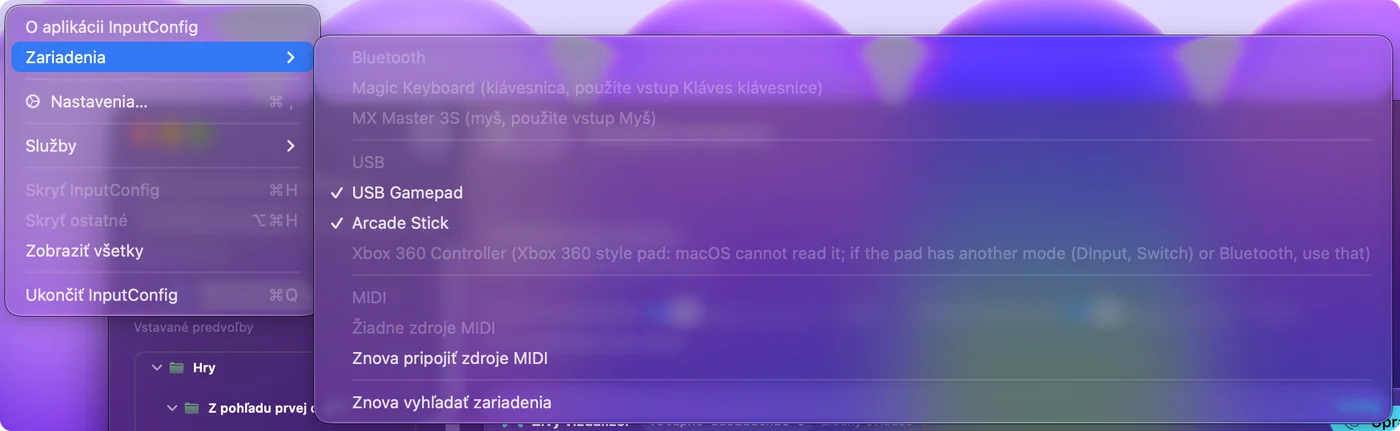
- Vy: Ak aplikácia zariadenie nezachytí sama, kliknite na Refresh Controllers (Obnoviť ovládače) vo vyskakovacom okne ovládača, alebo otvorte InputConfig, Devices v lište ponúk a kliknite na zariadenie.
- InputConfig: Zariadenie otvorí a nabudúce si ho zapamätá.
- Kontrola: Použite Scan (Skenovať) v editore a stlačte každý ovládací prvok. Každý vyplní riadok.
Je bezplatný, bez účtu. Podrobnosti sú v pripojenie ovládača k InputConfig a ovládače, ktoré InputConfig číta.
Ak ponuka Devices hovorí prečo nie
InputConfig, Devices vypisuje každé zariadenie USB, ktoré Mac vidí. Tri poznámky tam ušetria hádanie:
- Pad ako Xbox 360: macOS ho nevie čítať. Pad hovorí drôtovým protokolom Microsoft 360. Prepnite ho do režimu DInput, PC alebo Switch, ak nejaký má. Pozrite ovládače Xbox 360 na Macu.
- Pad Xbox One alebo Series: aktualizujte na macOS 15. Drôtová podpora Xbox začína so Sequoiou. Na Sonome použite Bluetooth.
- (needs Monitorovanie vstupu). Ovládač zároveň vystupuje ako klávesnica, ktorú macOS dovolí aplikácii čítať len s týmto oprávnením. Pozrite prečo ovládač potrebuje Monitorovanie vstupu.
Drôtový ovládač aplikácia odpojiť nevie: odpojte ho. Pri pade, ktorý InputConfig číta priamo, Disconnect (Odpojiť) na jeho položke v bočnom paneli ho prestane čítať, kým ho znova nezapojíte alebo na neho nekliknete v Devices.
Stručne
- Použite dátový kábel. Zapojte priamo do Macu a ak sa opýta, kliknite na Allow.
- Testujte v Herné ovládače. Ak sa tlačidlá rozsvietia, hry pad vidia.
- Zvyšok namapujte. Pady, ktoré sú len v System Information, USB, fungujú cez InputConfig.
Kábel, ktorý len nabíja, treba vylúčiť ako prvý.
Otázky
Potrebujem ovládač pre USB ovládač na Macu?
Nie. Ovládače PlayStation a Xbox macOS podporuje a bežné USB gamepady a joysticky sa čítajú ako zariadenia HID bez neho. Ak hra bežný pad ignoruje, ovládač nepomôže. Pomôže mapovač ako InputConfig.
Dá sa ovládač Xbox pripojiť k Macu USB káblom?
Áno, na macOS 15 Sequoia alebo novšom. Zapojte ho a kliknite na Allow, keď sa Mac opýta na pripojenie ovládača Microsoft. Na macOS 14 Sonoma a starších ho namiesto toho pripojte cez Bluetooth.
Funguje Switch Pro Controller na Macu drôtovo?
Apple dokumentuje párovanie Switch Pro Controller a Joy-Conov cez Bluetooth, takže ich spárujte cez Bluetooth a kábel použite na nabíjanie. Potrebujú macOS 13 Ventura alebo novší. Switch 2 Pro Controller je opačný: macOS ho nečíta a InputConfig ho číta na kábli USB-C alebo od verzie 1.8 cez Bluetooth s nastavením, ako experimentálna funkcia.
Prečo sa môj drôtový ovládač nabíja, ale na Macu nefunguje?
Najčastejšie je kábel len na nabíjanie. Skúste dátový kábel zapojený priamo do Macu a hľadajte výzvu na povolenie príslušenstva. Ak je v System Information, USB, ale nie v Herné ovládače, je to obyčajné zariadenie HID, ktoré hry nečítajú.
Ako pripojím drôtový ovládač k MacBooku Air?
Zapojte ho do portu USB-C, s adaptérom, ak je konektor USB-A, a kliknite na Allow, ak sa Mac opýta na príslušenstvo. Potom skontrolujte Systémové nastavenia, Herné ovládače.
Dá sa ovládač GameCube použiť na Macu s káblom?
Áno, cez InputConfig, ako experimentálna funkcia: pôvodné pady cez USB adaptér Nintenda, všetky štyri porty, a ovládač GameCube pre Switch 2 na USB-C kábli, alebo od verzie 1.8 cez Bluetooth s nastavením. Samotný macOS nečíta ani jeden.
Viac po slovensky
Podrobné návody, v angličtine
Kto píše. Ryleigh Newman vyvíja InputConfig a svoj Mac každý deň ovláda ovládačom, pretože ruky nefungujú dobre. Táto stránka je preložená z angličtiny. Aplikácia InputConfig sa zobrazí po slovensky, keď je Mac nastavený na slovenčinu. Niektoré stránky webu sú len v angličtine.
Táto stránka v iných jazykoch: English, Español, Français, Bahasa Indonesia, 日本語, 한국어, Русский, ไทย, 繁體中文
Zadarmo. macOS 14 alebo novší. Bez účtu, nič neopúšťa váš Mac. Open source na GitHube.