Slovenčina
Dá sa tlak a sklon pera na Macu využiť aj inak než na kreslenie?
 Táto aplikácia je úplne zadarmo. Nemusíte si zakladať účet. Žiadne predplatné, žiadne zložité sťahovanie a nič nie je zamknuté. Optimalizované pre Apple Silicon.
Áno. Tlak a sklon pera zvyčajne idú len do kresliacich aplikácií, ktoré ich čítajú, ale od verzie 1.8 číta InputConfig, bezplatná aplikácia pre Mac, ktorú vyvíjam, pero ako samostatný vstup: hrot, bočné tlačidlá, gumu, Pen pressure (Prítlak pera) a Pen tilt a to, či je pero v dosahu tabletu. Každé z nich môže stlačiť kláves, rolovať, kliknúť, spustiť makro alebo otvoriť aplikáciu, v ktorejkoľvek aplikácii.
Ovládač od výrobcu nechajte nainštalovaný: ovládač Wacom, HuionTablet alebo ovládač XPPen robí z pera na Macu pero a InputConfig číta to, čo cez neho prejde. Žiadny tablet nebol osobne vyskúšaný, takže cez Scan (Skenovať) overíte, čo vaše pero posiela.
Postup
- Nainštalujte ovládač od výrobcu tabletu a dajte mu oprávnenia, o ktoré žiada jeho návod na nastavenie.
- Skontrolujte, že pero kreslí s tlakom, v testovacej oblasti ovládača alebo v kresliacej aplikácii.
- V InputConfig pridajte riadok, stlačte Scan a stlačte hrot pera, bočné tlačidlo alebo gumu.
- Pre tlak alebo sklon vyberte na riadku vstup pera a zvoľte os a smer.
- Dajte každému riadku výstup, stlačte Save a Activate (Aktivovať) a vyskúšajte to v aplikácii, pre ktorú to chcete.
Zistite, čo vie pero poslať
Pomocník InputConfig 1.8 uvádza časti pera takto. Hrot, bočné tlačidlá a guma sa viažu ako vstupy pera, Pen pressure a Pen tilt sú osi a pero v dosahu tabletu je samostatný ovládací prvok. Pero stále pohybuje ukazovateľom ako myš.
| Časť pera | Čo je v InputConfig | Na čo sa hodí |
|---|---|---|
| Hrot | Tlačidlo | Druhá úloha pri stlačení, napríklad hovorená spätná väzba |
| Bočné tlačidlá | Tlačidlá | Skratky, makrá, aplikácie |
| Guma | Tlačidlo | Späť, alebo kláves nástroja v aplikácii bez podpory gumy |
| Pen pressure | Os | Stlačte silnejšie a riadok sa spustí |
| Pen tilt | Os | Nakloňte pero na riadenie alebo rolovanie |
| V dosahu | Ovládací prvok, ktorý je zapnutý, kým sa pero vznáša | Riadok, ktorý sa spustí, keď pero zdvihnete |
Expresné klávesy sú samostatné: fungujú, keď ich softvér tabletu nastaví na posielanie stlačení klávesov, a tlačidlá kresliaceho tabletu na Macu ich pokrývajú. Tlak a sklon prestanú byť funkciami len na kreslenie, keď ich vie čítať riadok.
Najprv udržte ovládač od výrobcu funkčný
Každá značka potrebuje svoj ovládač a niekoľko oprávnení macOS, aby sa pero správalo. Čo hovoria ich vlastné stránky podpory, čítané 23. októbra 2026:
- Wacom. Stránka Wacom o tabletoch, ktoré nefungujú na macOS, uvádza, že aktuálne bezpečnostné nastavenia macOS treba prijať, kým pero a dotyk fungujú správne, a odkazuje na návod na nastavenie pre každú verziu macOS, od 10.14 po macOS 27.
- Huion. Článok Huion o stylusе, ktorý hýbe kurzorom, ale nevie klikať ani kresliť, uvádza, že obvyklou príčinou na macOS je chýbajúci HuionTablet v Súkromie a bezpečnosti, Prístupnosť, a že niektoré ovládače potrebujú aj Monitorovanie vstupu.
- XP-Pen. Návody XPPen na inštaláciu na Macu pre Venturu a novšie žiadajú pre jeho ovládač oprávnenie Prístupnosť a Nahrávanie obrazovky.
Ak tlak funguje v testovacej oblasti ovládača, ale nie vo vašej aplikácii, príčinou je často vlastné nastavenie tlaku aplikácie, ako poznamenáva FAQ Wacom o tlaku. Najprv zabezpečte, aby tlak fungoval v ovládači, pretože InputConfig vie čítať len to, čo ovládač odovzdá.
Naviažte pero v InputConfig
Krok 1: Hrot, tlačidlá a guma
- Vy: Pridajte riadok, stlačte Scan a stlačte bočné tlačidlo, ktoré myslíte, alebo otočte pero a dotknite sa gumou.
- InputConfig: Naviaže riadok na ten vstup pera a zobrazí jeho názov.
- Kontrola: Dajte mu výstup, stlačte Save, Activate a stlačte ho znova. Výstup sa spustí.
Krok 2: Tlak a sklon
- Vy: Vytvorte riadok, ktorého vstupom je Pen pressure alebo Pen tilt, a dajte mu výstup.
- InputConfig: Berie ho ako os. Mŕtva zóna riadku rozhoduje, ako silno treba stlačiť alebo ako ďaleko naklopiť, aby sa to počítalo.
- Kontrola: Stlačte zľahka a nič sa nestane. Stlačte silno a riadok sa spustí.
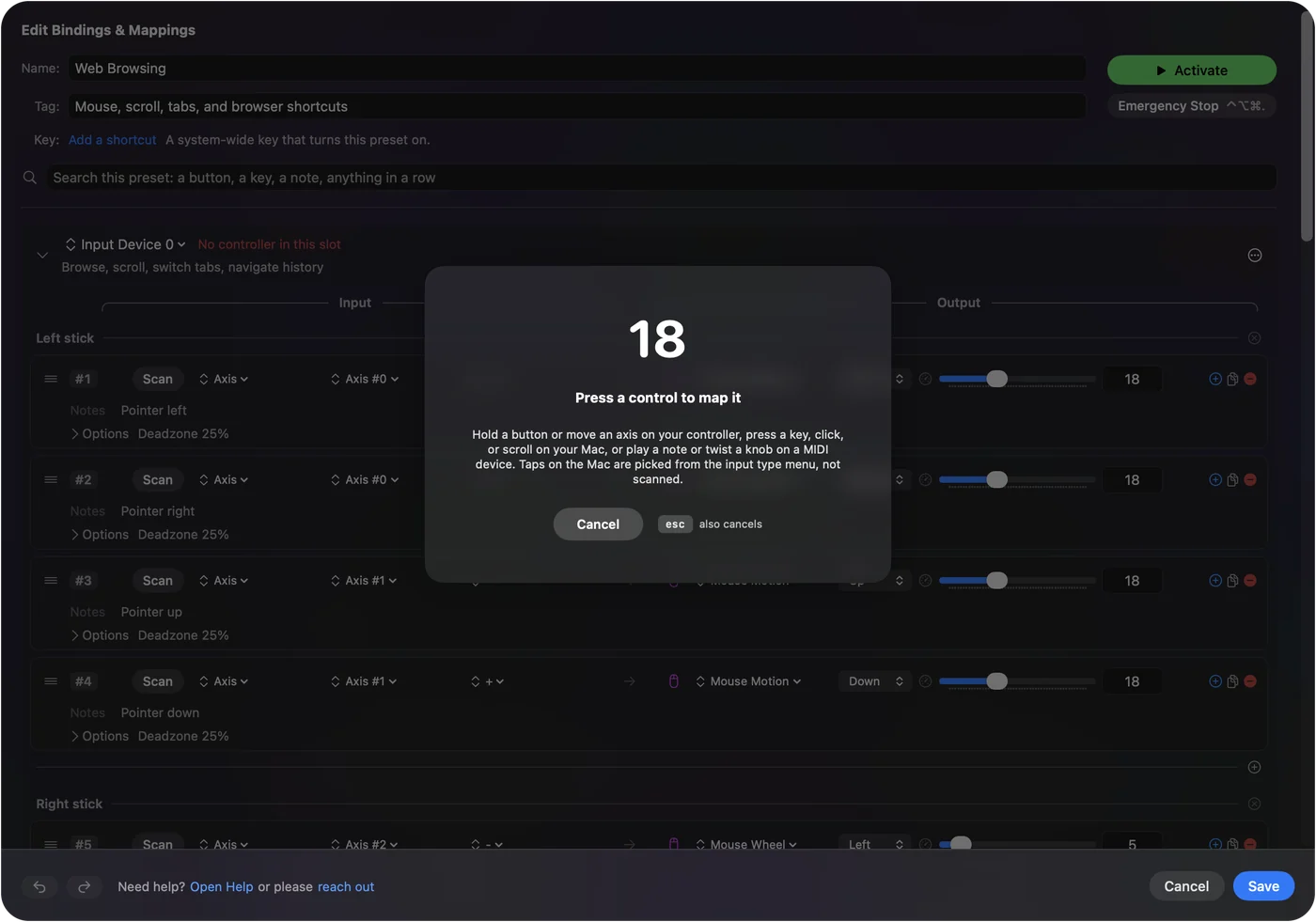
Tlačidlo pera nastavené v ovládači na pravý klik môže prísť ako tento klik, nie ako tlačidlo pera, takže Scan je poctivý test. Naviazané vstupy si tiež držia svoju úlohu: nespoliehal by som sa, že riadok zabráni hrotu klikať. Najprv vyberte časti, ktoré samy nerobia nič: voľné bočné tlačidlo, gumu v aplikácii, ktorá ju nemá, a silný tlak.
Používajte pero mimo kresliacej aplikácie
Toto sú použitia, ktoré by som vyskúšal. Žiadne nepotrebuje kresliacu aplikáciu.
- Silný tlak ako druhý klik. Riadok Pen pressure s vysokou mŕtvou zónou pošle pravý klik alebo podrží Shift, len keď stlačíte pevne, pre každého, komu sa malé tlačidlá na tele pera ťažko dosahujú.
- Sklon na rolovanie. Riadok Pen tilt na koliesku myši so zapnutou premenlivou citlivosťou roluje dlhú stránku, ako pero nakláňate, pomaly pri malom naklonení a rýchlejšie pri veľkom.
- Sklon na riadenie. Naklonenie doľava a doprava na klávesoch A a D alebo šípkach v jednoduchej pretekárskej alebo plošinovej hre, ktorá číta klávesnicu.
- Tlak na beh. Silný tlak drží Shift, kláves behu v mnohých hrách, kým pero mieri alebo hýbe ukazovateľom.
- Guma ako späť. Otočte pero a ťuknite, a spustí sa Command Z, v akejkoľvek aplikácii.
- V dosahu ako podnet. Riadok na stave v dosahu sa spustí, keď sa pero priblíži k tabletu, napríklad Play / Pause na zastavenie referenčného videa. Spustí sa pri každom priblížení, takže prepínač sa preklopí zakaždým.
Akcie podržania a dvojitého ťuknutia fungujú na tlačidlách pera ako na každom tlačidle a od verzie 1.8 aj trojité ťuknutie. Sklon na rolovanie by som nastavil ako prvý, pretože funguje v každej aplikácii.
Spúšťajte InputConfig popri ovládači
Ovládač ostáva zodpovedný za samotné pero: mapovanie oblasti, krivku tlaku a nastavenia tlačidiel. InputConfig pridáva riadky navrch. Postupujte po tomto rebríčku, od najmenšieho kroku:
- Skontrolujte pero v ovládači. Ak sa tlak tam nezobrazí, najprv opravte oprávnenia vyššie.
- Naskenujte znova. Scan berie prvý ovládací prvok, ktorý začuje, takže pohnuté pero alebo zatúlaný kláves môže naviazať nesprávnu vec.
- Vymažte úlohu ovládača. Ak tlačidlo robí dve veci, ovládač mu dal aj skratku. Nastavte ho na klik alebo na F13 až F20 a naviažte to.
- Urobte to pre aplikáciu. Uveďte aplikácie, ktoré majú riadky používať, v časti Activate when these apps are in front (Aktivovať, keď sú tieto aplikácie vpredu), aby si kresliaca aplikácia nechala pero pre seba.
Kresliaca aplikácia by nikdy nemala vidieť riadok pera, o ktorý nepožiadala, preto ju nechajte mimo zoznamu aplikácií.
Čo to nevie
- Nahradiť ovládač. Krivky tlaku, oblasť tabletu, mapovanie displeja a nastavenie expresných klávesov ostávajú vo Wacom Center, HuionTablet alebo v ovládači XPPen.
- Meniť tlak v kresliacej aplikácii. InputConfig posiela klávesy, kliky, rolovanie a pohyb ukazovateľa, nie tlak.
- Zablokovať vlastnú akciu pera. Naviazaný hrot alebo tlačidlo stále robí aj svoju bežnú úlohu.
- Sľúbiť každý tablet. Žiadny tablet nebol osobne vyskúšaný. Scan vám povie, čo posiela ten váš.
Stručne
- Najprv ovládač. Sprevádzkujte tlak v ovládači od výrobcu, s jeho oprávneniami zapnutými.
- Tlačidlá a guma. Naskenujte ich a dajte im skratky alebo makrá.
- Tlak a sklon. Osi v InputConfig 1.8, s mŕtvou zónou pre to, ako pevne alebo ako ďaleko.
- V dosahu. Použite ho ako podnet, ktorý sa spustí, keď pero zdvihnete.
Začnite sklonom na rolovanie a gumou ako späť a tlak pridajte, keď zistíte, ako pevne tlačíte.
Otázky
Dá sa tlak pera použiť ako tlačidlo na Macu?
V InputConfig 1.8 je Pen pressure os, takže riadok s vysokou mŕtvou zónou sa spustí len pri pevnom stlačení a môže poslať ľubovoľný kláves, klik alebo makro.
Funguje InputConfig bez ovládača Wacom?
Ovládač nechajte. Wacom, Huion aj XPPen potrebujú svoj ovládač a jeho oprávnenia macOS, aby pero fungovalo správne, a InputConfig číta to, čo cez ne prejde.
Prečo moje pero Huion hýbe kurzorom, ale na Macu nekreslí?
Stránka podpory Huion uvádza, že obvyklou príčinou je chýbajúci HuionTablet v Súkromí a bezpečnosti, Prístupnosť. Zapnite ho, ak sa pýta, pridajte Monitorovanie vstupu a reštartujte.
Môžem na Macu hrať hry s kresliacim tabletom?
Pero hýbe ukazovateľom a v InputConfig jeho sklon a tlak môžu stláčať klávesy, takže naklonenie môže riadiť a silný tlak môže bežať v hrách, ktoré čítajú klávesnicu.
Môže koniec pera s gumou robiť niečo iné?
V InputConfig je guma samostatný vstup pera, takže môže poslať Command Z alebo akýkoľvek iný výstup.
Viac po slovensky
Podrobné návody, v angličtine
Kto píše. Ryleigh Newman vyvíja InputConfig a svoj Mac každý deň ovláda ovládačom, pretože ruky nefungujú dobre. Táto stránka je preložená z angličtiny. Aplikácia InputConfig sa zobrazí po slovensky, keď je Mac nastavený na slovenčinu. Niektoré stránky webu sú len v angličtine.
Táto stránka v iných jazykoch: English
Zadarmo. macOS 14 alebo novší. Bez účtu, nič neopúšťa váš Mac. Open source na GitHube.