Slovenčina
Ako vypnúť alebo odpojiť ovládač od Macu
 Táto aplikácia je úplne zadarmo. Nemusíte si zakladať účet. Žiadne predplatné, žiadne zložité sťahovanie a nič nie je zamknuté. Optimalizované pre Apple Silicon.
Podržte tlačidlo PS asi desať sekúnd alebo tlačidlo Xbox asi šesť, kým svetlá nezhasnú. Tým sa ovládač vypne a Mac vidí, že sa odpojil. Ak ho chcete od Macu odpojiť bez vypnutia, kliknite na jeho názov v zozname Bluetooth v Ovládacom centre, alebo v InputConfig kliknite na ovládač v hornej časti bočného panela a zvoľte Disconnect. Ak ho chcete vrátiť k PS5, zapojte ho do konzoly USB káblom a stlačte PS.
Vypnite ho na ovládači
| Ovládač | Podržať | Je vypnutý, keď |
|---|---|---|
| PS5 DualSense alebo DualSense Edge | Tlačidlo PS, asi 10 sekúnd | svetelná lišta a kontrolky hráča zhasnú |
| PS4 DualShock 4 | Tlačidlo PS, asi 10 sekúnd | svetelná lišta zhasne |
| Xbox Series X|S, Xbox One, Elite Series 2 | Tlačidlo Xbox, asi 6 sekúnd | svetlo tlačidla Xbox zhasne |
- Na kábli. Stačí ho odpojiť.
- Čokoľvek iné. Pri Switch Pro Controlleri, 8BitDo alebo inom gamepade je spôsob vypnutia v jeho manuáli a odpojenie na Macu, nižšie, ukončí spojenie pri každom ovládači s Bluetooth.
Ak doma PS5 nemáte, vypnutie ovládača PS5 bez konzoly opisuje samotný ovládač.
Nechajte InputConfig, aby ho odpojil, keď leží nepoužitý
Na PS5 ovládač po nastavenom čase zaspí, pretože mu to povie konzola. Tento časovač je v nastaveniach Power Saving na PS5. macOS žiadnu takú inštrukciu neposiela a časovač spánku ovládača som nikde v Systémových nastaveniach nenašla. Od verzie 1.8 ho má InputConfig. V Settings, Devices (Zariadenia), Wireless controllers zapnite Disconnect a wireless controller after it sits unused a vyberte 5, 10, 15, 30 alebo 60 minút.
- Čo sa počíta ako nepoužité. Žiadne tlačidlo, žiadna páčka ani spúšť pohnutá za tretinu dráhy a nič na D-pade. Pohyb sa nepočíta, takže pad ležiaci na stole sa stále odpojí.
- Kým beží preset. Ovládač zostane pripojený, pokiaľ nezapnete aj Also while a preset is running.
- Na kábli. Drôtový ovládač sa nikdy neodpojí.
- Návrat. Stlačte jeho tlačidlo PS, Xbox alebo Home a pripojí sa znova.
Zapnite toto nastavenie, alebo ovládač vypnite, keď skončíte.
Odpojte ho, ale ponechajte párovanie
- Vy: Otvorte Ovládacie centrum v paneli ponúk, otvorte zoznam Bluetooth a kliknite na názov ovládača.
- macOS: Odpojí ho, ale ponechá ho spárovaný.
- Kontrola: Neskôr ho jedno stlačenie tlačidla PS alebo Xbox vráti k Macu bez akýchkoľvek krokov párovania.
Použite to, keď chcete ovládač teraz mimo Macu a zajtra naň vrátiť. Funguje to pri každom ovládači s Bluetooth, vrátane Switch Pro Controlleru, Joy-Con a 8BitDo, nech je spôsob vypnutia v jeho manuáli akýkoľvek.
Odpojte ho z InputConfig
Ak je InputConfig otvorený, Ovládacie centrum nepotrebujete. Kliknite na záznam ovládača v hornej časti bočného panela, ten s jeho názvom, a v kontextovom okne zvoľte Disconnect, alebo na záznam kliknite pravým tlačidlom a zvoľte Disconnect. Čo sa stane, závisí od spôsobu pripojenia:
- Bluetooth. Ovládač preruší spojenie a zostane spárovaný, rovnako ako z Ovládacieho centra.
- Kábel, pri ovládači, ktorý macOS číta. Aplikácia nemôže prerušiť drôtové spojenie, preto InputConfig povie, že je ovládač pripojený káblom a že ho treba odpojiť.
- Kábel, pri gamepade, ktorý InputConfig číta sám. Bežný USB gamepad, alebo adaptér GameCube či Switch 2 Pro Controller, oba experimentálne: InputConfig ho prestane čítať, kým ho znova nezapojíte alebo na neho nekliknete v InputConfig, Devices.
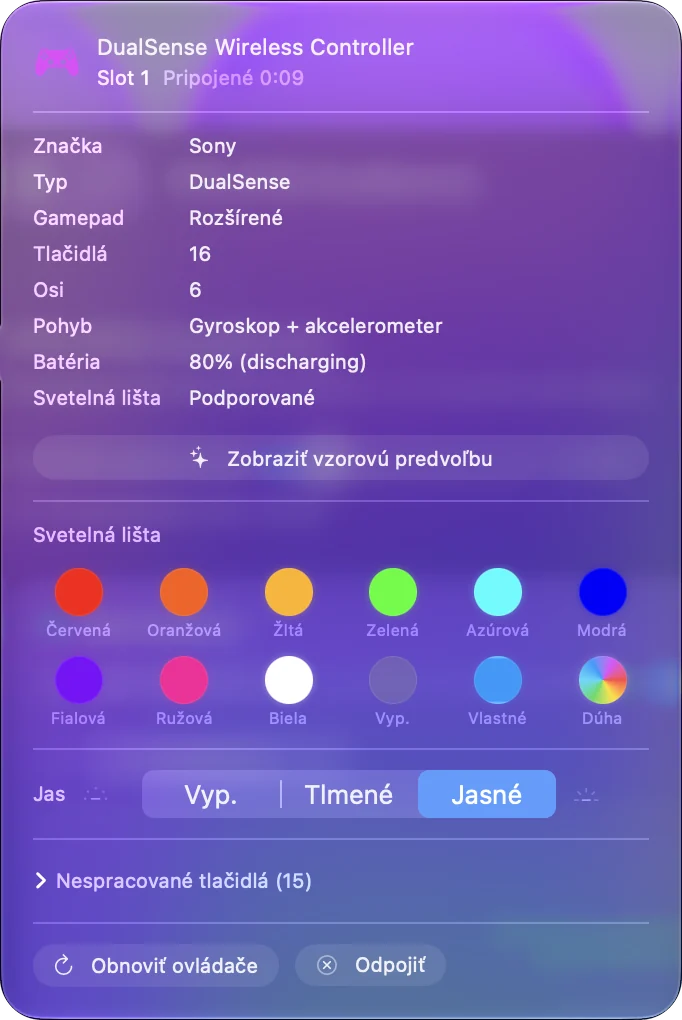
Pri prvom použití sa macOS môže opýtať, či môže InputConfig používať Bluetooth. Ak ste povedali nie, povoľte to v Systémových nastaveniach, Súkromie a bezpečnosť, Bluetooth. Ak macOS odmietne, kontextové okno to povie a navrhne vypnúť ovládač alebo ho odpojiť v Systémových nastaveniach, Bluetooth. Disconnect ukončí len spojenie. Ak chcete odstrániť párovanie, použite nižšie zabudnutie zariadenia.
Odstráňte ho z Macu natrvalo
Otvorte Systémové nastavenia, Bluetooth, kliknite na tlačidlo info vedľa ovládača a zvoľte Forget This Device. Urobte to, keď ovládač dávate preč, keď sa prestal správne pripájať, alebo keď si ho Mac stále berie.
Ak ho chcete na Macu znova používať, vráťte ho do režimu párovania: PS a Create na DualSense, PS a Share na DualShock 4, tlačidlo párovania na hornej hrane ovládača Xbox. Stránka o pripojení má kroky pre každý gamepad.
Vráťte ho na PS5, PS4, Xbox alebo Switch
- PS5. Zapojte DualSense do PS5 USB káblom a stlačte tlačidlo PS. Odpojte ho a zostane spárovaný s konzolou.
- PS4. Rovnako s DualShock 4: USB kábel do PS4, stlačte PS.
- Xbox. Stlačte tlačidlo párovania na konzole, potom podržte tlačidlo párovania na ovládači, kým tlačidlo Xbox rýchlo nezabliká. Alebo ho zapojte do Xboxu USB káblom.
- Switch. Na Switchi otvorte Controllers, potom Change Grip/Order a stlačte tlačidlo Sync na Pro Controlleri.
Ovládač sa vracia k poslednému zariadeniu, s ktorým bol spárovaný, takže po tomto znamená dostať ho znova na Mac opäť režim párovania. Ak prepínate každý deň, USB kábel na strane Macu ušetrí opakované párovanie. Sony odvtedy dalo DualSense štyri sloty na párovanie, takže môže zostať spárovaný s Macom a ďalšími zariadeniami naraz: návod ovládač PS5 na viacerých zariadeniach uvádza tlačidlá. Xbox Support popisuje rýchlejší spôsob: dvojitým stlačením tlačidla párovania prejdete ku konzole a podržaním sa vrátite k Macu. Ako vypnúť ovládač Xbox na Macu má kroky.
Ak si ho stále berie nesprávne zariadenie
Stlačením PS sa ovládač prebudí a hľadá posledné zariadenie, s ktorým bol spárovaný.
- Ide k Macu a vy ste chceli PS5. Spárujte ho znova s konzolou káblom, ako je uvedené vyššie.
- PS5 v režime spánku ho stále odťahuje od Macu. Rieši to stránka ovládač PS5 sa stále odpája.
Vypnite svetlo, nie ovládač
macOS nemá nastavenie svetelnej lišty na DualSense alebo DualShock 4, ale InputConfig áno: kliknite na ovládač v hornej časti jeho bočného panela a nastavte jas Light Bar na Off, alebo nechajte preset niesť vlastné nastavenie svetla. Stránka o svetelnej lište má podrobnosti.
- Kontrolky hráča. Malé svetlá pod touchpadom patria macOS a zostávajú zapnuté.
- Xbox. Ovládače Xbox nemajú svetelnú lištu. Tlačidlo Xbox svieti, kým je ovládač zapnutý, a InputConfig to nemôže zmeniť.
Čo InputConfig robí, keď ovládač zhasne
Nič sa nezasekne. Ak ovládač vypnete v čase, keď jedno z jeho tlačidiel drží kláves, tlačidlo myši alebo notu MIDI, InputConfig všetko pustí, hneď ako ovládač vypadne. Preset beží ďalej, takže keď ovládač znova zapnete, pokračuje. Verzia 1.6 opravila ovládače, ktoré aplikácia stratila po opätovnom pripojení cez Bluetooth alebo po uspatí. Od verzie 1.8 Try to reconnect paired controllers when InputConfig opens, when the Mac wakes and when a preset starts v Settings, Devices v tých okamihoch vyzve spárované ovládače, aby sa vrátili. Dá sa osloviť len ovládač, ktorý je zapnutý a čaká, a väčšina sa prebudí len svojím vlastným tlačidlom.
- Batéria. Úroveň každého pripojeného ovládača sa zobrazuje v bočnom paneli aplikácie a v zozname ovládačov v ikone v paneli ponúk, čo je jednoduchý spôsob, ako zistiť, že treba nabiť, skôr než sa vybije uprostred hry.
- Záznam aktivity. Pri zapnutom Show the activity log v Settings, Advanced, sa vypíše každé pripojenie a odpojenie, čo rozhodne, či ovládač naozaj vypadol, alebo hra prestala počúvať.
Stručne
- Vypnutie. Podržte PS asi desať sekúnd, alebo Xbox asi šesť.
- Mimo Macu, stále spárovaný. Kliknite naň v zozname Bluetooth v Ovládacom centre, alebo Disconnect v bočnom paneli InputConfig.
- Preč natrvalo. V Systémových nastaveniach, Bluetooth, ovládač zabudnite.
macOS nikdy neuspí ovládač, preto ho vypnite sami, alebo nechajte InputConfig, aby ho odpojil, keď leží nepoužitý.
Otázky
Ako vypnem ovládač PS5 pripojený k Macu?
Podržte tlačidlo PS asi desať sekúnd, kým svetelná lišta nezhasne. Kliknutím na jeho názov v zozname Bluetooth v Ovládacom centre sa namiesto toho odpojí, bez zabudnutia párovania.
Ako vypnem ovládač Xbox pripojený k Macu?
Podržte tlačidlo Xbox asi šesť sekúnd, kým jeho svetlo nezhasne.
Vypne sa ovládač PS5 na Macu sám?
Nie cez macOS. Časovač nečinnosti, ktorý vypína DualSense, je nastavenie PS5 a Mac nemá ekvivalent. InputConfig 1.8 vie odpojiť bezdrôtový ovládač po 5 až 60 minútach nepoužívania: zapnite to v Settings, Devices, Wireless controllers (Bezdrôtové ovládače).
Aký je rozdiel medzi Disconnect a Forget?
Disconnect ukončí spojenie a ponechá párovanie, takže ho jedno stlačenie tlačidla znova pripojí. Je v zozname Bluetooth v Ovládacom centre a v InputConfig na zázname ovládača v bočnom paneli. Zabudnutie zariadenia v Systémových nastaveniach, Bluetooth, párovanie odstráni a ovládač musí znova prejsť režimom párovania.
Ako pripojím ovládač PS5 späť k PS5 po použití na Macu?
Zapojte ho do PS5 USB káblom a stlačte tlačidlo PS. Potom na konzole funguje opäť bezdrôtovo. Ak sa chcete vrátiť k Macu, spárujte ho pomocou PS a Create.
Môžem nabíjať ovládač PS5 z MacBooku?
Áno. Zapojte ho do portu USB-C na Macu, nabíja sa a zároveň funguje ako drôtový ovládač. DualShock 4 robí to isté na kábli micro-USB.
Ako odpojím ovládač od Macu bez vypnutia?
Kliknite na jeho názov v zozname Bluetooth v Ovládacom centre, alebo naň kliknite v hornej časti bočného panela InputConfig a zvoľte Disconnect. Zostane spárovaný, takže ho jedno stlačenie jeho domovského tlačidla znova pripojí.
Viac po slovensky
Podrobné návody, v angličtine
Kto píše. Ryleigh Newman vyvíja InputConfig a svoj Mac každý deň ovláda ovládačom, pretože ruky nefungujú dobre. Táto stránka je preložená z angličtiny. Aplikácia InputConfig sa zobrazí po slovensky, keď je Mac nastavený na slovenčinu. Niektoré stránky webu sú len v angličtine.
Táto stránka v iných jazykoch: English, Deutsch, Español, Français, Bahasa Indonesia, Italiano, 日本語, 한국어, Polski, Português, Русский, ไทย, Tiếng Việt, 繁體中文, 简体中文
Zadarmo. macOS 14 alebo novší. Bez účtu, nič neopúšťa váš Mac. Open source na GitHube.