Slovenčina
Ovládač PS5 sa stále odpája od Macu
 Táto aplikácia je úplne zadarmo. Nemusíte si zakladať účet. Žiadne predplatné, žiadne zložité sťahovanie a nič nie je zamknuté. Optimalizované pre Apple Silicon.
DualSense, ktorý stále vypadáva z Macu, je takmer vždy jedna zo siedmich vecí a skontrolujete ich za desať minút. Prvé dve pokrývajú väčšinu prípadov: je stále spárovaný s PS5 v blízkosti, alebo má slabú batériu. Kábel USB-C zapojený rovno do Macu je oprava, ktorá funguje, keď nič iné nepomôže.
Prejdite sedem opráv
Postupujte po tomto rebríčku, od najmenšieho kroku:
- Odpárujte ho od PS5. DualSense si pamätá svoju konzolu. Ak je PS5 v blízkosti v režime spánku, gamepad ju prebudí a skočí k nej späť a Mac vidí odpojenie. Odpárujte ho na PS5 (Settings, Accessories, General, Bluetooth Accessories), alebo konzolu úplne vypnite.
- Nabite ho. Pod približne 20 percentami je Bluetooth na DualSense nespoľahlivý dávno predtým, než sa vybije. Stav batérie sa zobrazuje v ponuke Bluetooth a v hornej časti bočného panela InputConfig.
- Spárujte ho odznova. Údaje o párovaní sa pokazia. Zabudnite ovládač v Systémových nastaveniach, Bluetooth, podržte PS a Create a spárujte znova a potom často zostane na mieste.
- Odpojte kábel od hubu. Ak ste na kábli a stále vypadáva, zapojte ovládač rovno do Macu. Lacné huby USB-C odpájajú zariadenia HID, keď niečo iné na nich odoberá energiu.
- Priblížte sa. Bluetooth je 2.4 GHz, rovnako ako Wi-Fi a veľa káblov USB 3. Mac mini alebo Mac Studio za stolom a gamepad na druhej strane miestnosti vypadáva častejšie než laptop na pohovke.
- Na staršom Macu použite kábel. Macy spred približne roku 2018 majú staršie čipy Bluetooth, ktoré s DualSense zápasia.
- Pri dlhých reláciách použite kábel. Výpadok v rovnakom bode každej relácie má vlastnú časť.
Ak vyskúšate len jedno, vyskúšajte kábel USB-C zapojený rovno do Macu.
Ak vypadáva po dlhej relácii
Ak zostane pripojený nejaký čas a potom vypadne zhruba v rovnakom bode každej relácie, s plnou batériou a bez PS5 v blízkosti, nevymýšľate si. Vypadávanie DualSense po dlhej relácii Bluetooth na Macu s čipom Apple silicon, často okolo 15 minút, bolo nahlásené v nástrojoch na sledovanie chýb PCSX2 a RPCS3. Na strane Macu to nič spoľahlivo neopraví. Kábel USB-C áno. Medzitým ho znova pripojíte stlačením PS.
Na DualSense Edge môžu rovnaké dlhé relácie nechať zadné pádla a tlačidlá Fn nemé, kým páčky stále fungujú. Vypnite a zapnite ovládač a vrátia sa.
Ak sa odpája iba v jednej aplikácii
To je aplikácia, nie Bluetooth. Niektoré hry resetujú pripojenie ovládača, keď stratia fokus alebo zmenia scénu. Ak mapujete cez InputConfig, jeho záznam aktivity ich rozlíši.
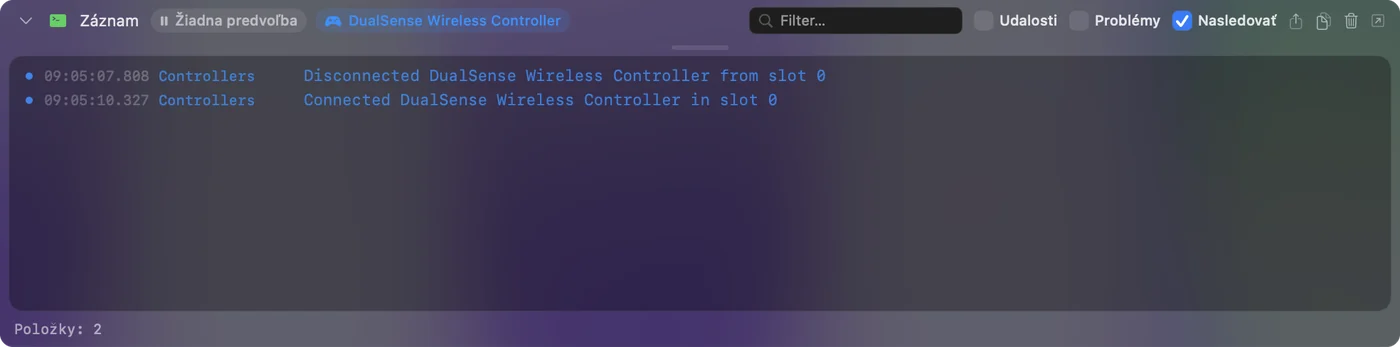
- Vy: Zapnite Show the activity log v InputConfig v Settings, Advanced, a hrajte, kým gamepad nevypadne.
- InputConfig: Vypíše každé pripojenie a odpojenie dole v hlavnom okne.
- Kontrola: Riadok s odpojením znamená, že gamepad naozaj vypadol. Žiadny riadok znamená, že hra prestala počúvať.
Od verzie 1.8 Try to reconnect paired controllers when InputConfig opens, when the Mac wakes and when a preset starts v Settings, Devices (Zariadenia) vyzve spárovaný DualSense, ktorý je zapnutý a čaká, aby sa vrátil. Ak ste tam zapli Disconnect a wireless controller after it sits unused, výpadok po tichšom období je toto nastavenie.
Odpojte ho zámerne
Keď skončíte, odpojte ho namiesto toho, aby ste ho nechali vypadnúť: kliknite na jeho názov v zozname Bluetooth v Ovládacom centre, alebo kliknite na jeho záznam v hornej časti bočného panela InputConfig a zvoľte Disconnect. V oboch prípadoch zostane spárovaný a jedno stlačenie PS ho vráti. Vypnutie a vrátenie späť na PS5 má zvyšok. Sony odvtedy dalo DualSense štyri sloty na párovanie, takže môže zostať spárovaný s Macom a ďalšími zariadeniami naraz: návod ovládač PS5 na viacerých zariadeniach uvádza tlačidlá.
Stručne
- Odpárujte ho od PS5 a nabite ho. Tieto dve veci pokrývajú väčšinu výpadkov.
- Spárujte ho odznova. Zabudnite ho v Bluetooth a spárujte znova pomocou PS a Create.
- Použite kábel. Zapojte ho rovno do Macu, čo by som robila na stolných Macoch, starších Macoch a pri dlhých reláciách.
Gamepad, ktorý vypadáva v rovnakej minúte každej relácie, potrebuje kábel, nie nastavenie.
Otázky
Prečo sa môj ovládač PS5 po niekoľkých minútach odpojí od Macu?
Najčastejšie je ešte spárovaný s PS5 v blízkosti a skáče k nej späť, alebo je slabá batéria. Odpárujte ho od konzoly a nabite ho.
Je kábel pre DualSense na Macu spoľahlivejší než Bluetooth?
Áno, najmä na stolnom Macu. USB-C rovno do Macu, nie cez hub.
Ako zabránim, aby sa môj ovládač PS5 pripájal k PS5 namiesto Macu?
Vypnite PS5 úplne namiesto ponechania v režime spánku, alebo odstráňte ovládač na PS5 v Settings, Accessories, General, Bluetooth Accessories. DualSense sa znova pripojí k poslednému zariadeniu, s ktorým bol spárovaný, takže po použití na PS5 ho s Macom spárujte znova.
Odpája sa ovládač PS4 od Macu z rovnakých dôvodov?
Áno. DualShock 4 má rovnaké zvyky: skáče späť k PS4 v režime spánku, pri slabej batérii sa stáva nespoľahlivým a na stolnom Macu uprednostňuje kábel. Páruje sa pomocou PS a Share namiesto PS a Create a jeho kábel je micro-USB.
Viac po slovensky
Podrobné návody, v angličtine
Kto píše. Ryleigh Newman vyvíja InputConfig a svoj Mac každý deň ovláda ovládačom, pretože ruky nefungujú dobre. Táto stránka je preložená z angličtiny. Aplikácia InputConfig sa zobrazí po slovensky, keď je Mac nastavený na slovenčinu. Niektoré stránky webu sú len v angličtine.
Táto stránka v iných jazykoch: English, Español, Français, Magyar, Italiano, 日本語, 한국어, Русский, Türkçe, 繁體中文
Zadarmo. macOS 14 alebo novší. Bez účtu, nič neopúšťa váš Mac. Open source na GitHube.