Slovenčina
Ako hrať Minecraft s ovládačom na Macu
 Táto aplikácia je úplne zadarmo. Nemusíte si zakladať účet. Žiadne predplatné, žiadne zložité sťahovanie a nič nie je zamknuté. Optimalizované pre Apple Silicon.
Minecraft Java Edition, Minecraft, ktorý si kupujete pre Mac, nemá podporu ovládačov, takže ju pridáte jedným z dvoch spôsobov: módom vnútri hry, alebo mapovačom mimo nej, ktorý zmení ovládač na klávesnicu a myš, ktorým Minecraft už rozumie. Obe fungujú s gamepadom PlayStation, Xbox aj Switch. Mapovač, ktorý vyvíjam, InputConfig, je bezplatný a prichádza s hotovým presetom pre Minecraft. Bedrock, verzia na konzolách, telefónoch a Windowse, sa pre Mac nepredáva. Minecraft Education na Macu je a jeho stránka podpory hovorí, že je vytvorený pre klávesnicu a myš alebo dotyk, nie pre ovládač.
Postup
- Spárujte ovládač s Macom cez Bluetooth alebo USB.
- Nainštalujte InputConfig z Mac App Store a po výzve mu udeľte Prístupnosť.
- Vyberte preset Minecraft v bočnom paneli InputConfig a stlačte Activate.
- Otvorte Minecraft. Ľavá páčka chodí, pravá páčka sa pozerá a tlačidlá na prednej strane skáču a plížia sa.
Pripojte ovládač k MacBooku
Urobte to ako prvé, pred akýmkoľvek modom alebo mapovačom, pretože Minecraft nevie použiť ovládač, ktorý Mac nevidel. Na MacBooku Air, MacBooku Pro aj na každom inom Macu to funguje rovnako.
- Vy: Prepnite ovládač do režimu párovania, otvorte Systémové nastavenia, kliknite na Bluetooth a vedľa ovládača kliknite na Connect. Alebo ho pripojte káblom USB. Párovacie tlačidlo každého ovládača je na jeho vlastnej stránke: PS5, Xbox a Switch Pro.
- macOS: Uvedie ovládač v Systémových nastaveniach v časti Herné ovládače a rozsvieti každé tlačidlo, keď ho stlačíte.
- Kontrola: Otvorte Herné ovládače v bočnom paneli a stlačte tlačidlo. Ak sa rozsvieti, Mac ho má a môžete pokračovať.
Bluetooth alebo kábel. Bluetooth nechá vaše ruky bez drôtu. Kábel preskočí párovanie a drží batériu plnú, preto na dlhú reláciu volím kábel. Ak Mac ovládač neuvádza, žiadne nastavenie Minecraftu to nespraví, takže najprv vyriešte pripojenie.
Vyberte mód alebo mapovač
- Mód. Príjemnejší pocit, ak už hráte s módmi: výzvy tlačidiel na obrazovke a inventár uvedomujúci si ovládač. Cenou je zavádzač módov, čakanie po každom vydaní Minecraftu a pravidlá serverov o módoch na strane klienta.
- Mapovač. Nič sa nedotkne hry, takže funguje v čistej hre bez módov, na ľubovoľnom serveri, na každej verzii a aj v ponukách spúšťača.
Ak ešte nehráte s módmi, začala by som mapovačom, pretože je jediný, ktorý sa pri aktualizácii nikdy nepokazí. Tri módy porovnané s mapovačom ide do väčšej hĺbky.
Možnosť 1: pridajte mód
Tri módy pridávajú do Javy skutočnú podporu ovládačov:
- Controlify. Fabric a NeoForge, s mierením gyroskopom a klávesnicou na obrazovke.
- Controllable. Forge, NeoForge a Fabric.
- MidnightControls. Fabric, NeoForge a Quilt.
Nainštalujte Fabric, NeoForge alebo Forge, dajte mód do priečinka mods v Minecrafte a spustite profil zavádzača.
Finder, Go to Folder: Priečinok mods na Macu.
~/Library/Application Support/minecraft/modsČo sa stane: Finder otvorí priečinok, z ktorého zavádzač číta módy. Vložte tam súbor módu.
Nové vydanie Minecraftu nechá mód pozadu, kým ho autor neaktualizuje, preto si najprv pozrite stránku módu pre vašu presnú verziu a pred pripojením s klientskými módmi si prečítajte pravidlá servera.
Možnosť 2: použite preset Minecraft
InputConfig číta ovládač a posiela Minecraftu klávesy a pohyb myši, ktoré očakáva. Vstavaný preset Minecraft je už rozložený.
- Vy: Spárujte gamepad, vyberte preset Minecraft v bočnom paneli InputConfig a stlačte Activate.
- InputConfig: Otvorí Minecraft, ak je vo vašom priečinku Applications, skryje kurzor a drží ho mimo okrajov obrazovky. Minecraft si myš zamyká a skrýva sama, kým hráte, takže kurzor funguje v inventári a ponukách.
- Kontrola: Ľavá páčka chodí pomocou W, A, S a D a pravá páčka otáča kameru. Na gamepade PlayStation sa svetelná lišta zafarbí na trávovozeleno, takže vidíte, že rozloženie beží.
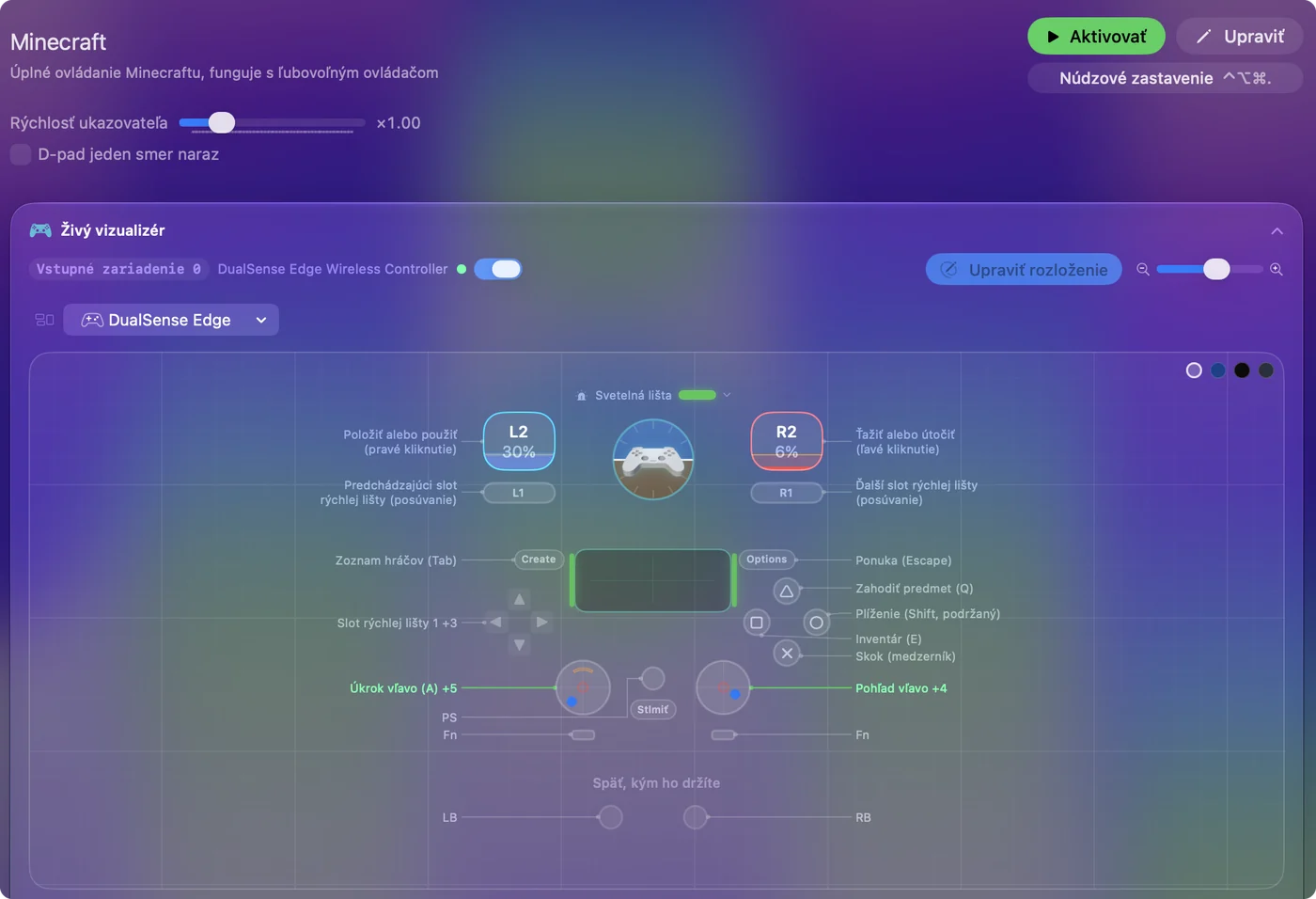
Zvyšok rozloženia:
- Ťažba a stavanie. Pravá spúšť ťaží a útočí. Ľavá spúšť kladie a používa.
- Hotbar. Bumpery ho posúvajú a smerový kríž vyberá sloty 1 až 4.
- Kliknutia páčok. Kliknutie ľavej páčky šprintuje, rovnako ako potlačenie ľavej páčky úplne dopredu. Kliknutie pravej páčky vymieňa ruky.
- Ponuky. Menu je Escape a View je Tab.
Aby mapovač vyzeral dobre
Záleží na dvoch nastaveniach a obe sú na riadkoch pravej páčky v editore.
- Deadzone. Ak sa kamera plazí, keď palec nie je na páčke, zvýšte mŕtvu zónu na riadkoch pravej páčky.
- Rýchlosť pohľadu. Je to hodnota Speed na tých istých riadkoch. Nastavte ju podľa chuti.
Predvoľba nechá Auto-recenter cursor a Hide system cursor vypnuté, takže pravá páčka hýbe kurzorom nad mriežkou predmetov, keď je inventár otvorený. Stránka o mŕtvych zónach vysvetľuje každé nastavenie.
Pre AFK farmu alebo držané tlačidlo pokrýva obe stránka o automatickom klikači pre Minecraft aj pravidlá: mnohé servery automatické klikače zakazujú.
S ovládačom PS5, Xbox alebo Switch Pro
Rozloženie Minecraft viaže podľa polohy, takže jeden preset funguje na každom gamepade. Líši sa len párovanie a označenia.
- PS5 DualSense alebo PS4 DualShock 4. Spárujte ho v Systémových nastaveniach, Bluetooth (kroky pre PS5, kroky pre PS4). Cross skáče, Circle sa plíži, Square otvára inventár. Gamepady PlayStation tiež posielajú pohyb, ktorý InputConfig číta, ak chcete mieriť lukom nakláňaním ovládača.
- Xbox Series alebo Xbox One s Bluetooth. Spárujte ho rovnako. A skáče, B sa plíži, X otvára inventár.
- Switch Pro Controller. Páruje sa cez Bluetooth. Písmená Nintenda sú vymenené, takže dolné tlačidlo, označené B, skáče. Jeho gyroskop funguje aj na mierenie náklonom.
Ak sa v hre nič nedeje
Postupujte po tomto rebríčku, od najmenšieho kroku:
- Skontrolujte, či Mac gamepad vidí. Otvorte Herné ovládače v bočnom paneli Systémových nastavení a stlačte tlačidlo.
- Skontrolujte, či preset beží. Ikona v paneli ponúk má Start a Stop.
- Skontrolujte Prístupnosť. InputConfig môže posielať klávesy, až keď je zapnutý v Systémových nastaveniach, Súkromie a bezpečnosť, Prístupnosť. Ikona v paneli ponúk zoranžovie, kým spustený preset naň čaká.
- Kliknite do hry. Minecraft musí byť okno vpredu, aby prijímal klávesy.
Ovládač je pripojený, ale nefunguje pokrýva stranu Macu podrobnejšie.
Bedrock a Minecraft Education
Bedrock sa pre Mac nepredáva, takže podpora ovládačov ako na konzolách, ktorú má, tu nepomôže. Pre Javu je voľba medzi módom a mapovačom. Minecraft Education, ktorý používajú školy, na Macu beží a mapovač je tam jediná cesta. Stránka o Minecraft Education má nastavenie.
Stručne
- Java nemá podporu ovládačov. Pridajte mód alebo mapovač.
- Mapovač je rýchla cesta. Spárujte gamepad, vyberte preset Minecraft v InputConfig a stlačte Activate.
- Doladte dve čísla. Sú to Deadzone a Speed na riadkoch pravej páčky.
Mapovač posiela obyčajné klávesy, takže funguje na každom serveri a v každej verzii.
Otázky
Podporuje Minecraft Java Edition ovládače na Macu?
Nie priamo. Pridajte mód ako Controllable alebo MidnightControls, alebo namapujte ovládač na klávesnicu cez InputConfig, ktorý žiadny mód nepotrebuje a funguje na každom serveri.
Môžem na Minecraft na Macu použiť ovládač PS5?
Áno, oboma spôsobmi. Spárujte ho cez Bluetooth a potom buď nainštalujte mód, alebo aktivujte preset Minecraft v InputConfig.
Dostanem so mapovačom ban na serveri?
Nie. Mapovač posiela obyčajný vstup z klávesnice a myši. Server nevidí nič neobvyklé. Servery, ktoré módy zakazujú, sú jedným z dôvodov uprednostniť mapovač.
Môžem na Minecraft na Macu použiť ovládač Xbox 360?
Drôtový gamepad Xbox 360 nie: macOS ho nepodporuje. S presetom Minecraft funguje každý ovládač Xbox Series alebo Xbox One s Bluetooth, gamepad PS4 alebo PS5 či Switch Pro Controller.
Ako pripojím ovládač k Minecraftu na MacBooku?
Spárujte ovládač v Systémových nastaveniach, Bluetooth, a aktivujte preset Minecraft v InputConfig. Beží na každom Macu s macOS 14 alebo novším, s čipom Apple silicon aj Intel, vrátane každého MacBooku Air a MacBooku Pro, na ktorom macOS 14 beží.
Dá sa hrať Minecraft Bedrock na Macu?
Nie ako aplikácia pre Mac. Bedrock sa predáva pre Windows, konzoly a telefóny. Na Macu hráte Java Edition, alebo Minecraft Education, ak ho poskytuje škola.
Viac po slovensky
Podrobné návody, v angličtine
Kto píše. Ryleigh Newman vyvíja InputConfig a svoj Mac každý deň ovláda ovládačom, pretože ruky nefungujú dobre. Táto stránka je preložená z angličtiny. Aplikácia InputConfig sa zobrazí po slovensky, keď je Mac nastavený na slovenčinu. Niektoré stránky webu sú len v angličtine.
Táto stránka v iných jazykoch: English, Deutsch, Español, Suomi, Français, Bahasa Indonesia, Italiano, 日本語, 한국어, Polski, Português, Русский, Svenska, ไทย, 繁體中文
Zadarmo. macOS 14 alebo novší. Bez účtu, nič neopúšťa váš Mac. Open source na GitHube.