Slovenčina
Automatické stláčanie klávesov na Macu
 Táto aplikácia je úplne zadarmo. Nemusíte si zakladať účet. Žiadne predplatné, žiadne zložité sťahovanie a nič nie je zamknuté. Optimalizované pre Apple Silicon.
Áno, InputConfig je bezplatný nástroj na automatické stláčanie klávesov pre Mac. Stláča kláves za vás stále dokola s rozostupom, ktorý nastavíte, alebo ho drží, kým nepoviete stop, a je zadarmo a open source v Mac App Store. Potrebujete ho preto, že pre väčšinu hier je držanie klávesu na Macu jedno dlhé stlačenie a opakovanie klávesov v nastaveniach Klávesnica pomáha len tam, kde aplikácia číta opakované znaky, napríklad v textovom poli.
Postup
- Pridajte riadok a cez Scan (Skenovať) zachyťte prvok, ktorý ho spúšťa.
- Nastavte výstup na Keyboard Key (Kláves klávesnice) a vyberte kláves.
- V Options zvoľte Repeats while held (Opakuje sa počas podržania) alebo Repeats until pressed again a nastavte rozostup.
- Zatvorte editor a aktivujte preset.
Opakujte kláves
- Nainštalujte InputConfig a povoľte prístup k funkcii Prístupnosť.
- Kliknite na Add a new bind (Pridať nové priradenie), stlačte Scan a stlačte prvok, ktorý to spustí: voľné tlačidlo myši, tlačidlo ovládača, pad MIDI alebo kláves, ktorý nič nepíše.
- Nastavte výstup na Keyboard Key a vyberte kláves. Pri kombinácii ako Command R kliknite pod výstupmi na Add another output (Pridať ďalší výstup) a vyberte druhý Keyboard Key. Klávesy na jednom riadku sa stlačia spolu.
- V Options nastavte How it fires (Ako sa spúšťa) na Repeats while held, aby sa kláves stláčal len kým držíte prvok, alebo na Repeats until pressed again, aby sa spustil jedným stlačením a zastavil ďalším.
- Nastavte Every v milisekundách. 50 ms je dvadsať stlačení za sekundu. 1000 ms je jedno.
- Uložte, zatvorte editor a aktivujte preset.
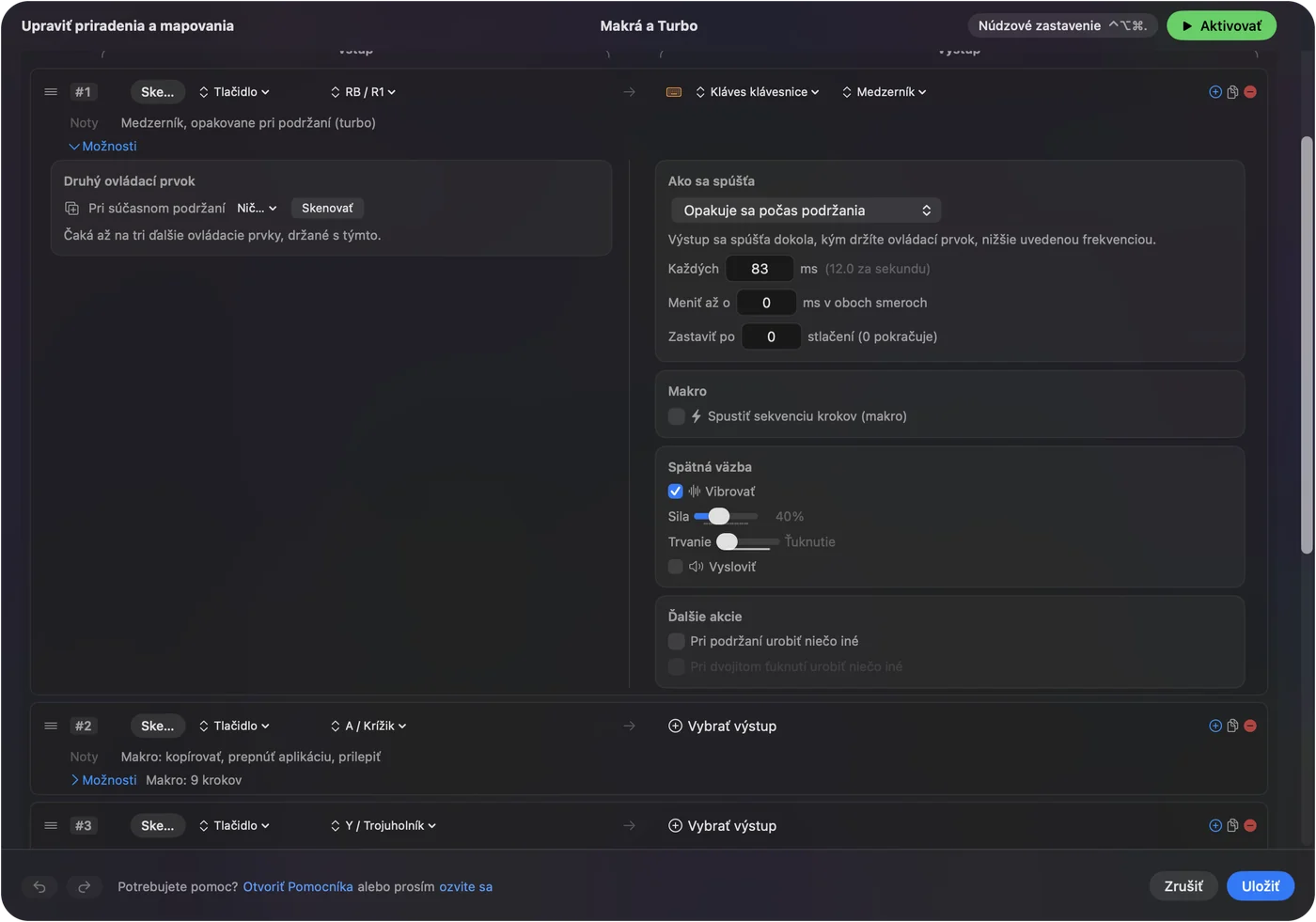
Dve ďalšie nastavenia tvarujú priebeh:
- Vary by up to (Meniť až o). Pridá ku každému rozostupu náhodné plus alebo mínus.
- Stop after (Zastaviť po). Ukončí priebeh po určitom počte stlačení.
Klávesy idú do aplikácie v popredí, tak ako od skutočnej klávesnice.
Opakujte až po pauze, ako klávesnica
Pri šípkach v zozname alebo Backspace v dokumente môžete chcieť správanie samotnej klávesnice: chvíľu nič a potom rovnomerné opakovanie. Nechajte riadok na Fires while held (Spúšťa sa počas podržania) a zaškrtnite Repeat keys while held. Tempo sa riadi hodnotami Key repeat rate a Delay until repeat v Systémových nastaveniach, Klávesnica. Opakovanie klávesu tlačidlom obe porovnáva.
Namiesto toho kláves podržte
Niektoré úlohy chcú kláves držaný, nie opakovaný: auto-beh s W, držaný Shift, tlačidlo myši držané pri dlhom ťahaní. Zvoľte Toggles on and off (Zapína a vypína). Jedno stlačenie drží výstup stlačený, ďalšie ho pustí.
Vstavaný preset Toggle Mode (Režim prepínania) ukazuje štyri príklady a zvyšok pokrýva držanie klávesu ovládačom.
Stlačte kláves zadaný počet ráz
Pole Repeat pod ponukou stlačenia spustí výstup viackrát z jedného stlačenia, s Wait medzi nimi, ktoré nastavíte v milisekundách. Tri stlačenia Down s 80 ms medzi nimi je jedno tlačidlo, ktoré posunie o tri riadky v zozname.
Píšte frázu stále dokola
Nastavte výstup na Type Text (Napísať text) a napíšte frázu.
- Na bežnom riadku. Každé stlačenie ju napíše raz.
- S Repeats until pressed again (Opakuje sa, kým sa nestlačí znova). Napíše frázu pri každom rozostupe, kým nestlačíte znova.
Vyberte prvok, ktorý to spúšťa
InputConfig počúva klávesnicu popri macOS a nevie kláves odobrať. Kláves, ktorý naviažete ako spúšťač, stále píše, preto vyberte taký, ktorý nerobí nič iné:
- F13 až F19. Na rozšírenej klávesnici.
- Pravý Option na MacBooku. Ak ním nepíšete znaky s diakritikou.
- Bočné tlačidlo myši. Zaškrtnite Block the button's own action (Zablokovať vlastnú akciu tlačidla) na jeho riadku a prestane aj ísť späť v prehliadači.
- Tlačidlo ovládača alebo pad MIDI. Ani jedno nič nepíše.
InputConfig tiež nevie zastaviť, aby sa kláves na vašej klávesnici opakoval sám. Opakovanie klávesov v macOS sa nastavuje v nastaveniach Klávesnica. Stránka o klávesovej skratke automatického klikača vysvetľuje, prečo F6 na MacBooku potrebuje fn, a to platí aj pre nástroj na stláčanie klávesov.
Zastavte to
Postupujte po tomto rebríčku, od najmenšieho kroku:
- Stlačte spúšťač znova. Priebeh sa zastaví.
- Použite núdzové zastavenie. Control Option Command bodka. Núdzové zastavenie pustí každý kláves, ktorý aplikácia drží.
Niektoré hry považujú opakované alebo automatizované klávesy za podvádzanie, preto si najprv pozrite ich pravidlá.
Skrátená verzia
- Opakovanie. Zvoľte Repeats while held alebo Repeats until pressed again a nastavte rozostup v Every.
- Opakovanie ako klávesnica. Použite Repeat keys while held (Opakovať klávesy počas podržania), ktoré určujú Systémové nastavenia, Klávesnica.
- Držanie. Zvoľte Toggles on and off, na auto-beh a držané modifikátory.
Režim vyberte podľa toho, čo hra očakáva: veľa stlačení, alebo jedno dlhé.
Otázky
Existuje bezplatný nástroj na automatické stláčanie klávesov pre Mac?
Áno. InputConfig je zadarmo a open source v Mac App Store, bez účtu a bez platených funkcií.
Dá sa ním spamovať medzerník?
Áno. Dajte Space na riadok s Repeats while held. Vstavaný preset Macros & Turbo (Makrá a Turbo) páli Space dvanásťkrát za sekundu z RB.
Vie držať W pre auto-beh?
Áno. Dajte W na riadok s Toggles on and off: jedno stlačenie ho drží, ďalšie ho pustí.
Môže držané tlačidlo opakovať kláves ako klávesnica?
Áno, od verzie 1.6. Zaškrtnite na riadku Repeat keys while held a kláves sa opakuje rýchlosťou nastavenou v Systémových nastaveniach, Klávesnica.
Funguje to na MacBooku?
Áno, na každom Macu s macOS 14 alebo novším, s Apple silicon aj Intelom.
Viac po slovensky
Podrobné návody, v angličtine
Kto píše. Ryleigh Newman vyvíja InputConfig a svoj Mac každý deň ovláda ovládačom, pretože ruky nefungujú dobre. Táto stránka je preložená z angličtiny. Aplikácia InputConfig sa zobrazí po slovensky, keď je Mac nastavený na slovenčinu. Niektoré stránky webu sú len v angličtine.
Táto stránka v iných jazykoch: English, Español, Italiano, 日本語, 한국어, Русский, Tiếng Việt, 繁體中文
Zadarmo. macOS 14 alebo novší. Bez účtu, nič neopúšťa váš Mac. Open source na GitHube.