Slovenčina
Ako nastaviť, aby tlačidlo opakovalo kláves na Macu
 Táto aplikácia je úplne zadarmo. Nemusíte si zakladať účet. Žiadne predplatné, žiadne zložité sťahovanie a nič nie je zamknuté. Optimalizované pre Apple Silicon.
Zaškrtnite Repeat keys while held (Opakovať klávesy počas podržania) na riadku v InputConfig a podržané tlačidlo ovládača opakuje svoj kláves tak, ako to robí držaný kláves na klávesnici. Pre rýchlejšie alebo rovnomernejšie opakovanie, než dáva klávesnica, je tu turbo.
Vo väčšine mapovačov podržané tlačidlo pošle kláves raz a nechá ho stlačený. Hry presne toto chcú, preto je to predvolené. Pri texte, zoznamoch a späť zvyčajne chcete opakovanie.
Postup
- Pridajte riadok, Scan (Skenovať) tlačidlo a nastavte výstup Keyboard Key.
- V možnostiach zaškrtnite Repeat keys while held pre opakovanie ako na klávesnici, alebo nastavte How it fires (Ako sa spúšťa) na Repeats while held pre turbo.
- Pre turbo nastavte Every v milisekundách.
- Zatvorte editor a aktivujte profil.
Pochopte, prečo držané tlačidlo pošle jedno stlačenie
Opakovanie klávesu je niečo, čo macOS robí pre klávesnicu: Delay until repeat a Key repeat rate v Systémových nastaveniach, Klávesnica, určujú, ako dlho čaká a ako rýchlo ide. Kláves, ktorý stlačí aplikácia, je držaný ako jedno stlačenie, pokiaľ tá aplikácia neposiela opakovania sama.
InputConfig drží kláves presne tak dlho, ako držíte tlačidlo, a neposiela opakovania, pokiaľ si ich nevyžiadate, takže W beží, Shift sprintuje a držaný klik ťahá tak, ako hra očakáva.
Opakujte ako kláves na klávesnici
Najprv nainštalujte InputConfig z Mac App Store a povoľte prístup Prístupnosť.
- Vy: Pridajte riadok, stlačte Scan, stlačte tlačidlo a nastavte výstup na Keyboard Key (Kláves klávesnice), napríklad Down alebo Backspace. Otvorte možnosti riadku a zaškrtnite Repeat keys while held, v poli Press, alebo v poli Stick pri riadku páčky. Uložte, zatvorte editor a aktivujte profil.
- InputConfig: Opakuje kláves po vlastnom oneskorení Macu, vlastným tempom Macu, označený ako opakovanie tak, ako ho označuje klávesnica.
- Kontrola: Podržte tlačidlo v textovom poli a kláves sa opakuje.
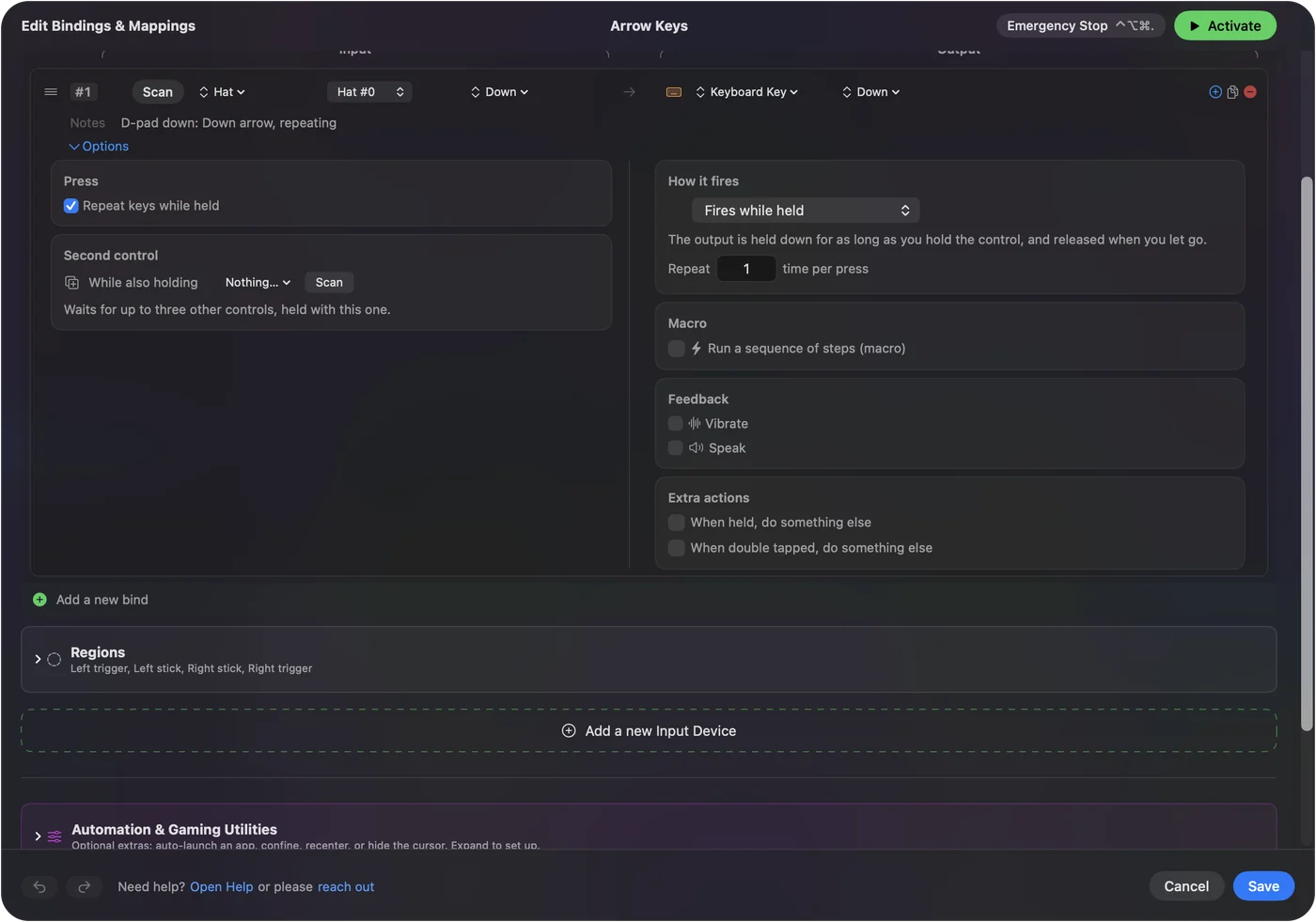
- Modifikátory idú s ním. Kláves s modifikátormi sa opakuje s nimi, takže držané tlačidlo Command Z stále vracia späť.
- Jeden kláves naraz. Opakuje sa posledný stlačený, ako na klávesnici, takže diagonála na krížovke neposiela dve šípky prepletené.
- Kde sa políčko objaví. Na riadkoch, ktoré sa spúšťajú pri držaní, alebo majú inú akciu pri držaní, s obyčajným klávesom medzi výstupmi.
- Kde nie. Samotný modifikátor a médiá, hlasitosť, jas a klávesy Globe sa nikdy neopakujú. Pri prepínaní, turbo alebo makre riadku je políčko skryté, lebo tieto riadky sa opakujú vlastným spôsobom.
Opakovanie nasleduje nastavenia klávesnice vášho Macu, takže pôsobí presne ako klávesnica.
Opakujte vlastným tempom s turbo
- Vy: Nastavte How it fires na Repeats while held (Opakuje sa počas podržania) a medzeru v Every, od 5 ms až po minútu.
- InputConfig: Stláča a púšťa výstup znova a znova, kým držíte tlačidlo, a začína hneď. Riadok ukazuje sadzbu, ktorú to vychádza.
- Kontrola: Držte tlačidlo. Hra vidí oddelené stlačenia.
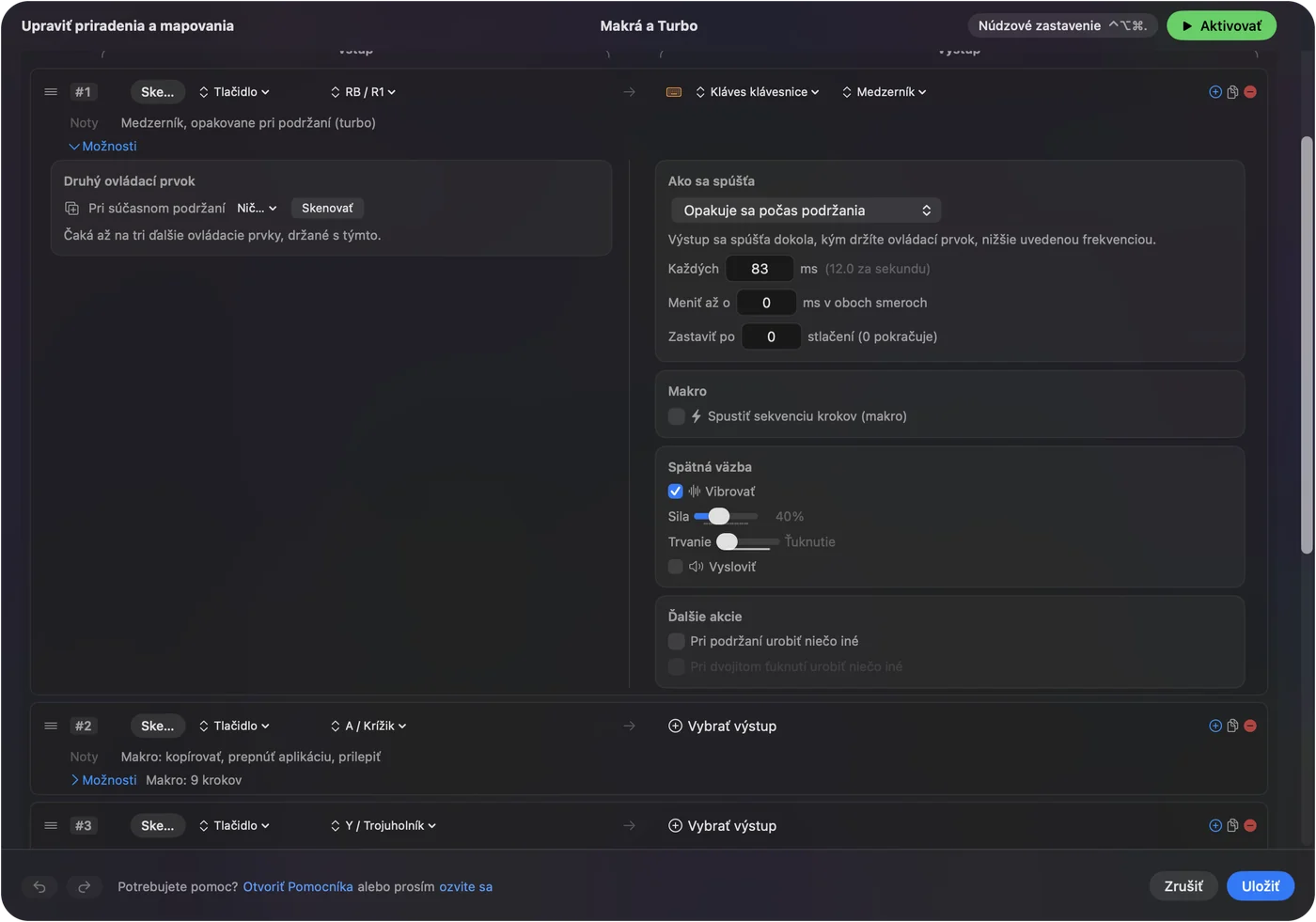
- Vary by up to (Meniť až o). Pridá náhodné plus alebo mínus ku každej medzere.
- Stop after (Zastaviť po). Ukončí beh po určenom počte stlačení.
- Repeats until pressed again (Opakuje sa, kým sa nestlačí znova). To isté so zaklapnutím: jedno stlačenie ho spustí, ďalšie zastaví. To je automatický stláčač klávesov a automatický klikač.
Každé turbo opakovanie je plné stlačenie a pustenie, čo potrebuje rýchla paľba a čo opakovanie ako na klávesnici nie je.
Vyberte správne
| Chcete | Použite | Kde |
|---|---|---|
| Šípky, Backspace alebo späť, aby išli ďalej počas držania, ako na klávesnici | Repeat keys while held | Políčko Press v možnostiach |
| Rýchlu paľbu, alebo opakovanie rýchlejšie alebo rovnomernejšie než klávesnica | Repeats while held | How it fires |
| Opakovanie s rukami mimo ovládača | Repeats until pressed again | How it fires |
| Presne tri stlačenia z jedného ťuknutia | Repeat, krát na stlačenie | How it fires |
| Kláves držaný, bez opakovania | Fires while held (Spúšťa sa počas podržania) (predvolené) | How it fires |
Políčko Repeat posiela výstup nastavený počet krát na stlačenie, s Wait v milisekundách medzi nimi. Vstavaný profil Macros & Turbo (Makrá a Turbo) ukazuje dva z nich vedľa seba: RB opakuje medzerník dvanásťkrát za sekundu pri držaní a LB pošle J trikrát na stlačenie. Opakovanie ako na klávesnici použite na text a turbo na hry.
Dajte to tam, kde pomáha
- Krížovka v zoznamoch a texte. Šípky, ktoré sa opakujú, posúvajú dlhý zoznam alebo presúvajú kurzor cez odsek bez stlačenia na každý riadok.
- Backspace. Držaný na vymazanie slova alebo riadku, na ovládači použitom na písanie.
- Command Z. Držaný na vrátenie niekoľkých krokov.
- Command Tab. Držaný na prechádzanie prepínačom aplikácií. Pozrite prepínanie aplikácií z ovládača.
- Akcia pri držaní. Políčko pokrýva aj kláves, ktorý riadok posiela pri držaní, takže ťuknutie môže byť jeden kláves a držanie iný opakujúci sa kláves.
Najprv vyskúšajte opakujúce sa šípky na krížovke.
Ak sa to neopakuje
Zlezte tento rebrík, od najmenšieho kroku:
- Vyskúšajte to z editora. Keď je profil vypnutý, Activate (Aktivovať) je hore v editore: vyberte ho a riadok funguje, kým ho upravujete. Profil, ktorý je zapnutý, ďalej beží, kým je editor otvorený.
- Skontrolujte, že políčko je tam. Ak chýba, riadok je nastavený na prepínanie, turbo alebo makro, alebo jeho jediný kláves je modifikátor.
- Upravte tempo Macu. Príliš pomaly alebo príliš rýchlo: zmeňte Key repeat rate a Delay until repeat v Systémových nastaveniach, Klávesnica. InputConfig ich nasleduje.
- Použite šípku alebo Backspace v texte. Držanie písmena v textovom poli môže zobraziť ponuku diakritiky namiesto opakovania, ako na klávesnici Macu.
- Použite turbo v hrách. Mnohé hry čítajú držaný kláves a ignorujú opakovania, ako pri klávesnici. Tam použite Repeats while held.
Ak sa klávesnica na tom mieste neopakuje, ovládač sa tiež neopakuje.
Stručne
- Ako klávesnica. Otvorte možnosti a v poli Press zapnite Repeat keys while held.
- Rýchla paľba. How it fires, Repeats while held, s Every v milisekundách.
- Staré profily. Nič sa nemení, kým políčko nezaškrtnete.
Jedno políčko mení krížovku na šípky, ktoré môžete držať.
Otázky
Môže tlačidlo ovládača na Macu opakovať kláves, keď je držané?
Áno. V InputConfig zaškrtnite na riadku Repeat keys while held a kláves sa opakuje ako držaný kláves na klávesnici, rýchlosťou nastavenou v Systémových nastaveniach, Klávesnica.
Aký je rozdiel medzi opakovaním klávesu a turbo?
Opakovanie klávesu čaká a potom posiela opakovania rýchlosťou klávesnice, tak ako to očakávajú textové polia. Turbo začne hneď a posiela plné stlačenia v medzere, ktorú si zvolíte, od 5 ms po minútu, ako funguje rýchla paľba.
Začnú sa moje staré profily opakovať po aktualizácii?
Nie. Možnosť je na každom riadku vypnutá, kým ju nezapnete.
Môže kláves na mojej klávesnici opakovať iný kláves?
Áno. Riadok na klávesnici funguje rovnako. Kláves, ktorý stlačíte, vykonáva svoju vlastnú úlohu, lebo InputConfig počúva spolu s macOS, a kľúče zo všetkých klávesníc sa počítajú ako ten istý kláves, takže vyberte taký, ktorý nič nepíše, napríklad F13 až F19.
Viac po slovensky
Podrobné návody, v angličtine
Kto píše. Ryleigh Newman vyvíja InputConfig a svoj Mac každý deň ovláda ovládačom, pretože ruky nefungujú dobre. Táto stránka je preložená z angličtiny. Aplikácia InputConfig sa zobrazí po slovensky, keď je Mac nastavený na slovenčinu. Niektoré stránky webu sú len v angličtine.
Táto stránka v iných jazykoch: English
Zadarmo. macOS 14 alebo novší. Bez účtu, nič neopúšťa váš Mac. Open source na GitHube.