Русский
Как проверить руль, джойстик или флайт-стик на Mac
 Это приложение полностью бесплатное. Создавать учётную запись не нужно. Нет подписок, нет сложных загрузок, и ничего не заблокировано. Оптимизировано для Apple Silicon.
Используйте приложение, которое читает устройство напрямую, потому что Mac читает большинство USB-рулей, педалей, флайт-стиков и аркадных стиков без драйвера, но ничем их не показывает. Системные настройки, Контроллеры показывают только геймпады, так что руль, который работает идеально, там никогда не появляется.
InputConfig, бесплатное приложение, которое я делаю, читает эти устройства напрямую, и его Live Visualizer (Живой визуализатор) рисует Logitech G29 или G923 как есть: руль поворачивается на экране с углом в градусах, каждая педаль заполняется от 0 до 100 процентов, а каждая кнопка и направление хата подсвечивается при нажатии. Другие рули и флайт-стики получают простую карту каждой оси, кнопки и хата, которые они сообщают. Я не проверяю каждое устройство, поэтому первые пять минут ниже заодно показывают, читается ли ваше устройство вообще.
Шаги
- Подключите устройство и откройте InputConfig.
- Если его нет в списке, отметьте его в InputConfig, в меню Devices (Устройства).
- Нажмите любой пресет, чтобы увидеть устройство в Live Visualizer.
- Проверьте центр, полный ход, педали, кнопки и хат по очереди.
- Задайте мёртвую зону с помощью Adjust live (Настроить на лету) на любой оси, которая стоит не в центре.
Почему Mac как будто его не видит
Для macOS руль или флайт-стик остаётся обычным USB-входным устройством, а не игровым контроллером. Раздел Контроллеры в Системных настройках остается пустым, и многие игры его игнорируют, но Mac его все равно подключил: оно есть в разделе USB в System Information (Информация о системе).
Apple добавила поддержку некоторых гоночных рулей в macOS 13, но только для игр, которые ее поддерживают. Страница о гоночных рулях описывает эту сторону. Пустой список Контроллеры ничего не говорит о руле или стике.
Заставьте InputConfig его читать
- Вы: Подключите устройство и откройте InputConfig. Если его нет, откройте меню InputConfig и выберите Devices.
- InputConfig: Перечисляет каждое USB- и Bluetooth-устройство, с галочкой у тех, которые он читает. Выберите ваше, чтобы отметить его. Выбор запоминается.
- Проверка: Нажмите любой пресет на боковой панели. Ничего не нужно запускать, чтобы Live Visualizer показал устройство.
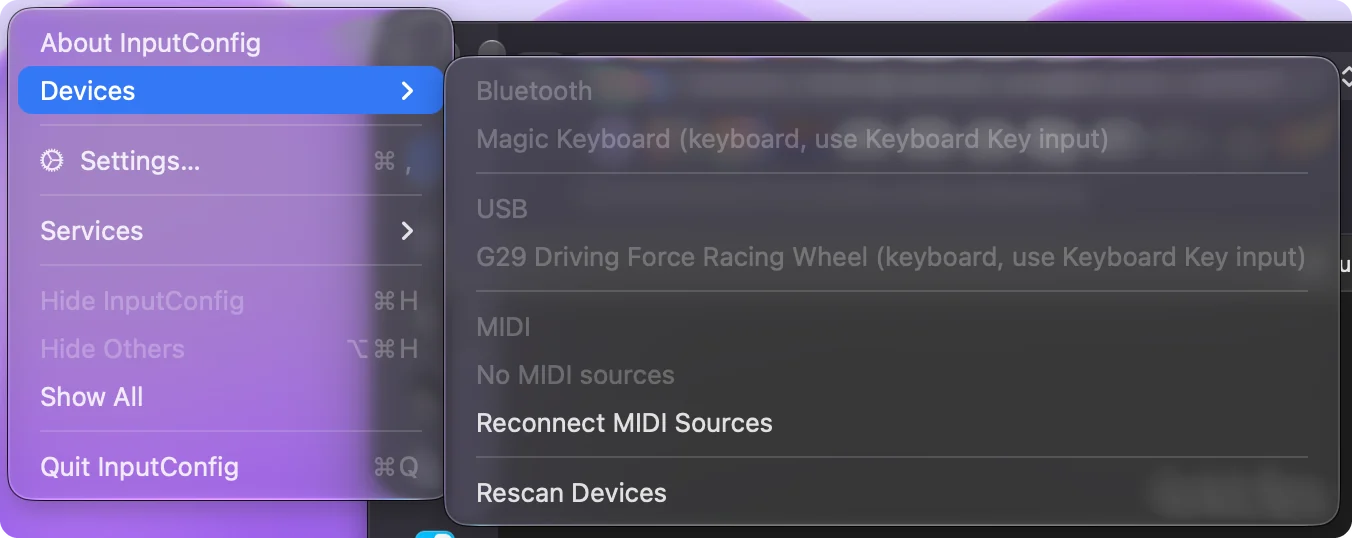
- Запись с пометкой needs Input Monitoring. Выберите ее: откроется эта страница Системных настроек, и устройство читается, когда вы возвращаетесь в InputConfig.
- Старый руль Logitech. G27, G25, Driving Force GT или Driving Force Pro, которые стартуют в режиме совместимости, переключаются на собственный режим при подключении, так что читаются все кнопки и полный диапазон руления.
Галочка в меню Devices значит, что InputConfig его читает.
Что показывает рисунок
- Рули. Обод поворачивается так же далеко, как настоящий, с отметкой вверху и углом рядом, например 0°, 90° влево или 450° вправо. Logitech G29 и G923 для PlayStation и ПК читают 900 градусов от упора до упора. Рисунки G27, G25, Driving Force GT и Thrustmaster T300 RS экспериментальные и выключены, поэтому эти рули показываются простой картой. Педали G29, переключатель передач, лепестки и красный диск тоже нарисованы. Руль, диапазон которого InputConfig не может знать, показывает, насколько близко к полному упору он повернут, в процентах. Driving Force Pro такой: он стартует на 200 градусах и достигает 900 только по команде, которую InputConfig не отправляет.
- Педали. Каждая педаль показана полосой, которая заполняется при нажатии, с процентом. Оранжевая линия отмечает, где строка пресета для этой педали начинает считать, то есть ее мёртвую зону.
- Флайт-стики. Logitech Extreme 3D Pro и Thrustmaster T.16000M показывают стик, поворотную педаль руля направления, газ, курок, хат и каждую кнопку в простой карте. Их собственные рисунки экспериментальные и выключены. Восьмипозиционный хат подсвечивает две стрелки по диагонали.
- Аркадные стики и контроллеры без рычага. Рычаг двигает свою точку, и каждая кнопка подсвечивается.
- Все остальное. Устройство, которое ни одна модель не распознает, рисуется как подписанная сетка из того, что оно сообщает: каждая пара осей как стик, каждый хат как крестовина, каждая другая ось как полоса с названием того, что она есть (Z, Rz, Slider, Throttle), а каждая кнопка пронумерована. Нажмите кнопку, чтобы увидеть ее номер и HID-кнопку, из которой она приходит.
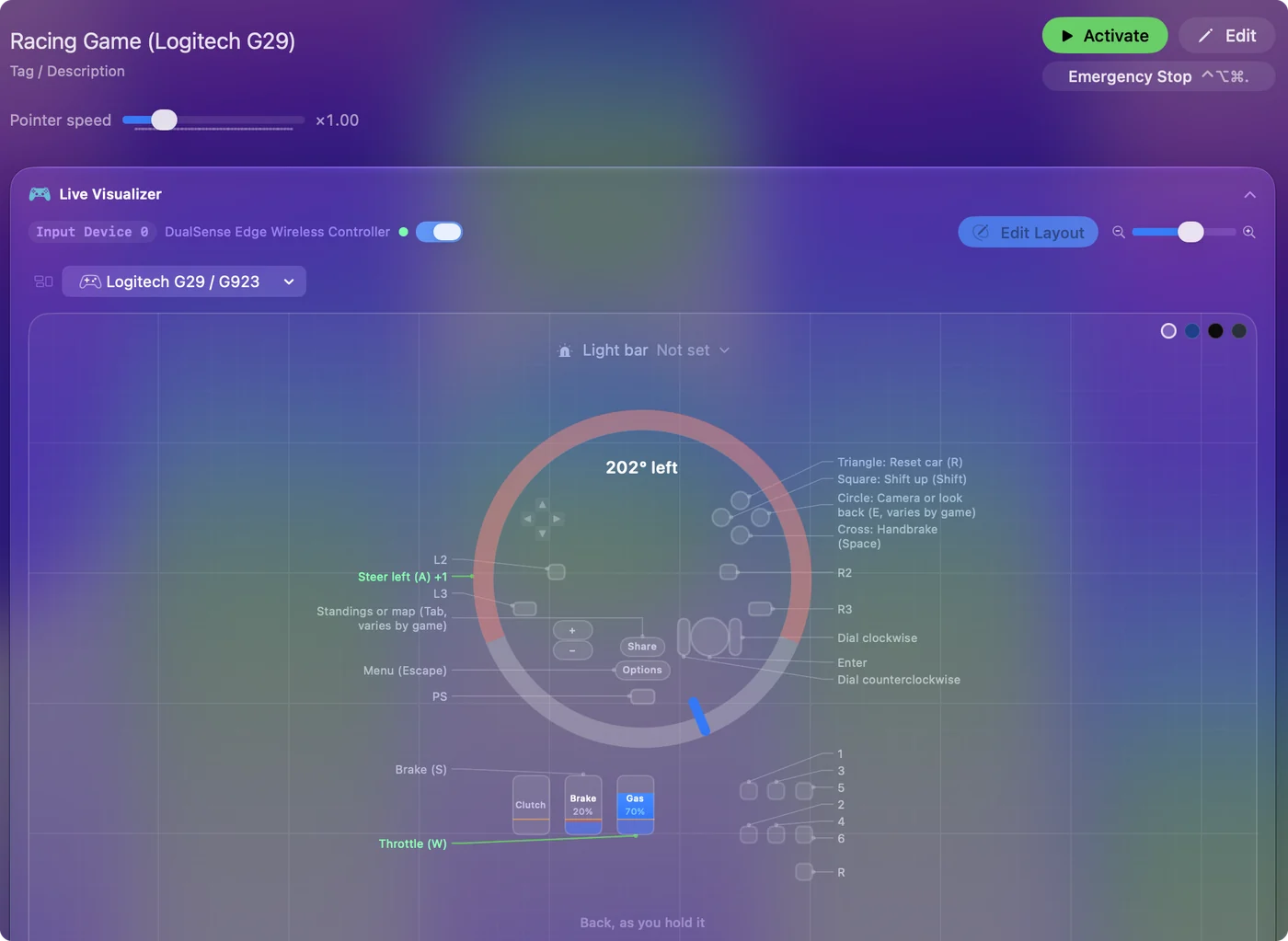
Строка под рисунком говорит, чего модель никогда не отправляет на Mac. Для руля Logitech это force feedback и индикаторы передач G27, которые InputConfig не использует. Прочитайте эту строку, прежде чем решить, что управление сломано.
Пятиминутный тест
- Центр. Отпустите руль или стик. Руль должен показывать 0° (или Centered), а точка стика должна стоять на перекрестии.
- Полный ход. Поверните руль от упора до упора. Руль на 900 градусов показывает 450° в каждую сторону. Проведите стиком по полному кругу. Показания должны расти плавно, без скачков и мёртвых участков.
- Педали и газ. Медленно нажмите каждую педаль до пола и отпустите. Она должна идти от 0 до 100 процентов и вернуться к 0. То же сделайте с газом, от начала до конца. На некоторых устройствах газ читается наоборот, при вперед 0. Это устройство, а не неисправность.
- Кнопки. Нажмите каждую кнопку, лепесток и передачу. Передача подсвечивается, пока рычаг в ней.
- Хат. Нажмите все восемь направлений, включая диагонали.
Плавный рост и чистый возврат к нулю значат, что устройство здорово.
Если показание неверно
Проверяйте по порядку, начиная с самого простого шага:
- Задайте мёртвую зону. Педаль, которая в покое выше 0, или руль, отклоненный на градус-два от центра, говорят о нормальном износе. В пресете откройте параметры строки и нажмите Adjust live, которая показывает движение оси, пока вы тянете. Если у производителя есть утилита для Mac, которая задает центр устройства, используйте сначала ее.
- Считайте педаль от -1 до 1 курком. Большинство рулей и наборов педалей не от Logitech работают так. На строке опция Rests at one end в её Options читает весь ход от покоя, а Scan (Сканировать) включает её, когда педаль начинает движение от края. One-Stick Driving with Throttle axis is a trigger тоже использует весь её ход.
- Инвертируйте направление. Если газ или ось работают наоборот, Invert direction (Инвертировать направление) в параметрах строки меняет то, что InputConfig отправляет.
- Прочитайте строку под рисунком. Некоторые устройства упаковывают оси так, что InputConfig пока не декодирует. Когда устройство не дает полезного описания себя, строка под рисунком говорит, что оно читается побитно, и каждая пронумерованная клавиша обозначает один бит, а не известную кнопку.
- Начните заново из меню Devices. Если ничего вообще не двигается, проверьте меню Devices еще раз, попробуйте другой кабель или порт, а если запись просит Input Monitoring (Мониторинг ввода), разрешите его.
Небольшое смещение говорит об износе, а не о неисправности, и мёртвая зона его скрывает.
Чего это не умеет
- Force feedback. InputConfig его не запускает, так что мотор остается выключенным во время теста.
- Притвориться рулем. Он не может заставить игру поверить, что руль подключен. Он отправляет клавиши и движение мыши.
- Каждое устройство. Я не проверяю каждое, а некоторые упаковывают оси так, что InputConfig пока не декодирует их.
Тест показывает, что получает Mac, а не то, что игра с этим сделает.
Что делать дальше
Устройство, которое проходит тест, готово для пресета:
- Гоночные игры на клавиатуре. One-Stick Driving (Вождение одним стиком) превращает руль и педали в клавиши рулевого управления, газа и тормоза.
- Симуляторы полетов. Страница о флайт-стиках охватывает их.
- Руль, который не работает. Руль не работает на Mac содержит полный список проверок.
Пять минут в Live Visualizer показывают, читает ли Mac ваше устройство вообще.
Вопросы
Нужен ли драйвер, чтобы проверить руль или джойстик на Mac?
Нет. macOS читает стандартные USB-рули, педали и стики без него. Программа производителя важна для таких вещей, как диапазон поворота, сила force feedback и прошивка, а для многих брендов она работает только в Windows.
Может ли браузерный тестер геймпадов проверить руль?
Иногда. Некоторые браузеры показывают часть этих устройств через поддержку геймпадов, с осями под простыми номерами и без понимания, какая из них сцепление. Стоит попробовать, но он не скажет, будет ли игра на Mac использовать руль.
Почему мой руль показывает проценты, а не градусы?
InputConfig пишет градусы, только когда знает диапазон руля, как для G29, G923, G27, G25, Driving Force GT и T300 RS. Для любого другого руля он показывает, насколько близко к полному упору вы его повернули.
Можно ли проверить педали, переключатель или газ отдельно?
Да. Отдельное USB-устройство получает свой слот и свою панель, так что один пресет может содержать руль, педали и блок кнопок сразу, и каждая панель показывает свое устройство.
Проверяет ли InputConfig force feedback?
Нет. Он не запускает force feedback, так что мотор остается выключенным во время теста.
Ещё на русском
Подробные руководства на английском
Кто это пишет. Ryleigh Newman разрабатывает InputConfig и каждый день управляет своим Mac с помощью геймпада, потому что руки плохо слушаются. Эта страница переведена с английского. Если на Mac выбран русский язык, InputConfig показывается по-русски. Некоторые страницы сайта пока есть только на английском.
Эта страница на других языках: English, 繁體中文
Бесплатно. macOS 14 или новее. Без учётной записи, ничего не покидает ваш Mac. Исходный код на GitHub.