Русский
Двухигроковый USB-энкодер для аркады на Mac
 Это приложение полностью бесплатное. Создавать учётную запись не нужно. Нет подписок, нет сложных загрузок, и ничего не заблокировано. Оптимизировано для Apple Silicon.
Да, без драйвера, если энкодер представляется как джойстик. USB-энкодер для аркады, маленькая плата, к которой подключают джойстики и кнопки для барного автомата или самодельной панели, обычно так и делает, включая платы, продаваемые как энкодеры с нулевой задержкой.
Конфигурации на двух игроков идут либо двумя платами, либо одной двойной платой, и InputConfig, бесплатное приложение для Mac, которое я делаю, теперь даёт каждому игроку собственный контроллер в обоих случаях.
Шаги
- Выясните, джойстиковая это плата или клавиатурная.
- В эмуляторе назначьте элементы управления каждому игроку в настройках ввода.
- Для игр с клавиатурой откройте InputConfig и проверьте каждый провод в Live Visualizer (Живой визуализатор).
- Сканируйте рычаг и кнопки первого игрока на клавиши, затем второго на другие клавиши.
- Нажмите Включить (Activate).
Отличите джойстиковые энкодеры от клавиатурных
Энкодеры бывают двух видов, и на Mac они ведут себя очень по-разному:
- Джойстиковые энкодеры. Представляются как USB-геймпад: рычаг приходит как крестовина или как две оси, а каждая кнопка как пронумерованная кнопка. Большинство недорогих плат с нулевой задержкой используют чип DragonRise и работают так. macOS читает их как обычные HID-устройства, поэтому они появляются в System Information (Информация о системе), USB, но не в «Системных настройках», «Контроллеры».
- Клавиатурные энкодеры. Представляются как USB-клавиатура: каждая кнопка печатает клавишу, по умолчанию как в раскладке MAME или той, которую вы запрограммируете. Каждое приложение видит эти клавиши без всякой установки.
Некоторые платы умеют оба варианта, это задаётся перемычкой, переключателем или комбинацией кнопок, а в описании продавца написано, как именно.
Назначьте его в эмуляторе
MAME, RetroArch и OpenEmu читают HID-джойстики сами. Подключите плату и назначьте каждый элемент управления в настройках ввода эмулятора.
RetroArch: Где назначаются элементы управления каждого игрока.
Settings, Input, RetroPad Binds, Port 1 ControlsЧто происходит: Вы назначаете первого игрока. Port 2 Controls в том же месте отвечает за второго игрока.
Подробнее о проблемах контроллера в эмуляторе. Если эмулятор читает плату, больше ничего не нужно.
Дайте каждому игроку контроллер
Как двухигроковая конфигурация отображается, зависит от железа:
- Две отдельные платы. Каждая является отдельным USB-устройством, поэтому каждая является собственным контроллером. Две одинаковые платы показывают одно и то же имя. InputConfig их различает, и они больше не включаются и не выключаются вместе.
- Одна двойная плата или двойной адаптер. Многие отправляют обоих игроков по одному кабелю, каждого отдельным отчётом. InputConfig это распознаёт и даёт второму игроку собственный контроллер, указанный под именем платы с player 2 после него.
- Двойная плата, которая отправляет обоих игроков одним отчётом. Тогда это один контроллер со всеми кнопками обоих игроков. Это всё равно работает: один пресет может назначить половину первого игрока и половину второго на разные клавиши.
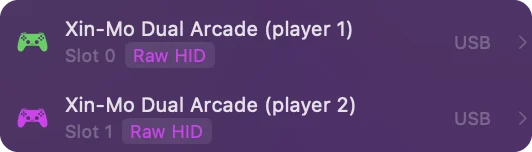
В InputConfig каждый контроллер получает свой слот, нумерация с 0, а пресет содержит отдельные строки для каждого слота. Какой подключённый контроллер читает группа, выбирается в меню устройства группы или в меню панели Live Visualizer в разделе Connected (Подключено). Игрок 2 после имени платы означает, что разделение сработало.
Дайте каждому игроку клавиши для игр с клавиатурой
Многие аркадоподобные игры на Mac и большинство браузерных игр читают только клавиатуру. Для джойстикового энкодера InputConfig читает плату и отправляет клавиши.
Шаг 1: проверьте проводку
- Вы: Подключите плату, откройте InputConfig, затем двигайте каждый рычаг и нажимайте каждую кнопку, глядя на Live Visualizer.
- InputConfig: Показывает контроллер каждого игрока вверху боковой панели и рисует энкодер как простую карту того, что он передаёт, с одним огоньком на кнопку. Если контроллера нет, нажмите Refresh Controllers (Обновить контроллеры) или отметьте плату в меню Devices InputConfig.
- Проверка: Каждый провод попадает на огонёк, прежде чем вы что-то назначаете.
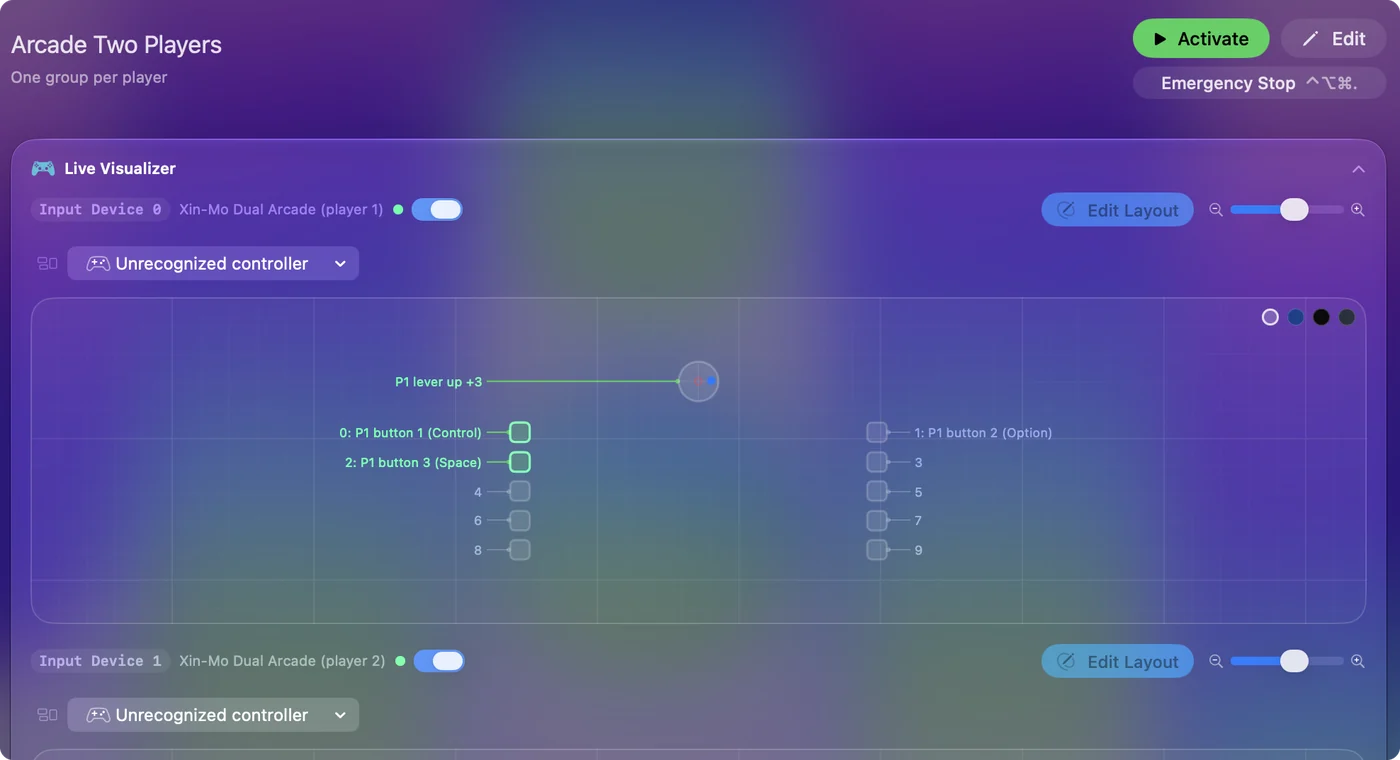
Шаг 2: назначьте первого игрока
- Вы: В новом пресете, под контроллером первого игрока, нажмите Сканировать (Scan) на строке, толкните рычаг или нажмите кнопку, затем выберите клавишу. Для рычага часто используют W, A, S и D.
- InputConfig: Заполняет каждую строку элементом, который вы нажали.
- Проверка: Каждый элемент управления отправляет свою клавишу в текстовом поле.
Шаг 3: назначьте второго игрока и включите
- Вы: Сделайте то же под контроллером второго игрока со стрелками и его собственными кнопками, затем нажмите Включить (Activate).
- InputConfig: Читает обоих игроков одновременно.
- Проверка: Оба игрока могут нажимать одновременно. Игра видит двух человек на одной клавиатуре.
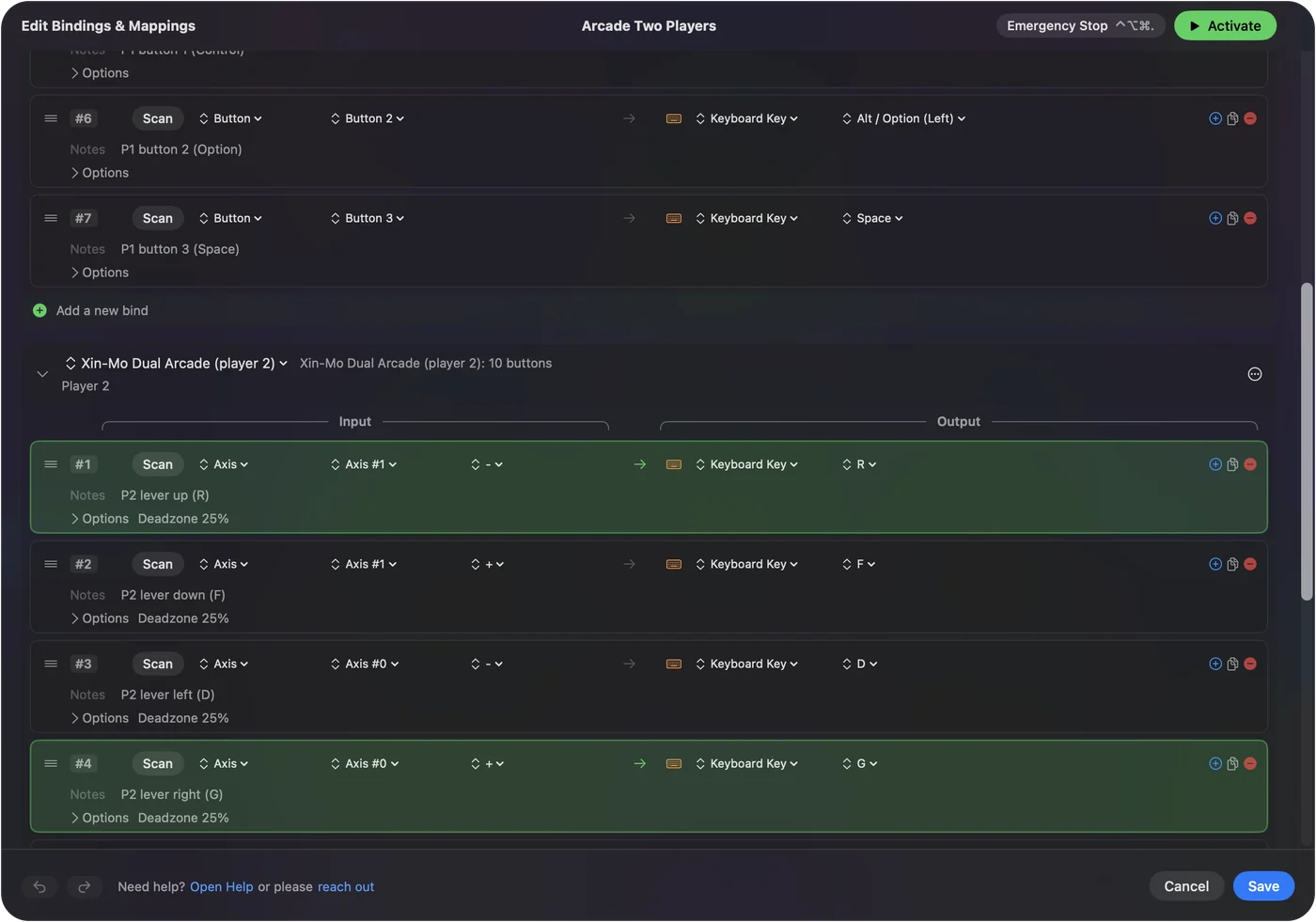
Эти две раскладки подходят большинству двухигровых браузерных игр. Более подробная версия с обычным выбором клавиш на странице два контроллера на Mac. W, A, S, D для одного игрока и стрелки для другого подходят большинству двухигровых игр.
Что InputConfig изменил для дешёвых энкодеров
- Исправленные дескрипторы. Платы, которые неверно описывают свои оси, что часто для энкодеров типа DragonRise, исправляются при чтении, а не дают рычаг, застрявший у края.
- Больше кнопок. Можно назначить до 128 кнопок, для плат с большим количеством входов.
- Порядок подключения. USB ID DragonRise используется многими разными изделиями, поэтому InputConfig использует строку кнопок из сообщества только при точном совпадении. Иначе он читает собственное описание платы и нумерует кнопки в порядке подключения, что и нужно для панели, которую вы подключили сами.
- Старые пресеты. Пресеты, сделанные в 1.5 с энкодером, предлагают обновление при первом подключении, потому что элементы управления пронумерованы иначе. Отметьте пресеты и нажмите Update Checked Presets (Обновить отмеченные пресеты).
Если вы пропустили обновление, в «Настройках» (Settings), вкладка Advanced, пункт Check Older Presets Again (Проверить старые пресеты ещё раз) вернёт предложение.
Используйте клавиатурный энкодер
Клавиатурному энкодеру на Mac ничего не нужно: игры читают его клавиши напрямую. InputConfig тоже может слушать эти клавиши и добавить что-то сверху, например кнопку, которая при удержании открывает меню, или клавишу, которая запускает сочетание.
- Одна клавиатура для InputConfig. Он не может определить, с какой платы пришла клавиша, потому что ввод с клавиатуры Mac доходит до него как одна клавиатура. Дайте каждому игроку разные клавиши в собственной настройке энкодера.
- Только слушает. Клавиши только прослушиваются, поэтому назначенная клавиша всё равно доходит и до игры.
С клавиатурным энкодером разделяйте игроков в самом энкодере, а не в InputConfig.
Чего оно не умеет
InputConfig отправляет события клавиатуры и мыши. Игры, которые принимают только распознанный контроллер, не увидят джойстиковый энкодер ни с InputConfig, ни без него. Для них правильный путь: эмулятор, который читает плату напрямую.
Коротко
- Эмуляторы. Назначьте каждого игрока в настройках ввода эмулятора.
- Игры с клавиатурой. InputConfig, по одной группе на игрока, и Сканировать каждый элемент на его клавишу.
- Двойные платы. InputConfig показывает второго игрока отдельным контроллером, когда плата отправляет игроков по отдельности.
Сначала проверьте каждый провод в Live Visualizer, и назначение займёт минуты.
Вопросы
Работает ли USB-энкодер с нулевой задержкой на Mac?
Да. Большинство плат с нулевой задержкой представляются как USB-джойстик, который macOS читает без драйвера. Эмуляторы читают его напрямую, а InputConfig читает его для игр, которые принимают только клавиатуру. В «Системных настройках», «Контроллеры» он не появляется, и это нормально.
Почему мой аркадный энкодер показывается как один контроллер на двух игроков?
Некоторые двойные платы отправляют обоих игроков в одном отчёте, поэтому это одно устройство с вдвое большим числом кнопок. InputConfig разделяет платы, которые отправляют каждого игрока отдельно. Для платы, которая так не делает, назначьте элементы управления первого и второго игрока на разные клавиши в одном пресете.
Нужен ли драйвер для энкодера DragonRise на Mac?
Нет. macOS читает платы DragonRise как HID-джойстики. Их дескрипторы часто немного неверны, и InputConfig исправляет частые ошибки при чтении.
Может ли клавиатурный энкодер вроде I-PAC работать на Mac?
Да. Для macOS это USB-клавиатура, поэтому игры и эмуляторы читают её клавиши без установки чего-либо.
Может ли InputConfig сделать мой энкодер похожим на контроллер Xbox?
Нет. Он отправляет события клавиатуры и мыши. Игры, которые принимают только распознанный контроллер, не увидят джойстиковый энкодер.
Ещё на русском
Подробные руководства на английском
Кто это пишет. Ryleigh Newman разрабатывает InputConfig и каждый день управляет своим Mac с помощью геймпада, потому что руки плохо слушаются. Эта страница переведена с английского. Если на Mac выбран русский язык, InputConfig показывается по-русски. Некоторые страницы сайта пока есть только на английском.
Эта страница на других языках: English
Бесплатно. macOS 14 или новее. Без учётной записи, ничего не покидает ваш Mac. Исходный код на GitHub.