Русский
Клавиши управления на Mac
 Это приложение полностью бесплатное. Создавать учётную запись не нужно. Нет подписок, нет сложных загрузок, и ничего не заблокировано. Оптимизировано для Apple Silicon.
Клавиши управления (Mouse Keys) представляют собой функцию универсального доступа macOS, которая двигает указатель и кликает с клавиатуры. Её переключатель находится в Системных настройках, Универсальный доступ, Управление указателем (Pointer Control). Если клавиши U, I, O, J, K и L перестали печатать, скорее всего, виновата именно эта функция: Apple отмечает, что клавиатура не может вводить текст, пока она включена.
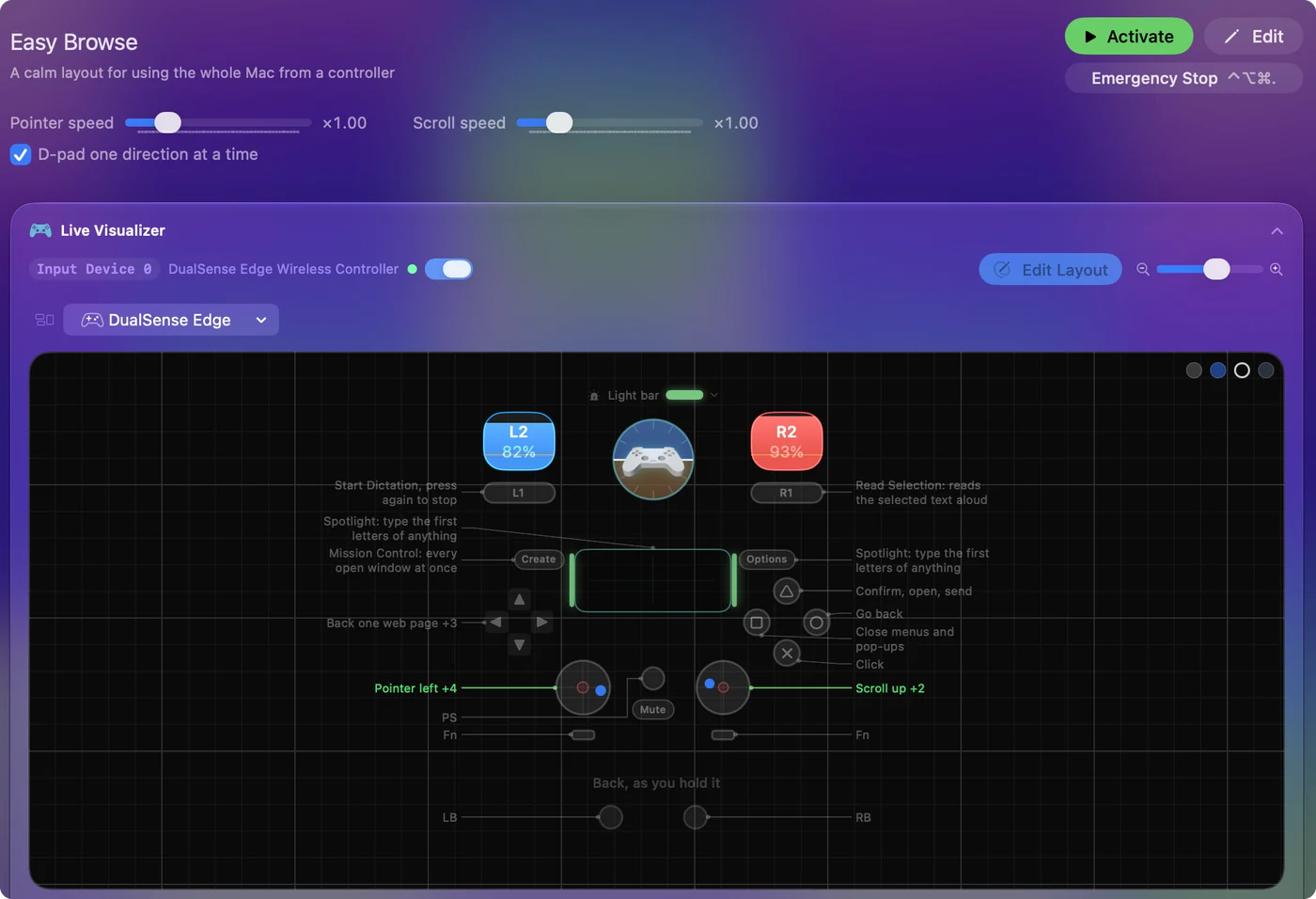
Я делаю InputConfig, бесплатное приложение для Mac, которое двигает указатель с игрового контроллера, поэтому клавиатура остаётся свободной для набора текста. Сначала о клавишах управления.
Шаги
- Откройте меню Apple и выберите Системные настройки.
- Нажмите Универсальный доступ на боковой панели, затем Управление указателем.
- Включите или выключите «Клавиши управления».
- Когда функция включена, двигайте указатель клавишами 7, 8, 9, U, O, J, K и L или цифровой клавиатурой.
- Нажмите I или 5 на цифровой клавиатуре, чтобы кликнуть.
Включите или выключите клавиши управления
- Вы: Откройте меню Apple, выберите Системные настройки, нажмите Универсальный доступ на боковой панели, затем Управление указателем.
- macOS: Показывает переключатель «Клавиши управления» и его параметры.
- Проверка: Когда переключатель выключен, каждая клавиша снова печатает.
В параметрах есть пункт «Нажать клавишу Option пять раз для включения/выключения клавиш управления» (Press the Option key five times to toggle Mouse Keys). Когда он включён, пять быстрых нажатий Option включают или выключают клавиши управления из любого места, и поэтому функция может включиться, когда вы этого не хотели. Если клавиатура вдруг перестала печатать, сначала посмотрите на этот переключатель.
Узнайте клавиши
Это клавиши из руководства Apple:
| Действие | Цифровая клавиатура | Основная клавиатура |
|---|---|---|
| Двигать указатель | 7, 8, 9, 4, 6, 1, 2, 3 | 7, 8, 9, U, O, J, K, L |
| Клик | 5 | I |
| Нажать и удерживать кнопку | 0 | M |
| Отпустить кнопку | Точка | Точка |
Нажатие и удержание нужно для перетаскивания: удерживайте кнопку, двигайте указатель, затем отпустите её. Клавиатура без цифрового блока тоже работает, на клавишах рядом с J и K.
Настройте движение указателя
В параметрах клавиш управления есть ещё три настройки:
- Начальная задержка (Initial delay). Как скоро указатель начинает двигаться, когда клавиша зажата.
- Максимальная скорость (Maximum speed). Как быстро движется указатель, пока клавиша остаётся зажатой.
- Выключить встроенный трекпад, когда клавиши управления включены (Ignore built-in trackpad when Mouse Keys is on). Когда клавиши управления включены, трекпад перестаёт двигать указатель.
Эти три настройки меняют то, как ощущаются клавиши управления, а не то, какие клавиши они используют.
Если клавиши управления не работают
Проверяйте по порядку, начиная с самого простого шага:
- Проверьте переключатель. Системные настройки, Универсальный доступ, Управление указателем, Клавиши управления.
- Используйте правильные клавиши. Без цифровой клавиатуры указатель двигается на 7, 8, 9, U, O, J, K и L, а I кликает.
- Держите клавишу. Зажатая клавиша продолжает двигать указатель.
- Измените параметры. «Начальная задержка» и «Максимальная скорость» задают, как скоро и как быстро движется указатель.
На клавиатуре без цифрового блока направляющими служат буквы рядом с J и K.
Правый клик и другие действия мыши
Клавиши управления сами нажимают основную кнопку. Для остального руководство Apple указывает параметр «Симуляция действий указателя» (Alternate pointer actions) в тех же настройках управления указателем: он позволяет сочетанием клавиш, переключателем или мимикой выполнить левый клик, правый клик или двойной клик. Включите «Симуляцию действий указателя», когда нужно больше, чем обычный клик.
Другие способы двигать указатель без мыши
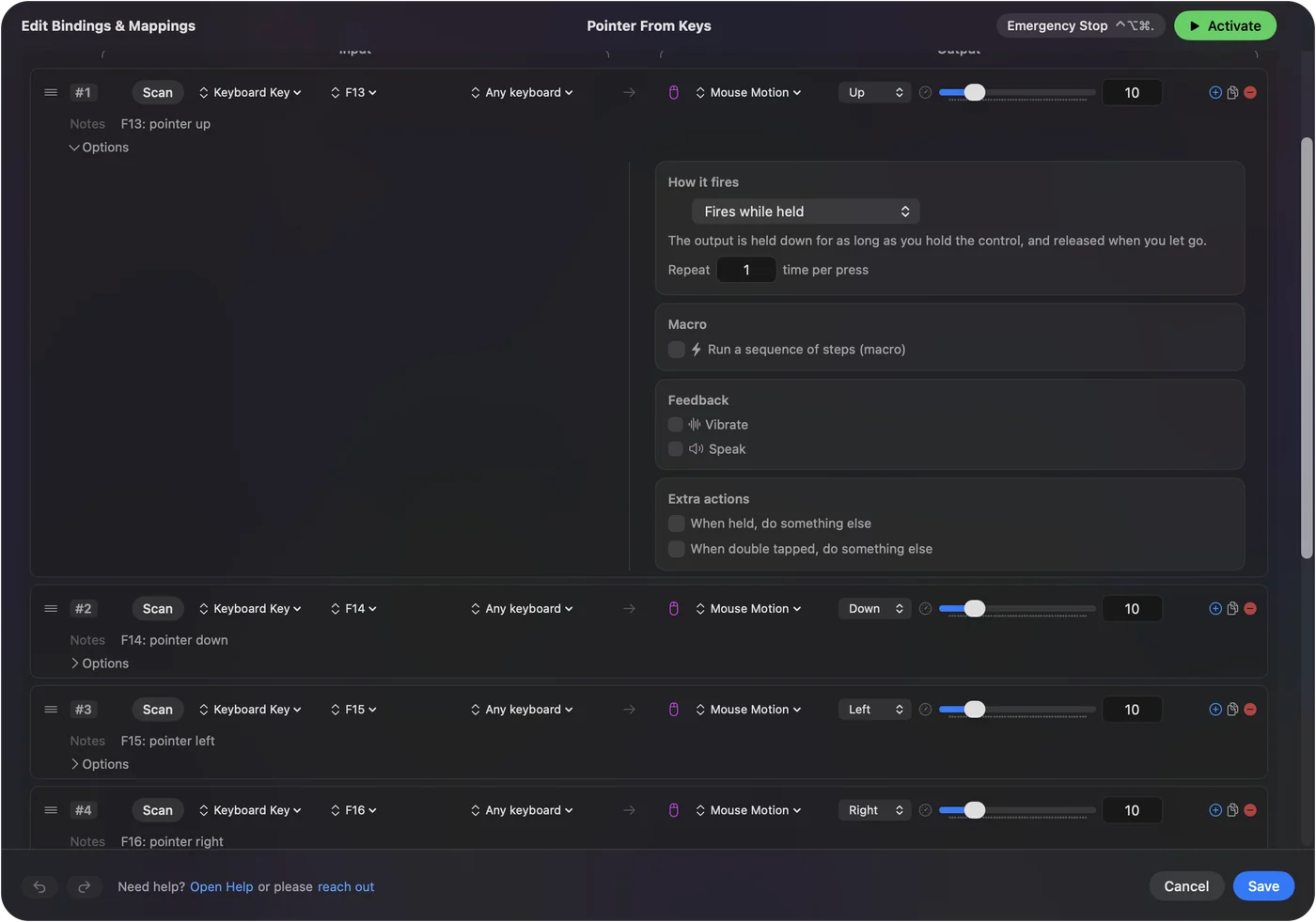
- Игровой контроллер. В InputConfig стик двигает указатель, а кнопки кликают, и клавиатура продолжает печатать. Как использовать игровой контроллер как мышь на Mac описывает настройку.
- Головной указатель. Указатель следует за головой через камеру. См. как кликать головным указателем на Mac.
- Полный клавиатурный доступ (Full Keyboard Access). Руководство Apple предлагает его для перемещения между элементами на экране с помощью сочетаний клавиш.
Как пользоваться Mac без мыши сравнивает их. Клавиши управления занимают клавиатуру, а контроллер её не трогает.
Коротко
- Включить или выключить. Системные настройки, Универсальный доступ, Управление указателем, Клавиши управления.
- Клавиши. 7, 8, 9, U, O, J, K и L двигают, I кликает, M зажимает, а клавиша точки отпускает.
- Перестала печатать. Включены клавиши управления. Выключите их.
Пока клавиши управления включены, клавиатура работает как мышь, а не как клавиатура.
Вопросы
Как выключить клавиши управления на Mac?
Откройте Системные настройки, выберите Универсальный доступ, затем Управление указателем и выключите «Клавиши управления». Если включён пункт переключения клавишей Option, пять нажатий Option тоже их выключают.
Какое сочетание включает клавиши управления на Mac?
Пять нажатий клавиши Option, когда этот пункт включён в параметрах клавиш управления. Команды Универсального доступа (Accessibility Shortcuts) тоже могут их включать и выключать.
Почему я не могу печатать, когда включены клавиши управления?
Apple отмечает, что клавиатура и цифровой блок не могут вводить текст, пока включены клавиши управления, потому что эти клавиши двигают указатель. Выключите их, чтобы печатать.
Работают ли клавиши управления без цифровой клавиатуры?
Да. На основной клавиатуре 7, 8, 9, U, O, J, K и L двигают указатель, I кликает, M зажимает кнопку, а клавиша точки её отпускает.
Как кликнуть правой кнопкой с клавишами управления на Mac?
Включите параметр «Симуляция действий указателя» в Системных настройках, Универсальный доступ, Управление указателем. Тогда сочетание клавиш, переключатель или мимика смогут выполнить правый клик или двойной клик.
Ещё на русском
Подробные руководства на английском
Кто это пишет. Ryleigh Newman разрабатывает InputConfig и каждый день управляет своим Mac с помощью геймпада, потому что руки плохо слушаются. Эта страница переведена с английского. Если на Mac выбран русский язык, InputConfig показывается по-русски. Некоторые страницы сайта пока есть только на английском.
Эта страница на других языках: English, Français, 日本語, 简体中文
Бесплатно. macOS 14 или новее. Без учётной записи, ничего не покидает ваш Mac. Исходный код на GitHub.