Русский
Как превратить тачпад контроллера PS5 в дополнительные кнопки на Mac
 Это приложение полностью бесплатное. Создавать учётную запись не нужно. Нет подписок, нет сложных загрузок, и ничего не заблокировано. Оптимизировано для Apple Silicon.
Нарисуйте области на тачпаде в InputConfig, бесплатном маппере, который я делаю, и каждая область станет кнопкой: касание отправит клавишу, сочетание, клик или что-то еще, что может делать кнопка. Встроенный пресет Touchpad Zones (Зоны тачпада) служит рабочим примером, где четыре угла отправляют Undo, Redo, Copy и Paste.
macOS ничего подобного не умеет. Она даже не превращает тачпад в указатель. Зоны работают на DualSense, DualSense Edge и DualShock 4, по Bluetooth или USB, а пресет может содержать до 16 областей. Левый и правый трекпады Steam Controller тоже получают собственные области.
Шаги
- Откройте пресет в редакторе и выберите Touchpad в карточке Regions контроллера или выберите в меню Controller пункт Touchpad Regions (Области тачпада), пока пресет работает.
- Протяните прямоугольник по тачпаду или нажмите Add Region (Добавить область).
- Назначьте область на клавишу или добавьте строку с типом ввода Touchpad Region и выберите ее.
- Сохраните пресет и коснитесь области, чтобы проверить ее.
Сначала попробуйте встроенный пресет
- Вы: Активируйте Touchpad Zones и коснитесь угла тачпада.
- InputConfig: Отправляет Undo (Отменить) в левом верхнем углу, Redo в правом верхнем, Copy в левом нижнем и Paste в правом нижнем, каждый с коротким импульсом, чтобы вы чувствовали попадание.
- Проверка: Нажатие на тачпад по-прежнему левый клик, а касание двумя пальцами даёт правый клик.
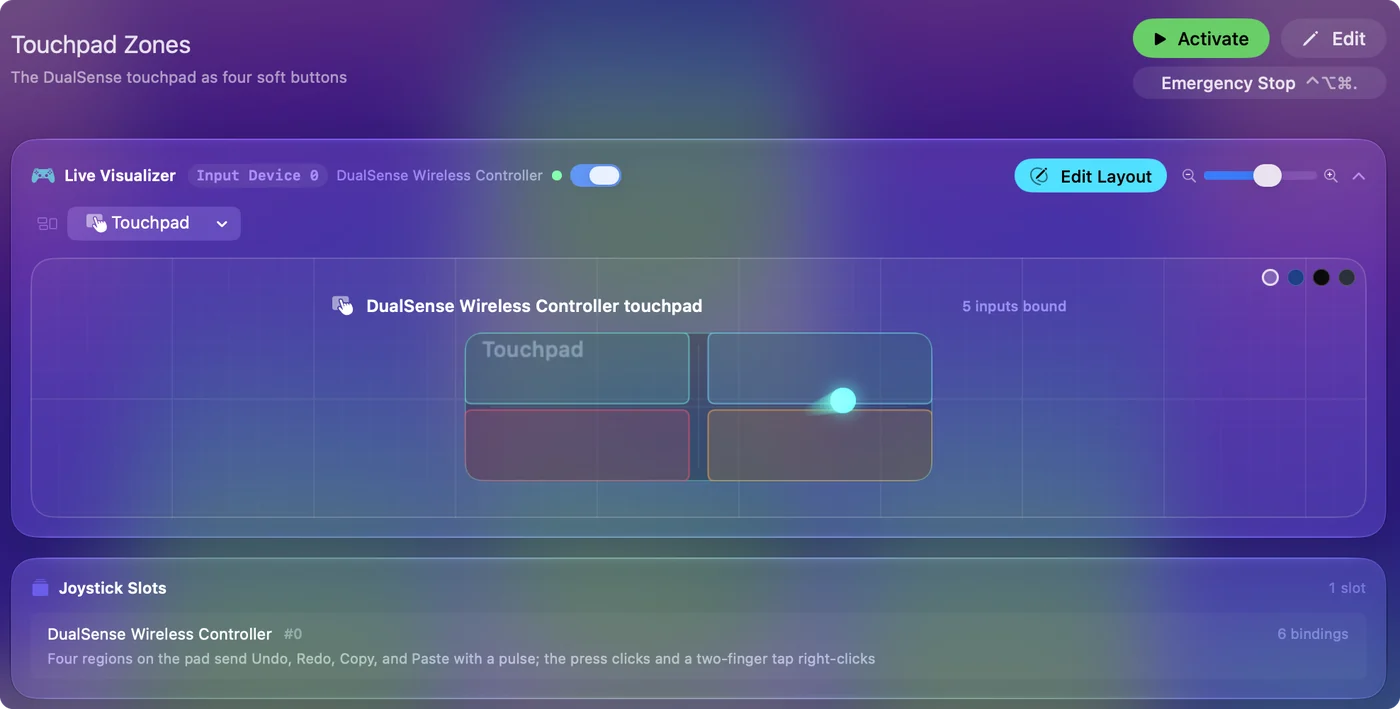
Четыре области принадлежат этому пресету, так что редактирование их там ничего не меняет в других местах.
Нарисуйте свои области
Шаг 1: Откройте карточку Regions
- Вы: Откройте пресет в редакторе, прокрутите до карточки Regions в конце группы контроллера и выберите Touchpad. Пока пресет запущен, пункт Controller, Touchpad Regions в строке меню открывает тот же рисунок.
- InputConfig: Показывает рисунок тачпада, с вашим пальцем на нём вживую.
- Проверка: Add Region доступна. Она отключена, пока пресет не открыт или не запущен, потому что области принадлежат пресету.
Шаг 2: Нарисуйте область
- Вы: Протяните прямоугольник по рисунку тачпада. Add Region добавляет одну в центр без рисования, а поля Left, Top, Width и Height в процентах задают её положение по числам.
- InputConfig: Добавляет область в список.
- Проверка: Область отображается на тачпаде там, где вы ее нарисовали.
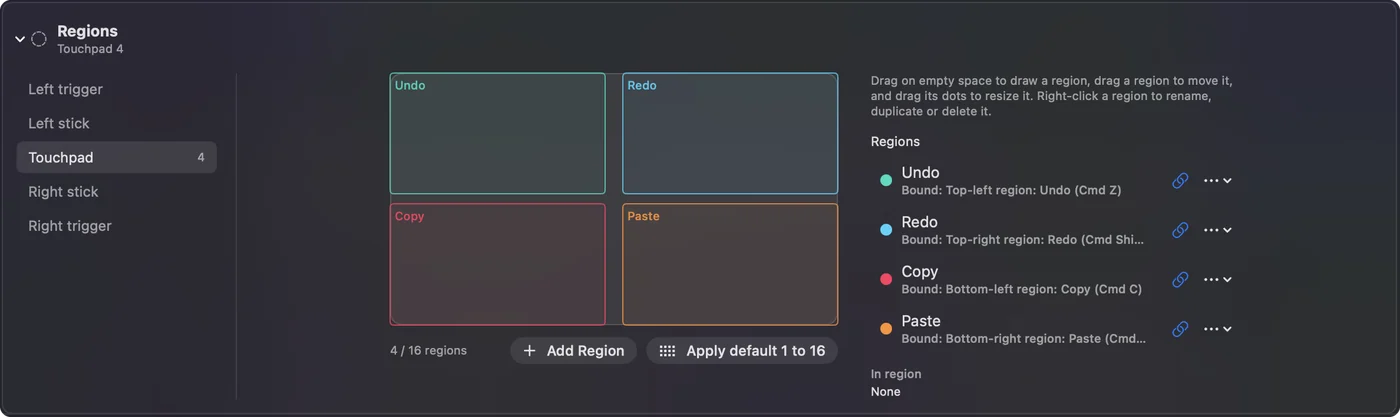
Шаг 3: Назначьте область
- Вы: Переименуйте её через контекстное меню в списке, затем нажмите кнопку-ссылку рядом и выберите клавишу. Или добавьте строку с типом ввода Touchpad Region и выберите область, либо нажмите Scan (Сканировать) на строке и коснитесь области.
- InputConfig: Запускает эту строку, пока палец находится в области.
- Проверка: Сохраните пресет и коснитесь области, чтобы проверить.
Apply default 1 to 16 (Применить значения по умолчанию от 1 до 16) заменяет области сеткой 4 на 4 и назначает каждый квадрат на клавишу: с 1 по 9, 0, затем F1 по F6. Это быстрый старт для панели быстрых клавиш или сетки макросов.
Как ведет себя область
Область удерживается, пока палец внутри нее, и отпускается, когда палец уходит, как клавиша, которую держат нажатой. Положите палец на область, назначенную на W, и игра продолжит идти. Быстрое касание даёт быстрое нажатие.
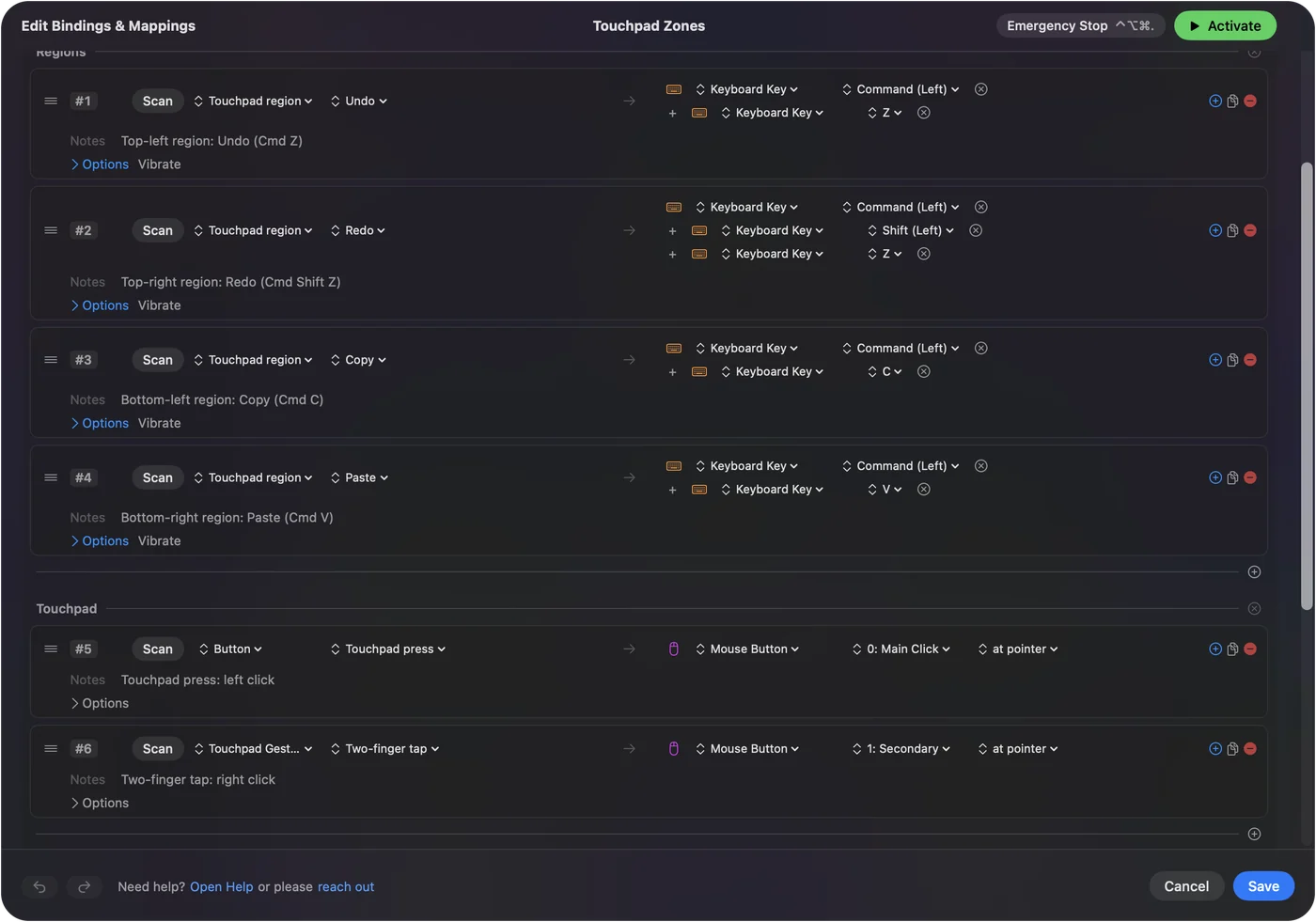
Касание внутри области запускает область, а не строку касания. Области поддерживают все, что умеет кнопка: действие при удержании, двойное нажатие, переключение, турбо, вибрацию или голосовой отклик.
Делите тачпад между областями и указателем
Области и указание могут использовать один тачпад. Палец, который попадает в область, ее запускает. Палец, который двигается, управляет строками указателя тачпада. Нажатие остается отдельной кнопкой, так что нажатие на тачпад может кликать, пока области отправляют клавиши. Держите области ближе к краям, а середину оставьте для указания, и они редко будут мешать друг другу.
Выберите раскладку, которая работает
- Чтение. Левая половина и правая половина как Page Up и Page Down.
- Anki. Три колонки как Again, Good и Easy: см. Anki с контроллера.
- Панель быстрых клавиш. Полоса из пяти вдоль верха как клавиши с 1 по 5.
- Редактирование. Четыре угла как Undo, Redo, Copy и Paste, как делает встроенный пресет.
Тачпад примерно 5 на 2,5 сантиметра, так что шесть-восемь областей остаются легко попадаемыми без взгляда. Короткий импульс на каждой области, который задается в её параметрах, говорит, какую область вы коснулись.
Если область не срабатывает
Проверяйте по порядку, начиная с самого простого шага:
- Смотрите вид тачпада. Вид Touchpad в Live Visualizer (Живой визуализатор) рисует области пресета на тачпаде и подсвечивает каждую, когда вы ее касаетесь, с вашим пальцем, который показан вживую. Regions тоже показывает ваш палец.
- Проверьте пресет. Области принадлежат пресету, в котором вы их нарисовали, и сохраняются вместе с ним.
- Проверьте назначение. Область без строки или ссылки ничего не делает. Назначьте её кнопкой-ссылкой или нажмите Scan на строке и коснитесь области.
Если область подсвечивается в виде тачпада, область работает и не хватает только назначения.
Чего это не умеет
Области тачпада представляют собой участки тачпада контроллера. Их нельзя нарисовать на собственном трекпаде Mac, который двигает указатель и не сообщает приложениям положение пальцев. Его аналогом служат экранные области: участки дисплея, которые срабатывают, пока указатель внутри них, что бы его ни двигало. Экранные области описывает настройку. Области тачпада для тачпада PlayStation или трекпадов Steam Controller, а экранные области для всего остального.
Коротко
- Попробуйте. Активируйте Touchpad Zones и коснитесь угла.
- Сделайте свои. Выберите Touchpad в карточке Regions в редакторе, нарисуйте, затем назначьте каждую область.
- Держите удобным. Я бы остановился на шести-восьми областях у краев, с импульсом на каждой.
По умолчанию на Mac тачпад ничего не делает, а области заставляют работать всю поверхность.
Вопросы
Сколько областей тачпада я могу сделать?
До 16 на пресет. Шесть-восемь удобно попадать без взгляда на тачпад.
Поддерживает ли тачпад контроллера PS4 области?
Да. Тачпад DualShock 4 принимает области так же, как DualSense и DualSense Edge.
Можно ли сделать области на собственном трекпаде Mac?
Нет. Трекпад Mac двигает указатель и не сообщает положение пальцев, так что его аналогом служат экранные области: участки дисплея, которые срабатывают, пока указатель внутри них.
Одинаковые ли области у каждого пресета?
Нет. У каждого пресета свои области, так что в одном пресете тачпад может быть кнопками Anki, а в другом панелью быстрых клавиш.
Нужно ли сначала калибровать тачпад?
Нет. Тачпаду не нужна калибровка, потому что macOS сообщает о всем тачпаде целиком, а области рисуются на всей его поверхности.
Может ли нажатие тачпада делать что-то иное, чем касание области?
Да. Нажатие считается отдельной кнопкой. Область срабатывает при касании, а нажатие может отправить клик или что-то другое в своей строке.
Ещё на русском
Подробные руководства на английском
Кто это пишет. Ryleigh Newman разрабатывает InputConfig и каждый день управляет своим Mac с помощью геймпада, потому что руки плохо слушаются. Эта страница переведена с английского. Если на Mac выбран русский язык, InputConfig показывается по-русски. Некоторые страницы сайта пока есть только на английском.
Эта страница на других языках: English
Бесплатно. macOS 14 или новее. Без учётной записи, ничего не покидает ваш Mac. Исходный код на GitHub.