Русский
DSX для Mac: как делать то же, что DualSenseX, на Mac
 Это приложение полностью бесплатное. Создавать учётную запись не нужно. Нет подписок, нет сложных загрузок, и ничего не заблокировано. Оптимизировано для Apple Silicon.
Если вы пользовались DSX, он же DualSenseX, на ПК с Windows, то InputConfig является приложением для Mac, которое я делаю для тех же задач: адаптивное сопротивление триггеров, световая полоса, тачпад в роли мыши, наведение гироскопом и кнопки в роли клавиш и макросов. Оно также работает с любыми другими контроллерами, мышами и устройствами MIDI, бесплатно и с открытым исходным кодом.
Шаги
- Установите InputConfig из Mac App Store и выдайте разрешение «Универсальный доступ», когда приложение попросит.
- Сопрягите DualSense в разделе Системные настройки, Bluetooth, удерживая Create и PS, пока световая полоса не замигает.
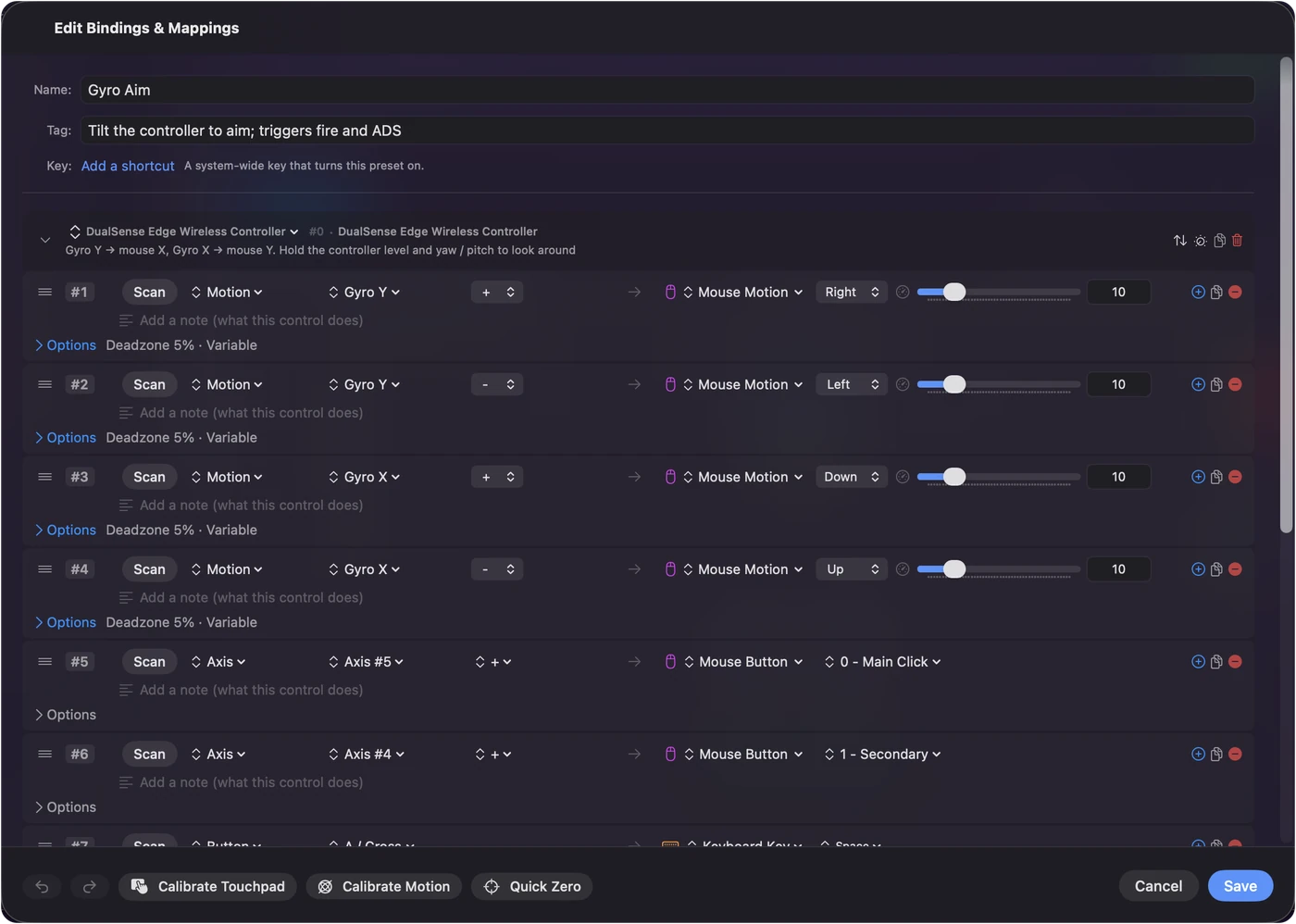
- Выберите встроенный пресет, например Mouse + Scroll (Мышь и прокрутка) или Gyro Aim, и нажмите Activate.
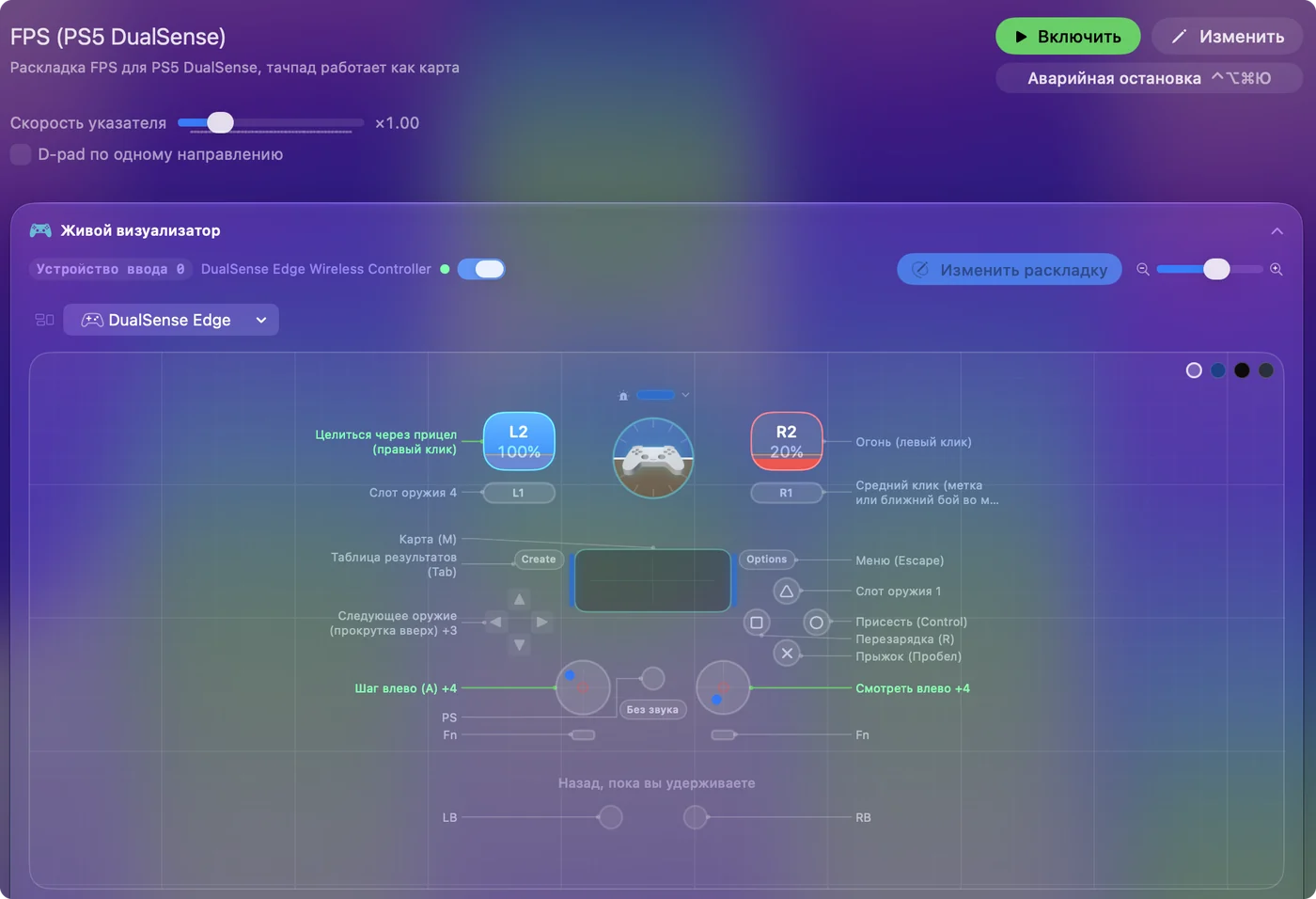
- Нажмите L2 или R2 в Live Visualizer (Живой визуализатор), чтобы задать каждому триггеру ощущение Light, Medium или Firm.
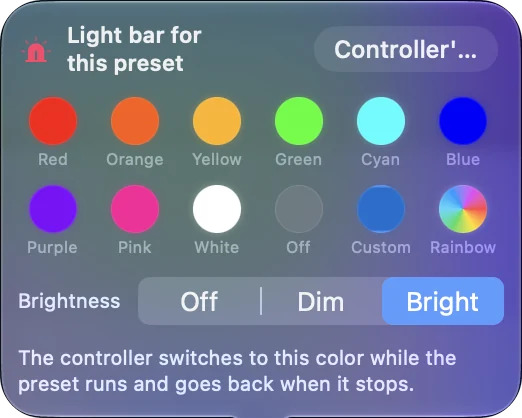
- Задайте цвет световой полосы для пресета и назначьте любую другую кнопку на нужную клавишу или сочетание.
Найдите каждую задачу DSX на Mac
DSX является приложением для Windows, построенным вокруг DualSense. Вот для чего его используют и как то же самое работает на Mac с InputConfig.
| Для чего используют DSX | На Mac с InputConfig |
|---|---|
| Адаптивное сопротивление триггеров | Trigger feel (Отдача триггера): Light, Medium или Firm для каждого триггера, ровное сопротивление, пока работает пресет |
| Цвет световой полосы | Свой цвет для каждого пресета, по Bluetooth или USB |
| Тачпад в роли мыши | Да, а также области тачпада, касания и свайпы в роли кнопок |
| Движение и гироскоп | Наведение гироскопом двигает указатель, а строки движения могут нажимать клавиши |
| Кнопки в роли клавиш и макросов | Да, с сочетаниями, удержанием, двойным и тройным нажатием и многошаговыми макросами |
| Профиль для каждой игры | Пресет для каждого приложения, который переключается сам, когда меняется активное приложение |
| Чтобы играм казалось, что DualSense является контроллером Xbox | Не нужно: macOS поддерживает DualSense напрямую, и игры для Mac читают его как есть |
| Лепестки и кнопки Fn у DualSense Edge | Назначаются как любая кнопка, а четыре сохраненных профиля Edge показываются по USB-C |
Почти всему, что DSX делает на Windows, есть прямое соответствие в InputConfig на Mac.
Почему Mac нужно меньше, чем Windows
На Windows многие игры понимают только контроллеры Xbox, поэтому тамошние программы заставляют DualSense притворяться таким контроллером. Mac этот шаг не нужен. macOS сопрягает DualSense по Bluetooth или USB без драйвера, а игры для Mac с поддержкой контроллеров читают его как геймпад PlayStation, с правильными названиями кнопок.
Чего Mac сам не делает, так это всего остального: превращать кнопки в клавиши, тачпад в мышь, гироскоп в наведение или задавать триггерам ощущение. Эту часть добавляет InputConfig, в каждом приложении и в каждой игре, которая принимает клавиатуру и мышь.
Выйдите за пределы DualSense
- Другие контроллеры. Xbox, Switch Pro, Joy-Con, геймпады Switch 2, 8BitDo, DualShock 4, рули и джойстики для авиасимуляторов настраиваются одинаково.
- Контроллер PlayStation Access. InputConfig читает каждый сокет по имени, а по USB-C показывает, переключает и редактирует три сохраненных профиля контроллера.
- Мыши, устройства MIDI и не только. Боковые кнопки, пэды и ручки MIDI, графические планшеты, SpaceMouse и ShuttlePRO могут отправлять клавиши, клики и сочетания.
- Весь Mac. Встроенные раскладки превращают стик в указатель, а кнопки в клики, Mission Control, диктовку и быстрые команды Siri.
Настройте DualSense в InputConfig
- Вы: Сопрягите DualSense в разделе Системные настройки, Bluetooth, удерживая Create и PS, пока световая полоса не замигает. Откройте InputConfig и выдайте «Универсальный доступ», когда приложение попросит.
- InputConfig: Показывает контроллер вверху боковой панели с уровнем заряда и рисует его в Live Visualizer.
- Проверка: Нажмите кнопку и посмотрите, как она загорится.
- Вы: Выберите встроенный пресет, например Mouse + Scroll или Gyro Aim (Прицеливание гироскопом), и нажмите Activate. Нажмите L2 или R2 в Live Visualizer, чтобы задать каждому триггеру ощущение.
- InputConfig: Запускает раскладку в каждом приложении и применяет ощущение триггеров и цвет световой полосы, пока она работает.
- Проверка: Двигайте стик, и указатель движется. Нажмите на триггер и почувствуйте сопротивление.
Чего InputConfig не умеет
- Фигурные эффекты триггеров. Trigger feel даёт ровное сопротивление, а не натяжение лука, точку щелчка или импульс оружия из игры.
- Звук через тактильную отдачу. Он отправляет вибрацию при нажатии, а не системный звук и не тонкие тактильные шаблоны Sony.
- Прошивка. Он никогда не трогает прошивку контроллера. Sony обновляет DualSense на PS5 или на ПК с Windows.
- Виртуальный контроллер. Он отправляет клавиши, клики и движение указателя, а не воображаемый геймпад, который Mac и так редко нужен.
Коротко
- Переходите с DSX на Windows? InputConfig закрывает задачи DualSense на Mac: ощущение триггеров, световая полоса, тачпад, наведение гироскопом и кнопки в роли клавиш.
- Маскировка под Xbox не нужна. macOS читает DualSense напрямую.
- Не только DualSense. Любые другие контроллеры, мыши и устройства MIDI настраиваются так же, бесплатно и с открытым исходным кодом.
Вопросы
Чем заменить DSX на Mac?
InputConfig. Он задает сопротивление триггеров и цвет световой полосы DualSense, превращает тачпад в мышь, наводит прицел гироскопом и назначает каждую кнопку на клавиши и макросы, на любом Mac с macOS 14 или новее.
Делает ли InputConfig адаптивные триггеры, как DSX?
Он задает каждому триггеру сопротивление Light, Medium или Firm, пока работает пресет, по USB или Bluetooth. Фигурные эффекты, например натяжение лука, он не воспроизводит.
Нужен ли DSX, чтобы DualSense работал в играх для Mac?
Нет. macOS поддерживает DualSense напрямую, поэтому игры для Mac с поддержкой контроллеров читают его без дополнительных приложений. InputConfig добавляет сверху клавиши, управление мышью и ощущение триггеров.
Может ли InputConfig обновить прошивку DualSense?
Нет. InputConfig никогда не трогает прошивку. Sony обновляет DualSense на консоли PS5 или на ПК с Windows через приложение PlayStation Accessories.
InputConfig бесплатен?
Да. Он бесплатен в Mac App Store и имеет открытый исходный код на GitHub, без аккаунта и без слежки.
Ещё на русском
Кто это пишет. Ryleigh Newman разрабатывает InputConfig и каждый день управляет своим Mac с помощью геймпада, потому что руки плохо слушаются. Эта страница переведена с английского. Если на Mac выбран русский язык, InputConfig показывается по-русски. Некоторые страницы сайта пока есть только на английском.
Эта страница на других языках: English
Бесплатно. macOS 14 или новее. Без учётной записи, ничего не покидает ваш Mac. Исходный код на GitHub.