Русский
Может ли джойстик электроколяски управлять Mac?
 Это приложение полностью бесплатное. Создавать учётную запись не нужно. Нет подписок, нет сложных загрузок, и ничего не заблокировано. Оптимизировано для Apple Silicon.
Часто да. Многие системы управления электроколяской имеют опцию Bluetooth, которая позволяет собственному джойстику коляски двигать указатель компьютера: вы переключаете коляску в её режим мыши, и джойстик, которым вы уже пользуетесь каждый день, становится мышью. Mac видит коляску как обычную мышь Bluetooth, поэтому указателю не нужны ни драйвер, ни приложение. Сможет ли ваша коляска это сделать, зависит от джойстикового модуля и электроники, а не от марки коляски.
Шаги
- Проверьте инструкцию к коляске или спросите у дилера режим Bluetooth или мыши.
- Переведите коляску в этот режим так, как описано в инструкции.
- Подключите коляску в Системных настройках, Bluetooth.
- Толкните джойстик и посмотрите, как двигается указатель.
- Задайте скорость указателя в Системных настройках, Мышь.
Выясните, есть ли это у вашей коляски
Проверьте инструкцию к коляске или спросите у дилера или центра подбора сидений, который её настраивал. Эта функция называется по-разному, например Bluetooth, режим мыши или эмуляция мыши, и живёт в электронике коляски.
- Ищите по электронике. Обычно это ищут по названию системы управления. У R-net, например, есть модуль Bluetooth-мыши, а Permobil и другие производители ставят R-net на многие свои коляски.
- Попросите добавить. Если у вашей коляски этого нет, спросите у дилера, потому что это прошивается в коляску, а не устанавливается на компьютер.
Сопрягите коляску с Mac
- Вы: Переведите коляску в режим Bluetooth или мыши так, как описано в инструкции. На Mac откройте Системные настройки, Bluetooth и подключите коляску, когда она появится.
- macOS: Считает коляску мышью Bluetooth.
- Проверка: Толкните джойстик. Указатель должен двигаться. Задайте скорость указателя в Системных настройках, Мышь. У некоторых колясок есть собственная настройка скорости для режима мыши.
Режим мыши является отдельным режимом коляски, и вы возвращаетесь к управлению тем же способом, которым переключились. Электроника каждой коляски проверена не была, поэтому, если инструкция отличается от этой страницы, следуйте инструкции.
Добавьте щелчки
То, как коляска щёлкает, зависит от системы, а некоторые оставляют щелчки компьютеру. Если у вашей коляски их не хватает, Mac и InputConfig могут добавить их:
- Dwell (Автонажатие). macOS щёлкает, когда указатель немного задержался на одном месте. Найдите Dwell в Системных настройках.
- Кнопка или переключатель. InputConfig щёлкает там, где стоит указатель, что бы его ни двигало, поэтому щелчком может стать любая кнопка или переключатель в пределах досягаемости: переключатель, подключённый к PlayStation Access Controller или Xbox Adaptive Controller, большая кнопка или игровой контроллер, закреплённый под рукой.
- Три щелчка с одного переключателя. Нажатие щёлкает, удержание даёт правый щелчок, двойное нажатие даёт двойной щелчок, а время настроено под вас.
- Перетаскивание. Сделайте щелчок переключателем: одно нажатие удерживает кнопку мыши, следующее отпускает, а джойстик коляски тащит между ними.
Запускайте команды одним указателем
Здесь InputConfig помогает пользователям колясок больше всего. Экранная область представляет собой участок экрана, который запускает команду, когда указатель в него входит, поэтому один джойстик коляски может открыть Mission Control, запустить диктовку, нажать Return или выполнить Siri Shortcut, просто сдвинувшись в угол или вдоль края. Ничего нажимать не нужно.
- Делайте их маленькими. Плотно к краям, чтобы обычное движение указателя не пересекало их случайно.
- У каждой свой голос. Голосовая обратная связь говорит, что сработало.
- Начните с пресета. Встроенный пресет Cursor Regions готов к пробе, а InputConfig позволяет нарисовать область прямо из Live Visualizer (Живой визуализатор).
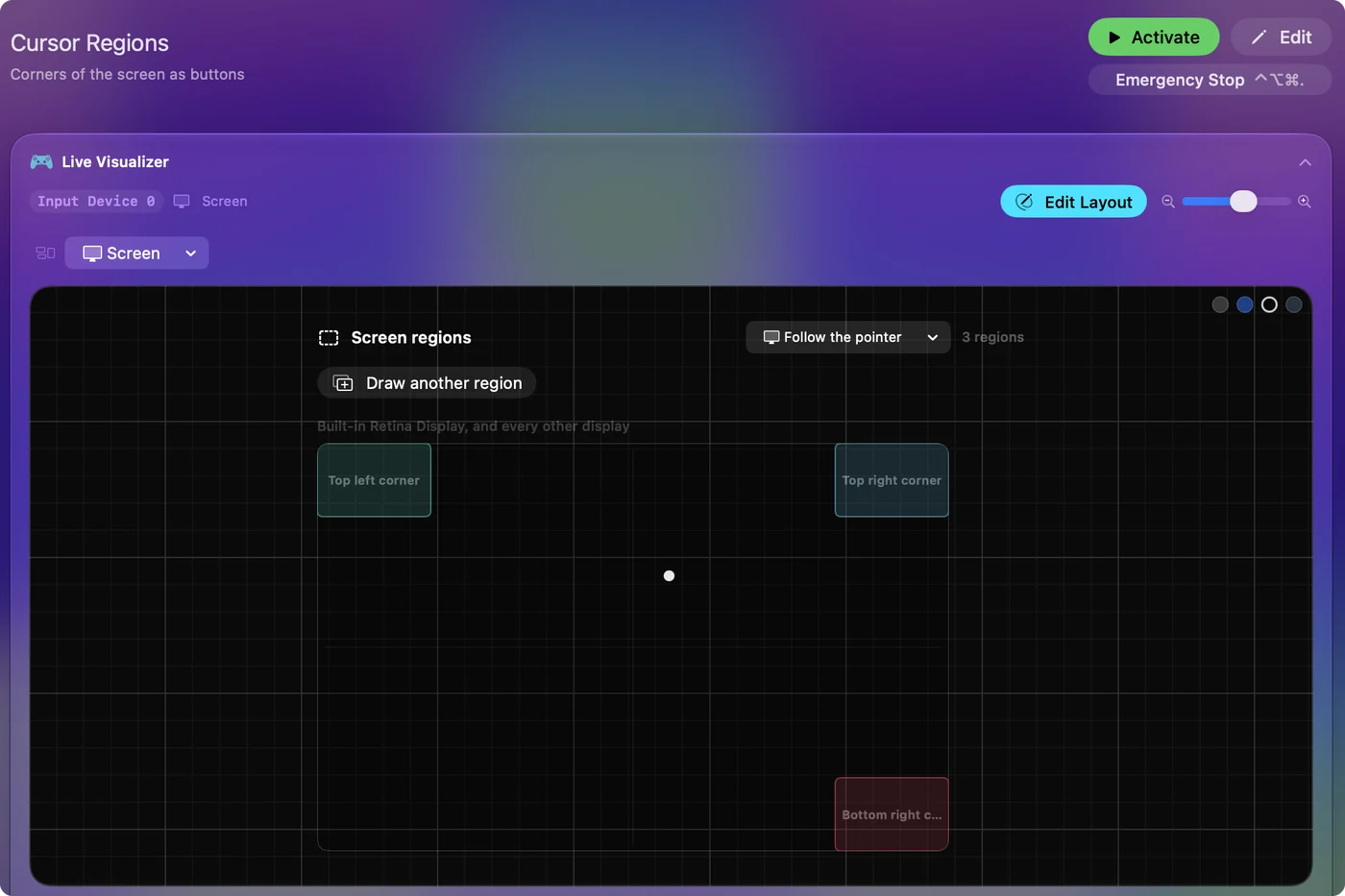
Экранные области объясняют остальное. Джойстик, которым вы управляете, может также открывать приложения, запускать диктовку и нажимать Return, без единой кнопки.
Печатайте из коляски
- Диктовка. Запущенная из экранной области или переключателя, она даёт самый быстрый способ писать из коляски.
- Accessibility Keyboard (Ассистивная клавиатура). У macOS есть экранная клавиатура, которая работает с любым указателем, в том числе двигаемым коляской, и с Dwell она печатает, когда вы задерживаетесь на клавише.
У InputConfig нет собственной экранной клавиатуры. Он работает вместе с клавиатурой Apple.
Пройдите экран блокировки
Для Mac коляска выглядит как обычная мышь, поэтому она двигает указатель на экране блокировки без участия каких-либо приложений. Щелчки из InputConfig, например переключатель, назначенный на левый щелчок, тоже работают там, тогда как все клавиши из InputConfig блокируются, поэтому ничего не может напечатать в поле пароля само по себе. Если включить Accessibility Keyboard в Системных настройках, Lock Screen (Заблокировать экран), Accessibility Options, коляска и переключатель могут ввести пароль. Разблокировка Mac без клавиатуры описывает шаги.
Если ваша коляска этого не умеет
Отдельный джойстик может находиться там, где уже лежит ваша рука.
- Джойстиковая мышь для доступа к компьютеру. Работает без всякого ПО.
- Игровой джойстик или стик Access Controller от PlayStation. Работает через InputConfig и может также управлять в играх с управлением одним стиком, которое ведёт машину так же, как электроколяска едет.
В руководстве по джойстиковой мыши разобраны оба вида.
Чего InputConfig не может с коляской
- Читать коляску как джойстик. В режиме мыши коляска посылает движение указателя, а не оси джойстика, поэтому управление одним стиком её не использует. InputConfig всё равно может использовать указатель, который она двигает, для экранных областей, и любые кнопки мыши, которые она посылает, как входы для сочетаний.
- Говорить за каждую коляску. Электроника каждой коляски не проверена.
Коротко
- Указатель. Коляске в режиме мыши Bluetooth не нужно приложение на Mac.
- Щелчки. Используйте Dwell или переключатель через InputConfig.
- Команды. Экранные области запускают их одним указателем.
Сначала спросите у дилера про режим мыши: возможно, он уже есть в вашей коляске.
Вопросы
Нужно ли ПО, чтобы использовать коляску как мышь Mac?
Для указателя нет. Коляска в режиме мыши Bluetooth для Mac ничем не отличается от обычной мыши Bluetooth. Приложение вроде InputConfig только добавляет поверх щелчки, команды и сочетания.
Может ли InputConfig читать джойстик коляски как джойстик?
Нет. В режиме мыши коляска посылает движение указателя, а не оси джойстика, поэтому управление одним стиком её не использует. InputConfig всё равно может использовать указатель для экранных областей и любые кнопки мыши, которые она посылает, как входы для сочетаний.
Могу ли я быстро всё остановить, если что-то пойдёт не так?
Да. Аварийная остановка InputConfig выключает пресет и отпускает каждую клавишу и кнопку, которую он удерживает. Поставьте её на переключатель, до которого всегда можно дотянуться: назначьте переключатель на App Action, Emergency Stop, или используйте Control Option Command и клавишу точки, либо Emergency Stop (Аварийная остановка) в строке меню.
Ещё на русском
Подробные руководства на английском
Кто это пишет. Ryleigh Newman разрабатывает InputConfig и каждый день управляет своим Mac с помощью геймпада, потому что руки плохо слушаются. Эта страница переведена с английского. Если на Mac выбран русский язык, InputConfig показывается по-русски. Некоторые страницы сайта пока есть только на английском.
Эта страница на других языках: English
Бесплатно. macOS 14 или новее. Без учётной записи, ничего не покидает ваш Mac. Исходный код на GitHub.