Português
Gestos do trackpad não funcionam em um Mac
 Este app é totalmente gratuito. Você não precisa criar uma conta. Não há assinaturas nem downloads complicados, e nada fica bloqueado. Otimizado para Apple Silicon.
Quando um gesto do trackpad para de funcionar em um Mac, em geral ele está desativado ou mudou de lugar: cada gesto tem a sua própria opção em Ajustes do Sistema, Trackpad, e o arrastar com três dedos fica em Acessibilidade. Confira primeiro a opção daquele gesto, depois suba a escada abaixo. O teste do trackpad mostra se o trackpad está enxergando seus dedos.
Passos
- Abra Ajustes do Sistema, Trackpad.
- Confira se o gesto está ativado em Point & Click, Scroll & Zoom ou More Gestures.
- Para arrastar com três dedos, abra Acessibilidade, Pointer Control (Controle do Cursor), Trackpad Options.
- Reinicie o Mac.
- Teste o trackpad com um testador de trackpad.
Encontre a opção do gesto
- Point & Click. Toque para clicar, clique secundário e Look up.
- Scroll & Zoom. Rolagem natural, pinça para zoom, zoom inteligente e girar.
- More Gestures. Swipe between pages, swipe between full-screen apps, Notification Center, Mission Control, App Exposé and Show Desktop.
- Arrastar com três dedos. Em Ajustes do Sistema, Acessibilidade, Pointer Control, Trackpad Options, escolha o estilo de arrasto.
Um gesto que parou depois de uma atualização geralmente só está desligado, então confira a opção dele antes de qualquer outra coisa.
Se um gesto ainda não faz nada
Suba esta escada, começando pelo menor passo:
- Teste o trackpad. O teste do trackpad mostra toques e cliques. Se nada for registrado ali, o problema é o trackpad ou a conexão dele.
- Confira a bateria e o Bluetooth de um Magic Trackpad. Bateria fraca ou conexão ruim derrubam os gestos primeiro.
- Feche apps que mudam os gestos. Um app de gestos ou um mapeador pode pegar um gesto antes de o macOS vê-lo.
- Reinicie o Mac. Isso recarrega as configurações do trackpad.
- Teste em outra conta de usuário. Se os gestos funcionam ali, o problema é uma configuração da sua conta.
Saiba o que um app pode fazer sobre isso
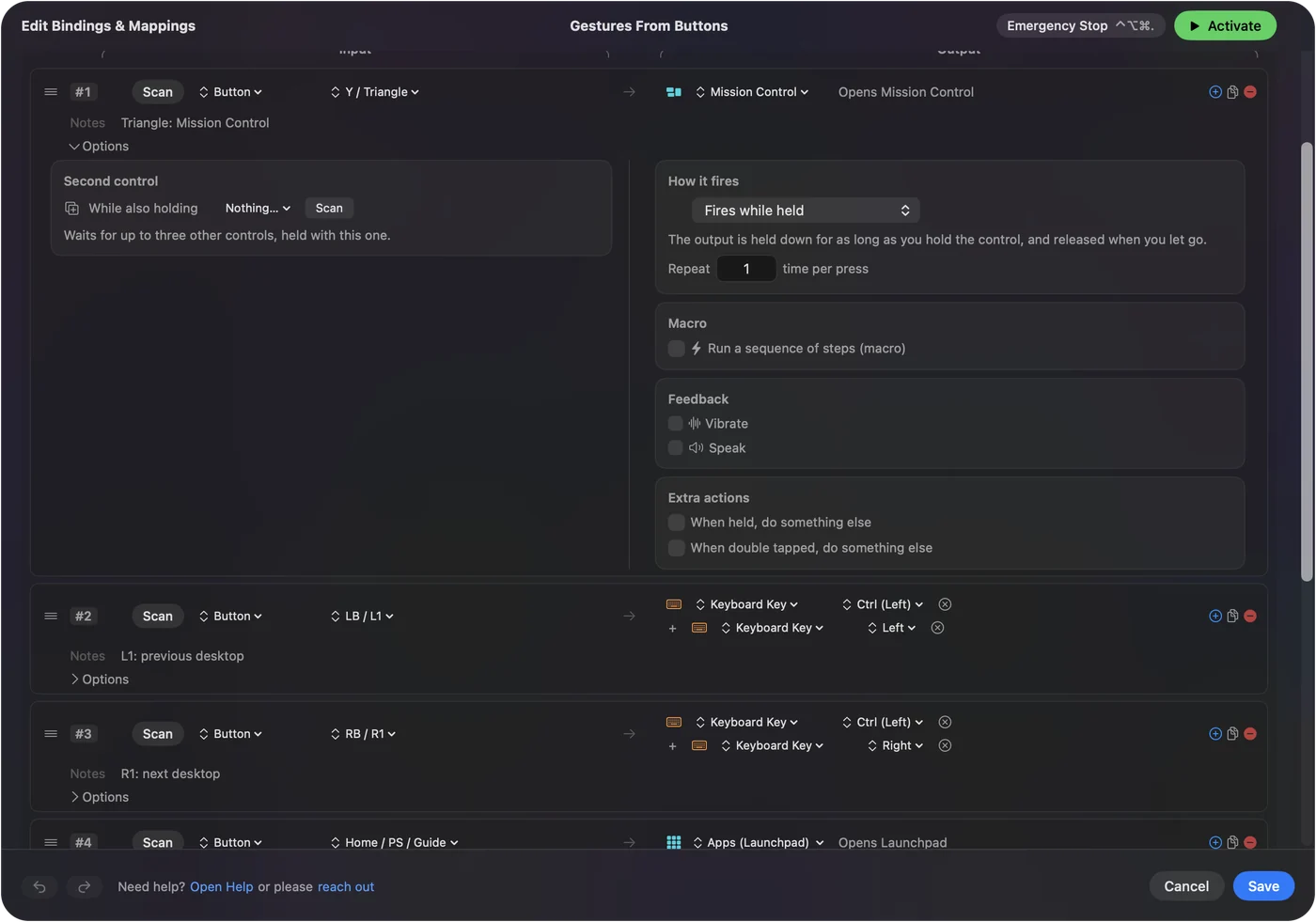
Deslizar entre páginas só funciona em apps que suportam isso, como o Safari e o Finder, e alguns apps usam gestos próprios. Se o que você quer é um clique ou uma tecla vinda de outro lugar que não o trackpad, um botão lateral do mouse ou um controle pode enviá-lo. Um botão de voltar do mouse que não faz nada cobre o caso mais comum.
Resumo
- A maioria dos gestos. Ajustes do Sistema, Trackpad, três abas.
- Arrastar com três dedos. Acessibilidade, Pointer Control, Trackpad Options.
- Nada funciona. Teste, depois confira a bateria, os outros apps e um reinício.
Perguntas
Por que os gestos do meu trackpad pararam de funcionar no Mac?
Em geral o gesto está desligado em Ajustes do Sistema, Trackpad, ou um app que muda gestos o assumiu. Confira a opção, feche os apps de gestos e reinicie.
Onde fica o arrastar com três dedos no Mac?
Em Ajustes do Sistema, Acessibilidade, Pointer Control, Trackpad Options, onde você escolhe o estilo de arrasto.
Por que o gesto de deslizar com três dedos não funciona no meu Mac?
Abra Ajustes do Sistema, Trackpad, More Gestures e confira que o gesto está ligado. O arrastar com três dedos é um ajuste separado em Acessibilidade, Pointer Control, Trackpad Options, e os dois usam três dedos, então eu conferiria os dois lugares juntos. Se os dois parecem certos, feche qualquer app de gestos e reinicie.
Por que os gestos não funcionam no meu Magic Trackpad?
Confira primeiro a bateria e a conexão Bluetooth dele, porque uma bateria fraca ou uma conexão fraca derruba gestos antes de qualquer outra coisa. Depois confirme que o gesto está ligado em Ajustes do Sistema, Trackpad, e use o teste de trackpad para ver se o Mac registra os seus dedos.
Mais em português
Guias completos, em inglês
Quem escreve. Ryleigh Newman desenvolve o InputConfig e usa o próprio Mac todos os dias com um controle, porque as mãos não funcionam bem. Esta página foi traduzida do inglês. O InputConfig aparece em português quando o Mac está em português. Algumas páginas do site estão só em inglês.
Esta página em outros idiomas: English, 한국어, Русский
Grátis. macOS 14 ou posterior. Sem conta, nada sai do seu Mac. Código aberto no GitHub.