Português
Como usar um Magic Trackpad e um mouse juntos no Mac
 Este app é totalmente gratuito. Você não precisa criar uma conta. Não há assinaturas nem downloads complicados, e nada fica bloqueado. Otimizado para Apple Silicon.
Sim, um Magic Trackpad e um mouse funcionam juntos em um Mac, e cada um tem a sua própria velocidade de rastreamento, mas os dois compartilham um único ajuste de Rolagem natural. O trackpad faz os gestos e o controle fino, e o mouse faz o clique preciso e os botões que um trackpad não tem. O InputConfig, o app gratuito que eu faço, pode dar funções extras aos dois.
O Magic Trackpad não tem botões além da superfície clicável, então o motivo comum para acrescentar um mouse é um clique do meio, botões laterais, ou uma mão que vai melhor com mouse em algum trabalho. Esta página cobre as configurações, os truques e o que observar quando os dois estão conectados.
Passos
- Pareie o Magic Trackpad e o mouse em Ajustes do Sistema, Bluetooth, ou conecte-os por cabo.
- Ajuste a velocidade de rastreamento de cada um em Ajustes do Sistema, Trackpad e Mouse, e saiba que a Rolagem natural é um ajuste só para os dois.
- Se você usa um MacBook, confira em Acessibilidade, Controle do Ponteiro, a opção que ignora o trackpad embutido quando outro está presente.
- Ative Bloqueio de Arrasto ou Arrastar com Três Dedos no trackpad se segurar um clique for difícil.
- No InputConfig, adicione uma linha, pressione Escanear (Scan) e clique ou deslize para ver o que cada dispositivo envia.
- Dê aos botões do mouse e aos gestos do trackpad as funções que você quer, e salve a predefinição.
Ajuste a velocidade de cada dispositivo
O macOS guarda um conjunto de configurações para o trackpad e outro para o mouse, e por isso usar os dois é fácil.
- Você: Abra Ajustes do Sistema, clique em Trackpad e defina a Velocidade de rastreamento, a Rolagem natural e os gestos que quiser. Depois clique em Mouse e defina o mesmo para o mouse.
- macOS: Aplica cada velocidade de rastreamento ao seu próprio dispositivo. A Rolagem natural é um ajuste só, mostrado nos dois painéis, então desativá-la para o mouse também a desativa para o trackpad.
- Conferir: Mova o ponteiro pela tela com cada um. Se um estiver rápido demais, mude só esse.
Muitas pessoas querem a rolagem natural no trackpad e o oposto em um mouse com roda, e o macOS não faz isso sozinho. Como mudar a direção da rolagem no Mac explica por quê. A velocidade é definida por dispositivo, e a direção da rolagem é um ajuste só para os dois.
Impeça que o trackpad embutido atrapalhe
Um MacBook também tem o seu próprio trackpad, e uma palma apoiada nele enquanto você usa um mouse pode mover o ponteiro. Os ajustes de Acessibilidade da Apple incluem uma opção de Controle do Ponteiro para ignorar o trackpad embutido quando um mouse ou um trackpad sem fio está presente. Eu conferiria em Ajustes do Sistema, Acessibilidade, Controle do Ponteiro, porque o texto exato e o lugar podem mudar entre versões do macOS.
- Com um mouse. O trackpad embutido é desligado enquanto o mouse está conectado, e volta quando ele não está.
- Com um Magic Trackpad. A mesma opção cobre um trackpad sem fio, o que importa se você põe um Magic Trackpad na mesa e quer que o que fica embaixo do teclado fique em silêncio.
Se o ponteiro pula enquanto você digita, uma palma no trackpad embutido é a causa habitual.
Facilite o arrasto
Segurar um clique enquanto o dedo se move é o gesto de trackpad mais difícil, e o mouse piora isso para algumas mãos. O trackpad tem duas configurações para isso, em Ajustes do Sistema, Acessibilidade, Controle do Ponteiro, Opções do Trackpad: Usar o trackpad para arrastar com Bloqueio de Arrasto, e Arrastar com Três Dedos.
Para o mouse, o macOS não tem trava de clique. No InputConfig, defina uma linha de clique como Toggles on and off (Liga e desliga), e um aperto de um botão lateral mantém o botão do mouse pressionado até você apertar de novo. Os passos estão em bloqueio de arrasto no Mac. O trackpad tem um bloqueio de arrasto embutido, e o mouse precisa de um acrescentado.
Descubra o que cada dispositivo envia
O InputConfig lê o trackpad e o mouse do Mac como um só dispositivo de entrada, This Mac's mouse or trackpad. Cada mouse e trackpad conectado conta como um, então não pode dar ao trackpad e ao mouse funções diferentes para a mesma entrada. Ele consegue ver estas entradas a partir de qualquer um dos dois:
| Entrada | Do trackpad | Do mouse |
|---|---|---|
| Clique esquerdo, direito e do meio | Cliques e toque para clicar, mais um clique secundário se você o tiver ligado | Os botões e o clique da roda |
| Botão 4 a Botão 32 | Nenhum | Botões laterais e extras, quando o mouse os envia |
| Rolar para cima, para baixo, esquerda, direita | Rolagem com dois dedos | A roda e uma roda de inclinação |
| Clique duplo | Um toque duplo, com toque para clicar | Um clique duplo em um botão |
| Gesto de rolagem | Ligado enquanto os dedos tocam a superfície até a inércia parar | Não se aplica |
| Pressão e Pressão Profunda | Clique forte | Não se aplica |
O Toque Forte só é lido enquanto o InputConfig é a janela da frente, e todo o resto funciona a partir de qualquer app. Abra o modelo Mouse do Live Visualizer para ver ao vivo os cliques, a rolagem, os cliques duplos e um medidor de Toque Forte. Confira o que chega no visualizador antes de montar uma predefinição em volta disso.

Dê aos botões do mouse as funções que um trackpad não tem
- Você: Adicione uma linha no InputConfig, escolha This Mac's mouse or trackpad como dispositivo de entrada, pressione Escanear (Scan) e aperte um botão do mouse.
- InputConfig: Dá o nome ao botão, e você escolhe a saída.
- Conferir: Salve e ative, depois aperte o botão em um app.
Um trackpad não tem botões laterais, então o mouse pode ficar com eles. O preset embutido Trackpad & Mouse envia Command colchete esquerdo e Command colchete direito a partir dos botões laterais para voltar e avançar, e o clique do meio para o Mission Control. O clique do meio importa porque um Magic Trackpad não tem nenhum, e como clicar com o botão do meio no Mac tem as outras formas de obter um. O Magic Mouse é um caso à parte, tratado em botões do Magic Mouse.
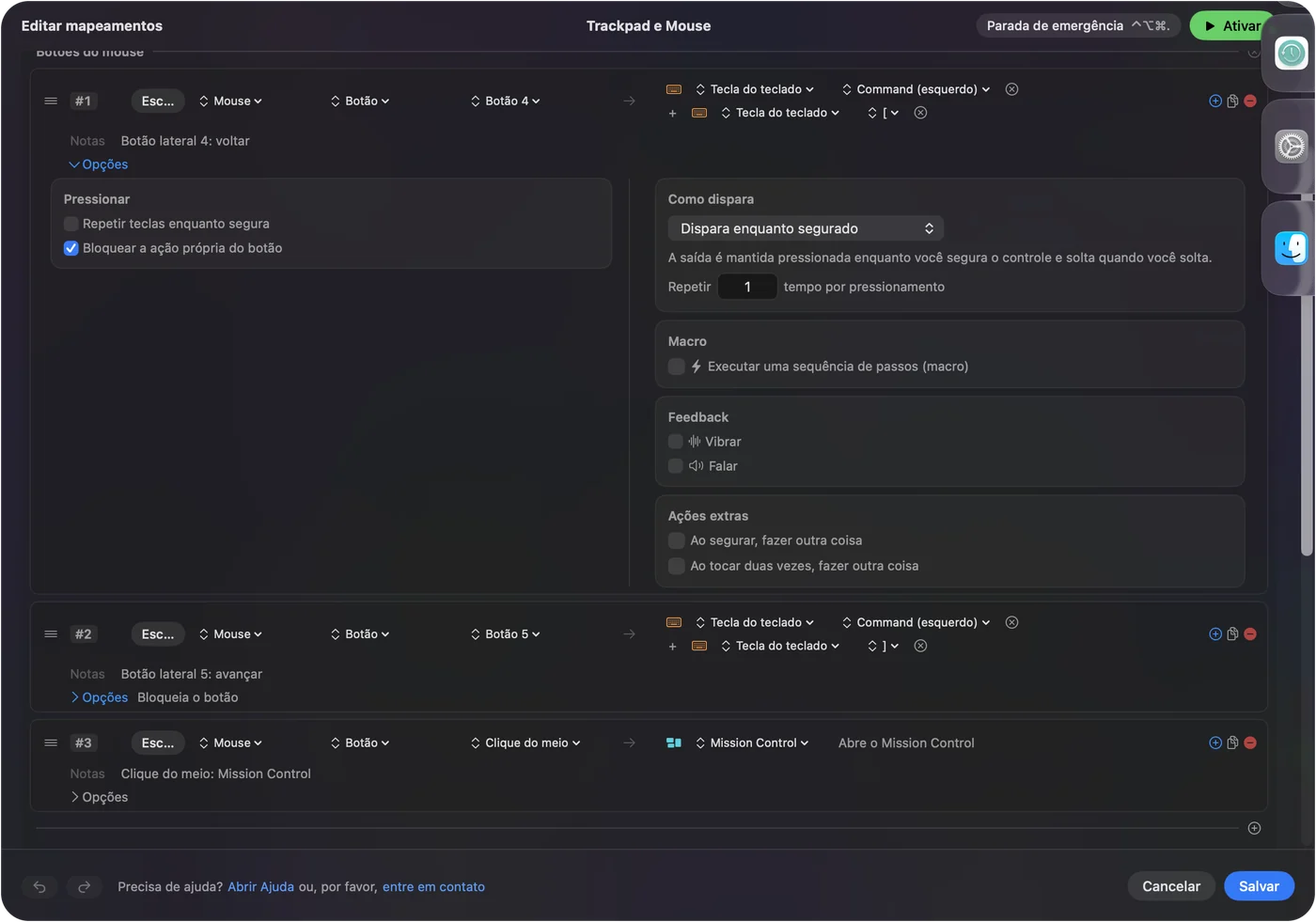
Deixe o trackpad apontar e os botões do mouse fazerem os atalhos.
Use segurar, clique duplo e macros
Cada linha pode ter uma ação de segurar e uma ação de toque duplo, e uma linha pode rodar uma macro. Uma linha de Mouse do tipo Clique duplo dispara no segundo clique de um par, então um clique simples mantém a sua função. Para o botão do meio e os botões laterais, marcar Bloquear a ação própria do botão nas Opções da linha impede que os apps vejam esse botão enquanto a predefinição roda. Clique esquerdo e direito não podem ser bloqueados.
- Segurar. Um toque em um botão lateral volta, e um segurar fecha a aba.
- Macro. Copiar, esperar, colar, a partir de um botão lateral.
- Por app. Uma predefinição pode listar apps em Automation & Gaming Utilities (Utilitários de automação e jogos), e com Switch presets when the front app changes ligado, os botões seguem o app em primeiro plano.
Só uma predefinição roda por vez, e Control, Option, Command e ponto é a parada de emergência. Faça o clique pesado no mouse, e os gestos suaves no trackpad.
Conheça as armadilhas de usar os dois
- Um deslize para os lados dispara as linhas de inclinação. O macOS registra um deslize lateral com dois dedos e uma roda de inclinação como a mesma rolagem lateral, então uma linha em Scroll X dispara com qualquer um dos dois. A página sobre a roda de inclinação conta mais.
- Linhas de gesto de rolagem disparam durante toda rolagem. Ele fica ligado desde o momento em que os dedos tocam a superfície até a inércia parar.
- Dois dispositivos apontadores, um ponteiro. Um toque em qualquer um dos dois move o ponteiro.
Gestos que param de funcionar estão em gestos do trackpad que não funcionam, e o teste do trackpad mostra se o trackpad vê os seus dedos. Mantenha as linhas que leem a rolagem fora das predefinições que você usa com o trackpad o dia todo.
Se um dos dois parar de funcionar
Suba esta escada, começando pelo passo menor:
- Confira a bateria. Uma bateria fraca em um Magic Trackpad ou em um mouse sem fio derruba os gestos e os cliques primeiro.
- Confira o Bluetooth. Pareie o dispositivo de novo em Ajustes do Sistema, Bluetooth.
- Confira a opção de ignorar. Se o trackpad embutido de um MacBook parou, a opção de Controle do Ponteiro para ignorá-lo pode estar ligada.
- Veja o sinal chegar. O Live Visualizer e o testador de mouse mostram o que o Mac recebe.
- Confira a Acessibilidade. O InputConfig lê os cliques por essa permissão.
Se o visualizador vê o dispositivo, ele está bem, e o problema é uma configuração.
O que ele não consegue fazer
- Dar a cada dispositivo funções próprias para a mesma entrada. Cada mouse e trackpad conta como um.
- Mudar a velocidade de rastreamento ou a sensação da rolagem. Os Ajustes do Sistema e apps como o LinearMouse ou o Mac Mouse Fix fazem isso, e eles rodam junto com o InputConfig.
- Ler o clique forte em outros apps. O Toque Forte só é lido enquanto o InputConfig é a janela da frente.
- Acrescentar botões que um Magic Trackpad não tem. Um mouse pode ter.
Ele acrescenta funções às entradas que o Mac já recebe dos dois dispositivos.
Resumo
- Ajuste. Velocidade de rastreamento para cada dispositivo em Ajustes do Sistema, e uma direção de rolagem para os dois.
- Silencie. Ignore o trackpad embutido em Controle do Ponteiro se uma palma move o ponteiro.
- Atribua. Dê aos botões laterais e do meio do mouse funções no InputConfig.
Use o trackpad para os gestos, e mantenha o mouse para os botões.
Perguntas
Posso usar um Magic Trackpad e um mouse ao mesmo tempo no Mac?
Sim. O macOS mantém uma velocidade de rastreamento separada para cada um, compartilha uma direção de rolagem entre os dois, e o ponteiro segue o que você mover.
Como desativo o trackpad embutido quando uso um mouse?
Procure a opção de ignorar o trackpad embutido quando um mouse ou um trackpad sem fio está presente, em Ajustes do Sistema, Acessibilidade, Controle do Ponteiro. O lugar dela pode mudar entre versões do macOS.
Posso dar funções diferentes ao Magic Trackpad e ao mouse no InputConfig?
Não para a mesma entrada. Cada mouse e trackpad conectado conta como um, então um deslize lateral vindo de qualquer um dos dois dispara a mesma linha.
Como arrasto com um Magic Trackpad e um mouse?
O trackpad tem Bloqueio de Arrasto e Arrastar com Três Dedos em Acessibilidade, Controle do Ponteiro, Opções do Trackpad. Para o mouse, defina uma linha de clique como Toggles on and off no InputConfig.
Um Magic Trackpad e um mouse entram em conflito no Mac?
Não. O pareamento Bluetooth da Apple cuida dos dois ao mesmo tempo, e cada um tem a sua própria velocidade de rastreamento. Se o ponteiro pula enquanto você digita, uma palma no trackpad embutido é a causa habitual.
Mais em português
Quem escreve. Ryleigh Newman desenvolve o InputConfig e usa o próprio Mac todos os dias com um controle, porque as mãos não funcionam bem. Esta página foi traduzida do inglês. O InputConfig aparece em português quando o Mac está em português. Algumas páginas do site estão só em inglês.
Esta página em outros idiomas: English
Grátis. macOS 14 ou posterior. Sem conta, nada sai do seu Mac. Código aberto no GitHub.