Português
Como usar um Mac sem mouse
 Este app é totalmente gratuito. Você não precisa criar uma conta. Não há assinaturas nem downloads complicados, e nada fica bloqueado. Otimizado para Apple Silicon.
Ative o Mouse Keys (Teclas do Mouse) e o teclado move o ponteiro e clica. Aperte Option Command F5, ou aperte o Touch ID três vezes rápido, para abrir o painel de Atalhos de Acessibilidade, ou procure em Ajustes do Sistema, Acessibilidade, Pointer Control. Isso aguenta o dia de hoje. Para mais de um dia, um controle de jogo faz um mouse bem melhor do que um teclado, e foi para isso que eu criei o InputConfig. Os dois estão abaixo, com os atalhos de teclado que tornam o ponteiro desnecessário na maior parte do tempo.
Mova, clique e arraste com Mouse Keys
Ative em Ajustes do Sistema, Acessibilidade, Pointer Control (Controle do Cursor), Mouse Keys. Depois, pela tabela da própria Apple:
| Para | Teclado | Teclado numérico |
|---|---|---|
| Mover o ponteiro | 7, 8, 9, U, O, J, K, L | 7, 8, 9, 4, 6, 1, 2, 3 |
| Clicar | I | 5 |
| Apertar e segurar (iniciar um arraste) | M | 0 |
| Soltar o segurar | . (ponto) | . (ponto) |
- Clique com o botão direito. No Mac é um clique com Control, então segure Control e aperte a tecla de clique.
- Digitar. Em um teclado sem teclado numérico, essas letras movem o ponteiro em vez de digitar enquanto o Mouse Keys está ligado, então desligue-o antes de digitar.
Role sem mouse
- Space e Shift Space. Rolam uma página para baixo e de volta para cima, no Safari, no Chrome e na maioria dos documentos.
- As setas. Rolam uma linha por vez, quando a página está em foco.
- fn com as setas. Em um teclado de MacBook, fn com Up Arrow e fn com Down Arrow são Page Up e Page Down. fn com Left Arrow e fn com Right Arrow vão ao topo e ao fim.
Pule o ponteiro com atalhos
- Command Space. Abre o Spotlight: digite as primeiras letras de um app, arquivo ou ajuste e aperte Return.
- Command Tab. Troca de app. Command ` (a tecla acima de Tab) troca entre janelas do mesmo app.
- Control F2. Control fn F2 na maioria dos notebooks. Coloca o foco na barra de menus. Depois use as setas e Return.
- Full Keyboard Access. Em Ajustes do Sistema, Acessibilidade, Teclado. Deixa o Tab alcançar cada botão e cada caixa de seleção, e o Space (Espaço) pressiona.
Entre esses atalhos e o Mouse Keys, um Mac pode ser usado só com teclado por um ou dois dias. É lento para qualquer coisa que exija muito apontar: fotos, mapas, páginas da web cheias de links.
Use um controle de jogo como mouse
Se houver um controle PlayStation, Xbox, Switch Pro ou 8BitDo em casa, ele pode ser o mouse do Mac. O InputConfig é grátis na Mac App Store, e o preset embutido Desktop Navigation (Navegação no Desktop) o configura com um clique:
- Analógico esquerdo. Move o ponteiro: um empurrão pequeno é lento e preciso, um empurrão completo atravessa a tela.
- Analógico direito. Rola para cima, para baixo, para a esquerda e para a direita.
- Gatilhos. O gatilho direito é clique esquerdo. O gatilho esquerdo é clique direito.
- Direcional e bumpers. O direcional são as setas. Os bumpers são Command Tab e Command Shift Tab.
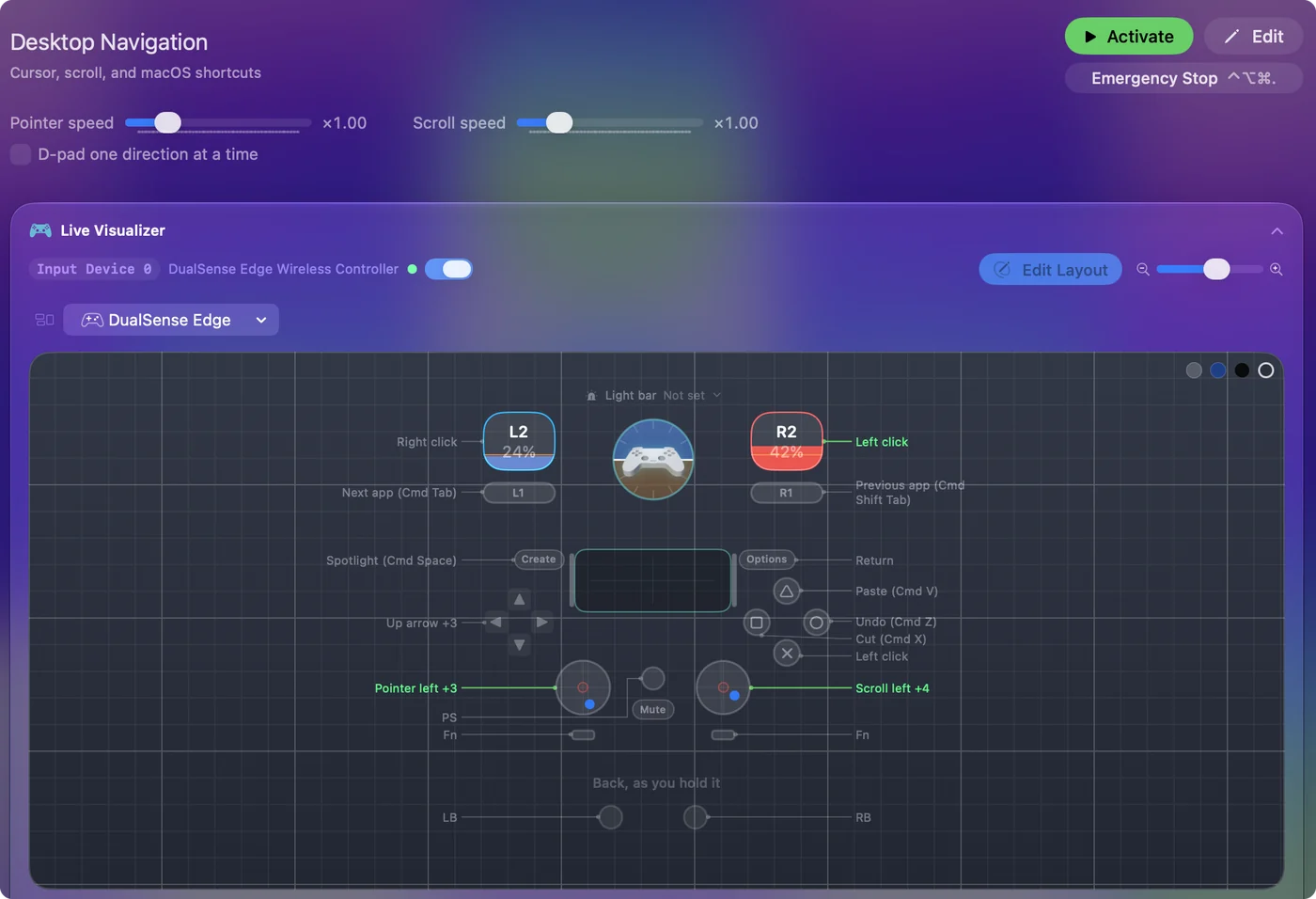
Para só um ponteiro e nada mais, Mouse + Scroll (Mouse + Rolagem) mantém os analógicos e os cliques, acrescenta o clique do meio e coloca pequenos ajustes lentos do ponteiro no direcional. O InputConfig precisa da permissão de Acessibilidade uma vez, o que é um clique em Ajustes do Sistema. Sem mouse, faça isso com Mouse Keys ou Full Keyboard Access. Mais detalhes para o seu controle: PS5, Xbox ou qualquer controle.
Resumo
Escolha pelo tempo que você vai ficar sem um:
- O mouse quebrou esta tarde. Mouse Keys e os atalhos acima vão aguentar.
- Uma semana sem um, ou o mouse machuca a sua mão. Eu usaria um controle com Desktop Navigation.
- Sem mouse e sem teclado, para sempre. Usar um Mac sem mouse ou teclado monta a configuração completa, com ditado e frases salvas.
- Sem movimento de mão confiável. Usar um Mac sem as mãos.
Mouse Keys aguenta hoje, e um controle aguenta a semana.
Perguntas
Como clico com o botão direito em um Mac sem mouse?
Segure Control e clique. Com Mouse Keys, a tecla de clique é I, ou 5 no teclado numérico. Com um controle rodando o preset Desktop Navigation do InputConfig, o gatilho esquerdo é clique com o botão direito.
Como dou duplo clique sem mouse?
Aperte a tecla de clique do Mouse Keys duas vezes rápido. Com um controle, aperte o gatilho de clique duas vezes, ou dê a um botão um duplo clique no InputConfig, para que um aperto único envie os dois cliques.
Como role em um MacBook sem trackpad?
Space e Shift Space descem e sobem uma página, as setas rolam por linhas, e fn com a seta para cima ou para baixo é Page Up e Page Down. O analógico direito de um controle rola nas quatro direções com o InputConfig.
Como reinicio um Mac sem mouse?
Aperte Control F2, ou Fn Control F2, para levar o foco à barra de menus, use as setas para abrir o menu Apple e escolha Restart com Return. A lista de atalhos da Apple também tem Control com o botão de energia, que abre a caixa de reiniciar, suspender ou desligar em teclados embutidos sem Touch ID.
Como navego em um Mac sem mouse?
Use os atalhos de foco do teclado: Control F2 para a barra de menus e Control F3 para o Dock, depois as setas e Return. O Full Keyboard Access, em Ajustes do Sistema, Acessibilidade, Teclado, estende a tecla Tab a todos os controles, e o Mouse Keys move o próprio ponteiro pelo teclado.
Posso usar um iMac ou um Mac mini sem mouse?
Sim. O Mouse Keys funciona com qualquer teclado, e um controle de jogo com o InputConfig é um mouse completo quando a permissão está liberada. Sem teclado também, veja o guia para usar um Mac sem mouse ou teclado.
Mais em português
Guias completos, em inglês
Quem escreve. Ryleigh Newman desenvolve o InputConfig e usa o próprio Mac todos os dias com um controle, porque as mãos não funcionam bem. Esta página foi traduzida do inglês. O InputConfig aparece em português quando o Mac está em português. Algumas páginas do site estão só em inglês.
Esta página em outros idiomas: English, 简体中文
Grátis. macOS 14 ou posterior. Sem conta, nada sai do seu Mac. Código aberto no GitHub.