Português
Como digitar no Mac com um controle de jogo
 Este app é totalmente gratuito. Você não precisa criar uma conta. Não há assinaturas nem downloads complicados, e nada fica bloqueado. Otimizado para Apple Silicon.
Você digita em um Mac com um controle de jogo de um destes três jeitos: clica no teclado na tela do próprio Mac com o analógico, fala pelo ditado em um botão, ou coloca em botões as palavras que mais digita. O InputConfig não desenha um teclado na tela próprio. Ele aciona o Accessibility Keyboard (Teclado de Acessibilidade) embutido no macOS, e coloca o ditado e os textos salvos em botões.
Passos
- Ative o Accessibility Keyboard em Ajustes do Sistema, Acessibilidade, Teclado.
- Ative o preset Desktop Navigation (Navegação no Desktop) do InputConfig, para que o analógico esquerdo mova o ponteiro e um gatilho clique.
- Aponte para uma tecla do Accessibility Keyboard e clique.
- Para qualquer coisa mais longa, coloque Start Dictation (Iniciar Ditado) em um botão e fale.
Clique no Accessibility Keyboard
- Você: Abra Ajustes do Sistema, Acessibilidade, Teclado, e ative o Accessibility Keyboard. Depois ative o preset Desktop Navigation do InputConfig.
- macOS: Flutua um teclado completo na tela, com sugestões de palavras.
- Confira: Mova o ponteiro com o analógico esquerdo até uma tecla e clique com o gatilho direito ou com A. A letra aparece onde está o cursor de texto.
As sugestões de palavras cortam muitos cliques, então use-as.
Coloque o ditado em um botão
Para qualquer coisa com mais de algumas palavras, o ditado é bem mais rápido do que clicar em letras.
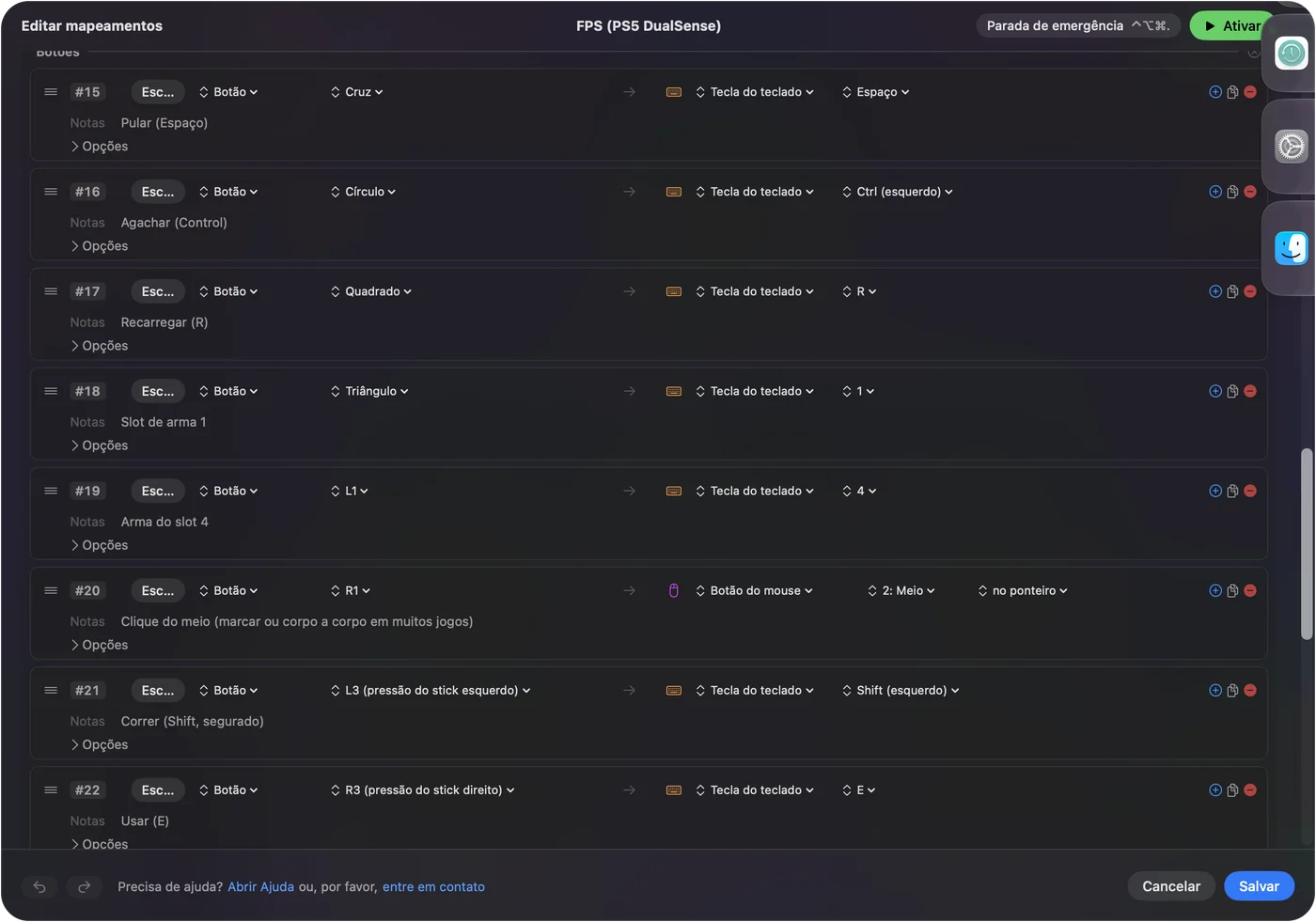
- Você: Ative o Dictation (Ditado) uma vez em Ajustes do Sistema, Teclado, e depois dê a um botão a saída Start Dictation.
- InputConfig: Aperta a tecla de ditado do próprio Mac sempre que esse botão dispara.
- Confira: Aperte o botão e o ditado começa a escutar. Aperte de novo e ele para.
Dois presets embutidos já fazem isso: Easy Browse (Navegação Fácil) no bumper esquerdo, e Easy Edit em um empurrão firme para cima no analógico esquerdo. Mais em ditado, zoom e fala e iniciar o ditado a partir de qualquer botão.
Coloque textos salvos em botões
A saída Type Text (Digitar texto) digita uma string inteira: seu endereço de e-mail, uma assinatura, uma resposta que você envia com frequência. Com acordes, um bumper segurado dá a cada botão uma segunda string.
Edite sem teclado
- Desktop Navigation. A clica, B desfaz, X recorta e Y cola. Apertar o analógico direito seleciona tudo, e o direcional envia as setas. Isso cobre a maior parte da edição.
- Easy Edit (Edição Fácil). Para um controle em uma mão e um mouse na outra: o direcional é Desfazer, Copiar, Recortar e Colar, e os botões apagam, salvam, digitam um espaço e apertam Return.
O guia Mac sem teclado monta a configuração completa.
Resumo
- Palavras curtas. Use o Accessibility Keyboard, clicado com o analógico.
- Texto longo. Coloque o ditado em um botão.
- Texto repetido. Coloque Type Text em um botão.
O ditado em um botão faz a maior parte da digitação, e o teclado na tela cobre o resto.
Perguntas
O InputConfig tem um teclado na tela?
Não. Ele funciona com o Accessibility Keyboard embutido no macOS, clicado com o controle.
Posso digitar com um controle de PS5 ou Xbox no Mac?
Sim: clique no Accessibility Keyboard com o analógico, dite a partir de um botão, ou digite texto salvo a partir de um botão.
Um botão de controle pode iniciar o ditado no Mac?
Sim. Ative o Dictation em Ajustes do Sistema, Teclado, e depois dê a um botão a saída Start Dictation no InputConfig. Um aperto inicia o ditado, e o próximo para.
Mais em português
Guias completos, em inglês
Quem escreve. Ryleigh Newman desenvolve o InputConfig e usa o próprio Mac todos os dias com um controle, porque as mãos não funcionam bem. Esta página foi traduzida do inglês. O InputConfig aparece em português quando o Mac está em português. Algumas páginas do site estão só em inglês.
Esta página em outros idiomas: English
Grátis. macOS 14 ou posterior. Sem conta, nada sai do seu Mac. Código aberto no GitHub.