Português
Como manter o cursor do mouse dentro de um jogo no Mac, e escondê-lo
 Este app é totalmente gratuito. Você não precisa criar uma conta. Não há assinaturas nem downloads complicados, e nada fica bloqueado. Otimizado para Apple Silicon.
Quando um analógico do controle move o mouse em um jogo, o ponteiro pode bater na borda da tela e a câmera para de girar, ou o cursor aparece por cima do jogo. Um preset no InputConfig tem três chaves para isso: Confine cursor, Auto-recenter e Hide cursor. Os presets de jogo criados pelo Smart Preset Maker ligam só a Confine cursor e deixam as outras duas desligadas, porque a maioria dos jogos trava e esconde o mouse sozinha.
Eu faço o InputConfig, um app grátis para Mac que permite jogar jogos de teclado e mouse com um controle.
Passos
- Abra o preset do jogo no InputConfig e clique em Edit (Editar).
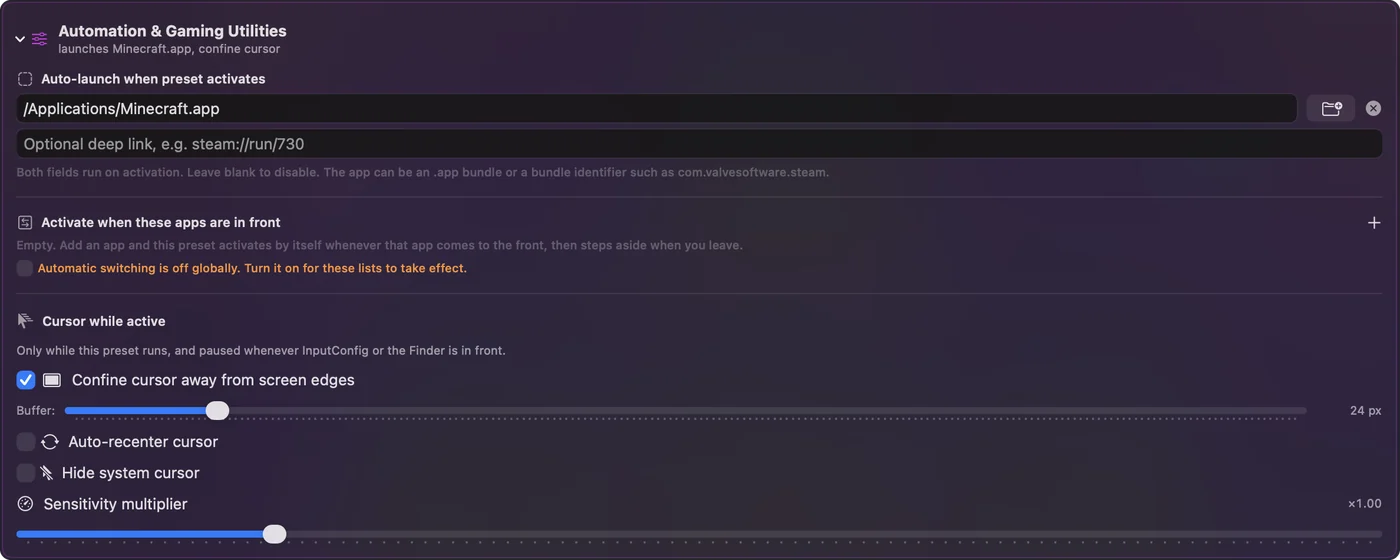
- Expanda Automation & Gaming Utilities (Utilitários de automação e jogos).
- Ative Confine cursor away from screen edges (Manter o cursor longe das bordas da tela).
- Ative Hide system cursor (Ocultar cursor do sistema) só se o jogo mostrar o cursor, e Auto-recenter cursor só se a câmera ainda parar de girar.
- Clique em Save e inicie o jogo.
Ligue as três chaves
- Você: Clique em Edit no preset e expanda Automation & Gaming Utilities na parte de baixo do editor. Ligue as chaves de que precisa.
- InputConfig: Protege o ponteiro enquanto o preset roda.
- Confira: No jogo, segure o analógico de visão para um lado. A câmera continua girando e nenhum cursor aparece.

- Confine cursor. Mantém o ponteiro a uma distância definida das bordas da tela, para que um analógico nunca o empurre para fora de um jogo em tela cheia.
- Auto-recenter. Devolve o ponteiro ao meio em um intervalo, para o caso raro de um jogo que segue o ponteiro e para de girar na borda da tela. Jogos que travam o mouse, como a maioria, não precisam disso, e ele puxa o ponteiro para fora dos menus deles.
- Hide cursor. Esconde o ponteiro enquanto o preset roda. Os jogos escondem o ponteiro sozinhos enquanto você joga e o mostram nos menus, então os presets de jogos deixam isso desligado.
Confinar é a chave que a maioria dos jogos precisa, porque o jogo esconde o cursor sozinho enquanto você joga.
Mantenha essas chaves fora dos seus outros apps
Você não quer um ponteiro escondido e confinado na área de trabalho. Liste o jogo em Activate (Ativar) quando esses apps estiverem na frente, e as três chaves agem só enquanto o jogo estiver na frente. Sem uma lista, elas ficam em pausa enquanto o InputConfig ou o Finder estiverem na frente.
Se o ponteiro ainda escapa
Suba esta escada, começando pelo menor passo:
- Confira se o preset está rodando. As chaves não fazem nada até você clicar em Activate.
- Confira qual app está na frente. Com uma lista de apps, elas agem só nesses apps.
- Ligue o Auto-recenter, se for preciso. O caso raro de um jogo que segue o ponteiro para de girar na borda da tela sem ele.
- Use a tela cheia. Um jogo em janela deixa mais espaço para o ponteiro vagar.
O que não consegue fazer
Essas chaves controlam o ponteiro do Mac. Elas não mudam o cursor próprio do jogo, desenhado dentro dele. Elas valem enquanto o preset roda, e saem de vez quando ele para ou quando a parada de emergência é acionada. Começar um preset desses à mão primeiro avisa isso e lista todas as formas de pará-lo; marque Don't show this again para pular isso para o preset.
Resumo
- A câmera para na borda. Confine cursor, e Auto-recenter só para o caso raro de um jogo que segue o ponteiro.
- Cursor por cima do jogo. Hide cursor, para um jogo que não o esconde.
- Só no jogo. Coloque o jogo na lista de apps.
Perguntas
Por que minha câmera para de girar quando uso um controle como mouse?
O ponteiro chegou à borda da tela, então o jogo não recebe mais movimento. Ligue Confine cursor na seção Automation do preset no InputConfig, e Auto-recenter cursor (Recentralizar o cursor automaticamente) só para o caso raro de um jogo que segue o ponteiro.
Como escondo o cursor do mouse em um jogo no Mac?
A maioria dos jogos esconde o ponteiro sozinha enquanto você joga. Se um não esconde, ligue Hide system cursor na seção Automation do preset. Liste o jogo em Activate quando esses apps estiverem na frente, para o ponteiro ficar escondido só ali.
Preciso configurar isso para cada jogo?
Os presets de jogo criados pelo Smart Preset Maker ligam Confine cursor para você e deixam recentralizar e esconder desligados, porque o jogo trava e esconde o mouse sozinho e precisa do ponteiro nos seus menus. Para um preset que você mesmo criou, ligue essas opções uma vez.
Mais em português
Guias completos, em inglês
Quem escreve. Ryleigh Newman desenvolve o InputConfig e usa o próprio Mac todos os dias com um controle, porque as mãos não funcionam bem. Esta página foi traduzida do inglês. O InputConfig aparece em português quando o Mac está em português. Algumas páginas do site estão só em inglês.
Esta página em outros idiomas: English, Español, Bahasa Indonesia, 한국어, Русский, 繁體中文
Grátis. macOS 14 ou posterior. Sem conta, nada sai do seu Mac. Código aberto no GitHub.