Bahasa Indonesia
Cara menahan kursor mouse di dalam game di Mac, dan menyembunyikannya
 Aplikasi ini sepenuhnya gratis. Kamu tidak perlu membuat akun. Tidak ada langganan, tidak ada unduhan yang merepotkan, dan tidak ada yang dikunci. Dioptimalkan untuk Apple silicon.
Saat stik controller menggerakkan mouse di dalam game, penunjuk bisa mencapai tepi layar dan kamera berhenti berputar, atau kursor tampil di atas game. Sebuah preset di InputConfig punya tiga sakelar untuk itu: Confine cursor, Auto-recenter, dan Hide cursor. Preset game dari Smart Preset Maker (Pembuat Preset Cerdas) menyalakan Confine cursor untukmu dan membiarkan dua lainnya mati, karena kebanyakan game mengunci dan menyembunyikan tetikus sendiri.
Saya yang membuat InputConfig, aplikasi Mac gratis yang memungkinkan kamu memainkan game keyboard dan mouse dengan controller.
Langkah
- Buka preset game di InputConfig dan klik Edit.
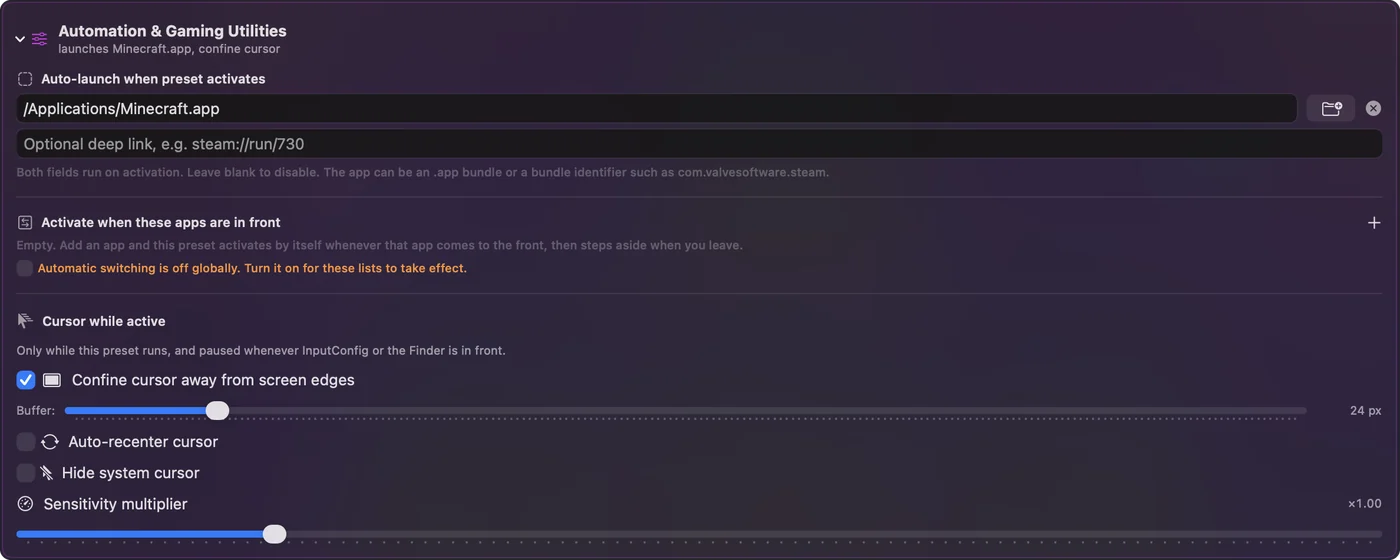
- Buka Automation & Gaming Utilities.
- Nyalakan Confine cursor away from screen edges (Kurung kursor dari tepi layar).
- Nyalakan Hide system cursor (Sembunyikan kursor sistem) hanya jika game menampilkan kursornya, dan Auto-recenter cursor hanya jika kamera masih berhenti berputar.
- Klik Save dan mulai game-nya.
Nyalakan ketiga sakelar
- Kamu: Klik Edit pada preset dan buka Automation & Gaming Utilities (Utilitas Otomatisasi & Game) di bagian bawah editor. Nyalakan sakelar yang kamu butuhkan.
- InputConfig: Menjaga penunjuk selama preset berjalan.
- Periksa: Di dalam game, tahan stik pandang ke satu sisi. Kamera terus berputar dan tidak ada kursor yang tampil.

- Confine cursor. Ia menjaga penunjuk pada jarak tertentu dari tepi layar, sehingga stik tidak pernah mendorongnya keluar dari game layar penuh.
- Auto-recenter. Ia mengembalikan penunjuk ke tengah pada interval tertentu, untuk game langka yang mengikuti penunjuk dan berhenti berbelok di tepi layar. Game yang mengunci tetikus, seperti kebanyakan game, tidak membutuhkannya, dan ia menarik penunjuk keluar dari menu mereka.
- Hide cursor. Ia menyembunyikan penunjuk selama preset berjalan. Game menyembunyikannya sendiri saat kamu bermain dan menampilkannya di menu mereka, jadi preset game membiarkan ini mati.
Confine adalah sakelar yang paling dibutuhkan game dengan pandangan mouse, karena game menyembunyikan kursornya sendiri saat kamu bermain.
Jauhkan dari aplikasi lainmu
Kamu tidak ingin penunjuk yang tersembunyi dan terkurung berada di desktop. Masukkan game ke daftar di bawah Activate (Aktifkan) saat aplikasi ini berada di depan, dan ketiga sakelar hanya bekerja saat game berada di depan. Tanpa daftar, mereka berhenti sementara saat InputConfig atau Finder berada di depan.
Jika penunjuk masih lepas
Naiki tangga ini, langkah terkecil dulu:
- Periksa preset sedang berjalan. Sakelarnya tidak melakukan apa-apa sampai kamu mengklik Activate.
- Periksa aplikasi mana yang di depan. Dengan daftar aplikasi, sakelar hanya bekerja di aplikasi itu.
- Nyalakan Auto-recenter, jika terpaksa. Game langka yang mengikuti penunjuk berhenti berbelok di tepi layar tanpanya.
- Gunakan layar penuh. Game dalam jendela memberi ruang lebih bagi penunjuk untuk berkeliaran.
Yang tidak bisa dilakukannya
Sakelar ini mengatur penunjuk Mac. Mereka tidak mengubah kursor milik game yang digambar di dalam game itu sendiri. Mereka berlaku selama preset berjalan, dan langsung mati saat preset berhenti atau henti darurat aktif. Memulai preset seperti itu secara manual lebih dulu akan memberitahumu dan mencantumkan setiap cara untuk menghentikannya, dan centang Don't show this again untuk melewatinya pada preset itu.
Ringkasannya
- Kamera berhenti di tepi. Confine cursor, dan Auto-recenter hanya jika perlu.
- Kursor di atas game. Hide cursor, untuk game yang tidak menyembunyikannya.
- Hanya di dalam game. Tambahkan game ke daftar aplikasi.
Pertanyaan
Mengapa kamera saya berhenti berputar saat saya memakai controller sebagai mouse?
Penunjuk mencapai tepi layar, jadi game tidak mendapat gerakan lagi. Nyalakan Confine cursor di bagian Automation (Otomatisasi) preset di InputConfig, dan Auto-recenter cursor hanya untuk game langka yang mengikuti penunjuk.
Bagaimana cara menyembunyikan kursor mouse di game Mac?
Kebanyakan game menyembunyikannya sendiri saat kamu bermain. Jika tidak, nyalakan Hide system cursor di bagian Automation preset. Masukkan game ke daftar di bawah Activate saat aplikasi ini di depan, agar penunjuk hanya tersembunyi di sana.
Apakah saya harus mengatur ini untuk setiap game?
Preset game yang dibuat Smart Preset Maker menyalakan Confine cursor untukmu dan membiarkan recenter dan hide mati, karena game mengunci dan menyembunyikan tetikus sendiri dan membutuhkan penunjuk di menunya. Untuk preset yang kamu buat sendiri, nyalakan sekali saja.
Lainnya dalam bahasa Indonesia
Halaman dalam bahasa Indonesia
Panduan lengkap, dalam bahasa Inggris
Siapa yang menulis. Ryleigh Newman mengembangkan InputConfig dan setiap hari mengendalikan Mac miliknya dengan controller, karena tangannya tidak berfungsi dengan baik. Halaman ini diterjemahkan dari bahasa Inggris. InputConfig tampil dalam bahasa Indonesia jika Mac diatur ke bahasa Indonesia. Beberapa halaman situs ini hanya tersedia dalam bahasa Inggris.
Halaman ini dalam bahasa lain: English, Español, 한국어, Русский, 繁體中文
Gratis. macOS 14 atau lebih baru. Tanpa akun, tidak ada yang keluar dari Mac Anda. Open source di GitHub.