Português
O melhor app para conectar um controle ao Mac
 Este app é totalmente gratuito. Você não precisa criar uma conta. Não há assinaturas nem downloads complicados, e nada fica bloqueado. Otimizado para Apple Silicon.
Você não precisa de um app para conectar um controle ao Mac. O macOS emparelha sozinho controles de PS5, PS4, Xbox, Switch Pro, 8BitDo e outros controles MFi, em Ajustes do Sistema, Bluetooth, ou com um cabo USB. Um app só serve para o passo seguinte: usar o controle em um jogo ou app que o ignora, ou controlar o Mac inteiro do sofá. Para isso, o app grátis que eu desenvolvo, o InputConfig, é a minha resposta, e esta página também diz quando outro app, ou nenhum, é a melhor escolha.
Escolha o app pelo que você quer fazer
| Você quer | Use |
|---|---|
| Jogar um jogo de Mac compatível com controles | Nenhum app. Emparelhe o controle em Ajustes do Sistema, Bluetooth |
| Jogar um jogo da Steam | O Steam Input, que já vem dentro da Steam |
| Jogar um jogo que ignora o controle, ou usá-lo em qualquer app | Um app de mapeamento de controle: InputConfig, grátis |
| Controlar o Mac do sofá: ponteiro, cliques e rolagem | O InputConfig com o preset Desktop Navigation ou Easy Browse, ou o Controlly |
| Usar um controle que o macOS não lista, como o Steam Controller original ou um controle 8BitDo em um modo que o macOS ignora | O InputConfig, que os lê diretamente |
| Mapear um controle em um Mac mais antigo | JoyMapper a partir do macOS 10.14.4, ou Gamepad Mapper no macOS 12 e 13, já que o InputConfig exige macOS 14 |
| Usar o iPhone como controle | Um app de celular que envia os comandos para o Mac. O InputConfig não faz isso |
Comece sem app e adicione um só quando um jogo ou app não responder.
Conecte primeiro, sem app
Coloque o controle no modo de emparelhamento, abra Ajustes do Sistema, Bluetooth, e clique em Connect ao lado dele, ou ligue um cabo USB. Depois abra Ajustes do Sistema, Controles de Videogame, e pressione um botão para conferir se ele responde. Os botões de emparelhamento de cada controle, e o que fazer quando ele não emparelha, estão em como conectar um controle ao Mac. Os jogos que usam o suporte a controles da Apple funcionam a partir daqui, sem mais nada instalado.
Entenda por que um controle conectado ainda pode não fazer nada
O Mac ver o controle não significa que um jogo vai ver. Muitos jogos e quase todos os apps nunca foram feitos para um controle: jogos antigos, jogos indie só de teclado, jogos de navegador, jogos de Windows no CrossOver e apps como o Safari ou o Anki. O app para isso é um app de mapeamento de controle. Ele lê o controle e envia as teclas, os cliques e o movimento do mouse que o jogo já entende, e o jogo acha que você está no teclado e no mouse.
Por que o InputConfig é a minha escolha
- Grátis e de código aberto. Licença MIT, sem nada trancado atrás de uma compra e sem conta.
- Qualquer comando, qualquer saída. Cada botão, gatilho e analógico pode ser uma tecla, um atalho, um clique, movimento do mouse, rolagem ou uma macro.
- Layouts prontos. São mais de 450 jogos e apps, então a maioria das pessoas nunca atribui um botão à mão.
- A maioria dos controles. PS5, PS4, Xbox, Switch Pro, Joy-Cons, 8BitDo, os dois Steam Controllers (o modelo de 2026 é experimental), o PlayStation Access Controller e mais, e também equipamentos MIDI, teclados e mouses como entradas.
- Feito primeiro para acessibilidade. Layouts para uma mão e para um analógico, acionadores e retorno falado. Eu o criei porque minhas mãos não funcionam bem.
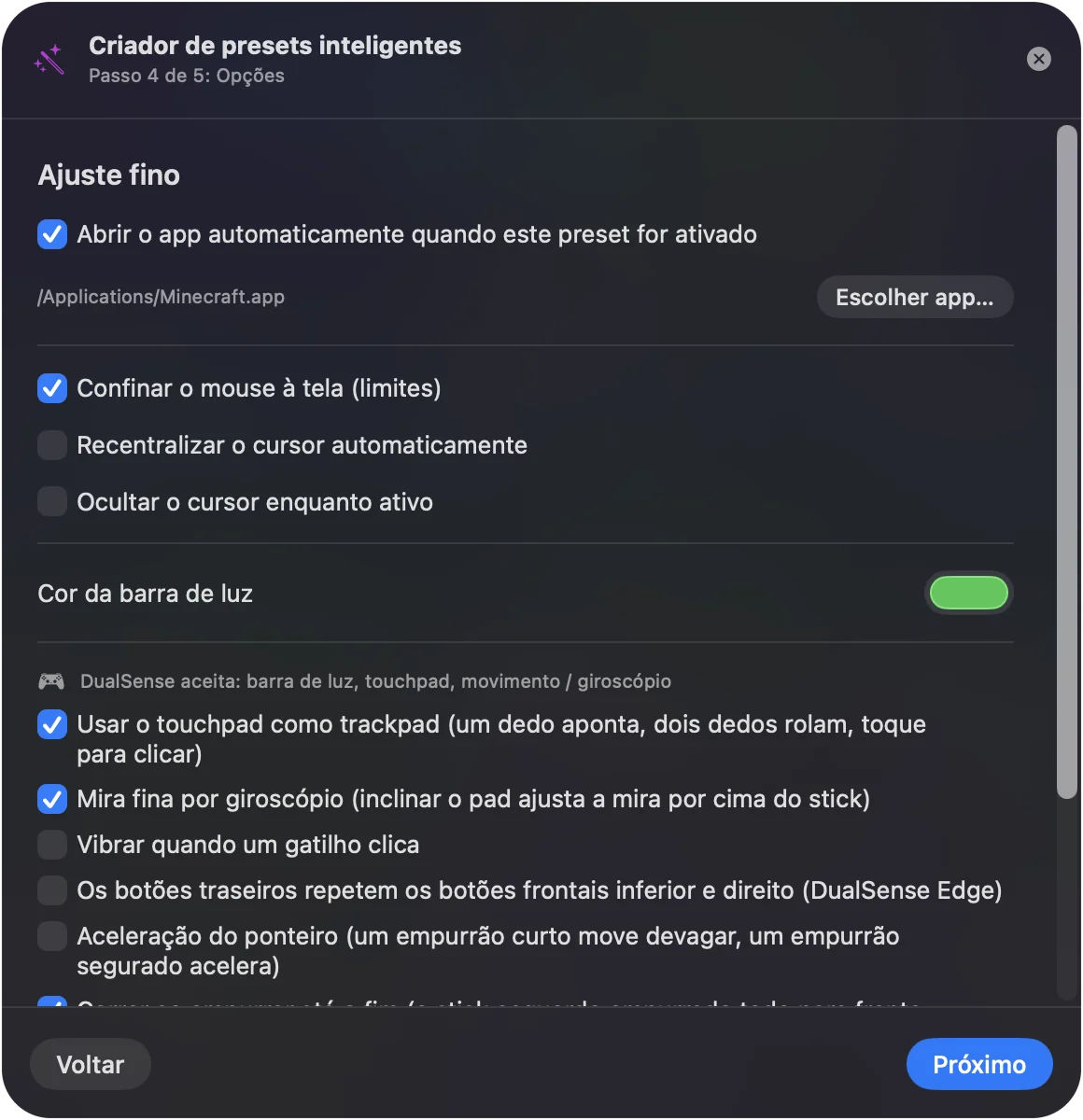
Ele exige o macOS 14 ou posterior e roda em Macs com chip da Apple e em Macs Intel. Baixe grátis na Mac App Store.
Compare os outros bons apps
- Steam Input. É a ferramenta certa para um único jogo da Steam, e já vem instalada com a Steam.
- Controlly. Transforma um controle em controle remoto do Mac. Teste de 7 dias, depois US$ 3,99.
- JoyMapper. Tem a maior faixa de macOS, desde o 10.14.4. Teste de 5 dias, depois US$ 7,99.
- Gamepad Mapper. É um app de mapeamento antigo da App Store que instala no macOS 12. O download é grátis, com compras no app.
- JoyKeyMapper. É pequeno, grátis e de código aberto, para Joy-Cons e o Switch Pro Controller.
Os preços e as versões de dezesseis deles, conferidos na fonte, estão na comparação completa dos apps de mapeamento de controle para Mac.
O que o InputConfig não faz
- Fingir ser um gamepad. Ele envia eventos de teclado e mouse. Um jogo que aceita só gamepad precisa do gamepad de verdade.
- Usar o celular como controle. Ele lê controles, dispositivos MIDI, teclados e mouses conectados ao próprio Mac.
- Rodar em um macOS mais antigo. Ele exige o macOS 14 Sonoma ou posterior.
Em resumo
- Conectar. Você não precisa de app para isso, só de Ajustes do Sistema, Bluetooth, ou de um cabo.
- Um jogo da Steam. Use o Steam Input.
- Todo o resto. Use um app de mapeamento. O InputConfig é grátis e cobre jogos, apps e a área de trabalho.
O app de que você precisa é o do jogo que ignora o controle, e não o do emparelhamento.
Perguntas
Existe um jeito de conectar um controle ao Mac?
Sim, e não precisa de app. Coloque o controle no modo de emparelhamento e escolha-o em Ajustes do Sistema, Bluetooth, ou ligue-o com um cabo USB. Controles de PS5, PS4, Xbox, Switch Pro, Joy-Con, 8BitDo e outros controles MFi funcionam assim.
Quais são alguns bons apps de controle para Mac?
O InputConfig (grátis, código aberto) para jogos e apps que ignoram o controle, o Steam Input para jogos da Steam, o Controlly para usar o controle como controle remoto do Mac, o JoyMapper ou o Gamepad Mapper em versões mais antigas do macOS, e o JoyKeyMapper para controles da Nintendo.
Qual é o melhor app grátis para usar um controle no Mac?
O InputConfig. Ele é grátis e de código aberto na Mac App Store, sem nada trancado atrás de uma compra, e transforma qualquer controle em teclas, cliques, movimento do mouse e rolagem, com layouts prontos para mais de 450 jogos e apps.
Preciso de um app para conectar um controle de PS5 ou Xbox ao Mac?
Não. O macOS é compatível com os dois. Emparelhe em Ajustes do Sistema, Bluetooth. Um app só importa quando um jogo ou app não responde ao controle.
Qual é o melhor app para um controle de Xbox no Mac?
Para jogos compatíveis com controles, nenhum: o macOS cuida sozinho de um Xbox Wireless Controller. Para jogos e apps que não são, o InputConfig atribui o controle de Xbox ao teclado e ao mouse, de graça.
Posso usar o celular como controle para o Mac?
Sim, com um par de apps feitos para isso, um no celular e outro no Mac. O InputConfig não faz isso. Ele lê controles, dispositivos MIDI, teclados e mouses conectados ao próprio Mac.
Mais em português
Guias completos, em inglês
Quem escreve. Ryleigh Newman desenvolve o InputConfig e usa o próprio Mac todos os dias com um controle, porque as mãos não funcionam bem. Esta página foi traduzida do inglês. O InputConfig aparece em português quando o Mac está em português. Algumas páginas do site estão só em inglês.
Esta página em outros idiomas: English, Deutsch, Español, Bahasa Indonesia, 日本語, 한국어, Nederlands, Polski, Русский, ไทย, Türkçe, Tiếng Việt, 简体中文
Grátis. macOS 14 ou posterior. Sem conta, nada sai do seu Mac. Código aberto no GitHub.