Polski
Jak używać Steam Controller na Macu: model z 2026 i oryginał z 2015
 Ta aplikacja jest całkowicie darmowa. Nie trzeba zakładać konta. Nie ma subskrypcji ani skomplikowanych pobrań, a nic nie jest zablokowane. Zoptymalizowana pod Apple Silicon.
Steam Controller Valve z 2026 roku, ten z dwiema gałkami i kwadratowym gładzikiem pod każdą, działa na Macu ze Steamem: w Big Picture i w grach uruchamianych przez Steam, przez Steam Input. Poza Steamem macOS nie traktuje go jak kontrolera do gier. Przełącza się na działanie jak podstawowa mysz i klawiatura, więc aplikacje na pulpicie i większość gier nigdy nie widzą jego przycisków. Robię darmową aplikację InputConfig, która czyta go bezpośrednio od wersji 1.6 i zamienia każde sterowanie w klawisze, kliknięcia, przewijanie albo MIDI. Obsługa tego modelu jest oznaczona jako eksperymentalna, bo powstała na podstawie opublikowanego protokołu w otwartej bibliotece SDL, a nie z kontrolerem w ręku.
Kroki
- Zamknij Steam albo wyłącz kontroler w ustawieniach Steama. Steam przejmuje kontroler, gdy działa.
- Podłącz go: kablem USB-C, przez Bluetooth w Ustawieniach systemowych, Bluetooth, albo wtyczką Steam Controller Puck do Maca.
- Otwórz InputConfig. Kontroler pojawia się na górze paska bocznego z poziomem baterii.
- W pasku bocznym otwórz Feature Showcases, kliknij Steam Controller (2026) i naciśnij Aktywuj (Activate). Za pierwszym razem zezwól na uprawnienie Dostępność, o które poprosi macOS.
- Przesuń palcem po prawym gładziku, żeby przesunąć wskaźnik, i stuknij albo wciśnij go, żeby kliknąć. Kliknij Dezaktywuj (Deactivate), żeby zatrzymać.
Połącz na jeden z trzech sposobów
- Kabel USB. Podłącz go, a InputConfig odczyta go od razu.
- Bluetooth. Sparuj go w Ustawieniach systemowych, Bluetooth, jak każdy inny kontroler. macOS może zgłaszać go razem z wbudowaną klawiaturą, którą InputConfig czyta tylko wtedy, gdy ma przyznane Monitorowanie wprowadzania. Jeśli nie pojawia się przez Bluetooth, użyj kabla albo Puck, albo zajrzyj do InputConfig, Devices (Urządzenia) na pasku menu, które wymienia go jako wymagającego Monitorowania wprowadzania, z linkiem do ustawienia.
- Steam Controller Puck. Bezprzewodowy dongle Valve obsługuje do czterech kontrolerów. Każdy dostaje własne miejsce w InputConfig, gdy się włącza, i oddaje je, gdy się wyłącza, więc każdy gracz może mieć własne wiersze.
Niezależnie od tego, czego używasz, najpierw zamknij Steama: Steam przejmuje kontroler, gdy działa, a oba się o niego biją.
Poznaj, co możesz zmapować
| Sterowanie | W InputConfig |
|---|---|
| A, B, X, Y, bumpery, wciśnięcia gałek, krzyżak | Przyciski i krzyżak, w tych samych miejscach co na padzie Xbox |
| View, Menu, Steam, Quick Access | Przyciski |
| Cztery tylne przyciski (L4, R4, L5, R5) | Własne przyciski |
| Spusty | Osie analogowe, a kliknięcie na końcu wciśnięcia liczy się jako pełne wciśnięcie |
| Dwa gładziki | Prawdziwe gładziki: przesunięcie palca, stuknięcie, podwójne stuknięcie albo wciśnięcie, na każdym padzie. Także osie pozycji i siły nacisku |
| Czujniki dotyku na gałkach i uchwytach | Przyciski, które uruchamiają się przy dotyku |
| Żyroskop | Wiersze ruchu do celowania żyroskopem albo wskaźnika pochyleniem |
| Wibracje | Wibracje haptyczne w dowolnym wierszu, jako zwykłe wibrowanie o ustawionej sile |
| Bateria | Pokazywana obok kontrolera w aplikacji |
Live Visualizer rysuje ten kontroler z każdą kontrolką w prawdziwym miejscu i tym, do czego jest przypisana. Wybór go w menu Live Visualizer pod Valve nazywa przyciski presetu tak, jak drukuje je Steam Controller.
Zacznij od wbudowanego presetu
- Ty: W pasku bocznym otwórz Feature Showcases, kliknij Steam Controller (2026) i naciśnij Aktywuj (Activate). Za pierwszym razem zezwól na Dostępność, o które poprosi macOS.
- InputConfig: Steruje pulpitem z kontrolera.
- Sprawdzenie: Przesuń palcem po prawym gładziku, żeby przesunąć wskaźnik, i stuknij albo wciśnij, żeby kliknąć. Kliknij Dezaktywuj (Deactivate), żeby zatrzymać.
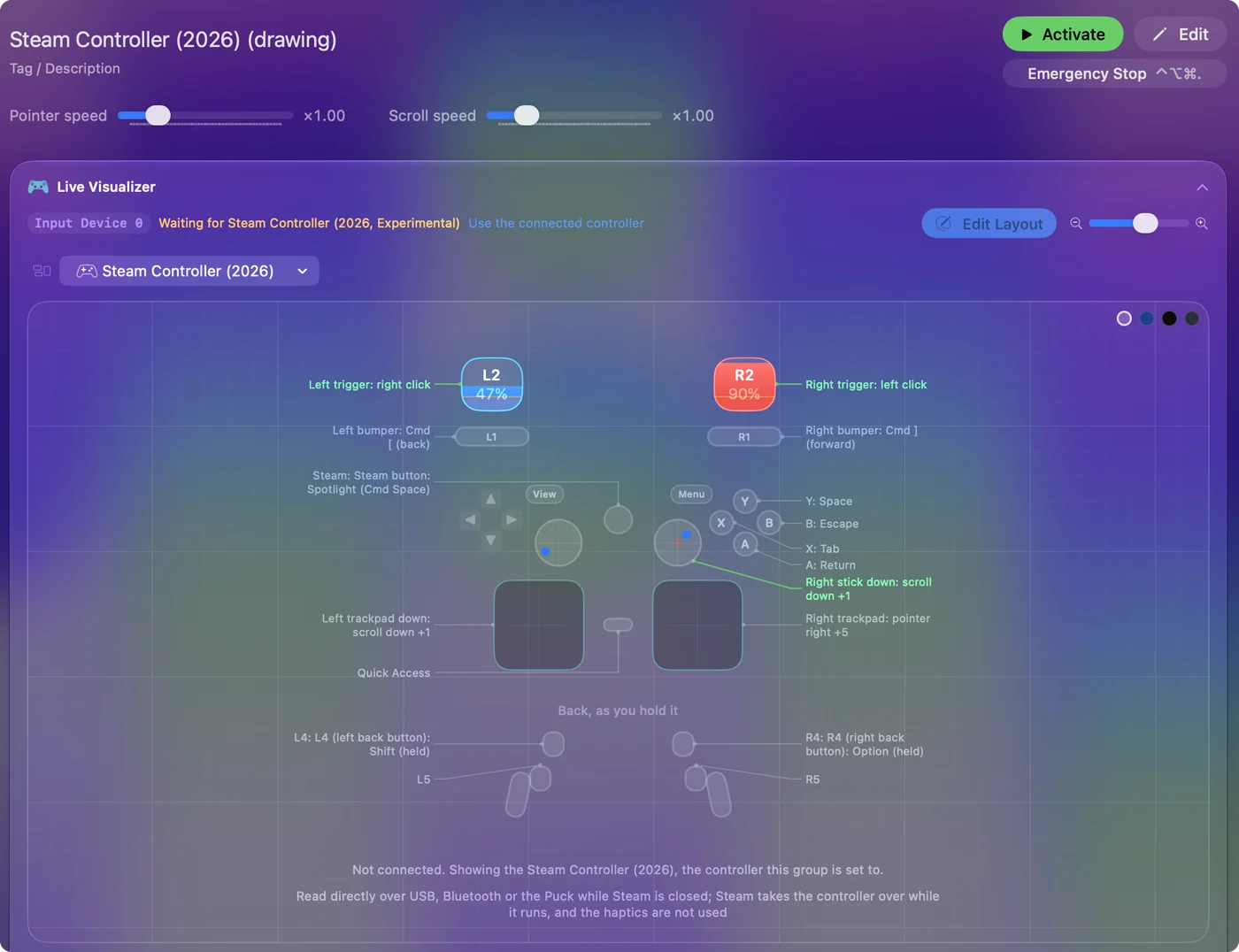
- Wskaźnik i kliknięcia. Prawy gładzik porusza wskaźnikiem jak gładzik Maca, a stuknięcie albo wciśnięcie na nim klika. Prawy spust klika lewym, a lewy spust prawym.
- Przewijanie. Lewy gładzik i prawa gałka przewijają.
- Klawisze. A to Return, B to Escape, X to Tab, Y to Spacja, bumpery to wstecz i dalej, a przycisk Steam otwiera Spotlight.
- Tylne przyciski. L4 i R4 trzymają Shift i Option.
Pełna tabela jest na stronie presetu Steam Controller (2026), a gładziki jako mysz wyjaśnia, jak je dostroić. Motion Cursor, preset wskaźnika pochyleniem, działa też na tym kontrolerze, z A, B i Y jako jego przyciskami.
Używaj go w grach
- Gry uruchamiane przez Steam. Dostają kontroler przez Steam Input, więc zostaw Steama uruchomionego dla nich i wyłącz preset InputConfig.
- Gry bez obsługi kontrolera albo poza Steamem. Zamknij Steama i daj grze klawisze i mysz. Smart Preset Maker buduje układ dla ponad 450 gier i aplikacji, a dla tego kontrolera proponuje, by L4, R4, L5 i R5 powtarzały cztery przyciski twarzy, więc tylne przyciski robią coś od początku.
Poznaj tryb jaszczurki
Bez oprogramowania rozmawiającego z kontrolerem działa on jak prosta mysz i klawiatura, co Valve nazywa trybem jaszczurki. InputConfig wyłącza tryb jaszczurki, gdy preset działa, wysyłając polecenie ponownie co 2 sekundy, bo kontroler włącza go z powrotem, gdy nic nie słyszy. Gdy preset się zatrzyma, pozwala mu wrócić, więc zawsze masz działający wskaźnik. Strona pomocy Steam Controller opisuje oba modele obok siebie.
Użyj oryginalnego Steam Controller z 2015
Oryginalny Steam Controller z 2015 ma jedną gałkę i dwa okrągłe gładziki i działa na Macu tak samo: Steam nim steruje, gdy Steam działa, a przy zamkniętym Steamie czyta go InputConfig. Ta strona jest napisana dla modelu z 2026, a strona pomocy o Steam Controller obejmuje oba obok siebie.
- Jak go połączyć. Przewodowo albo przez jego dongle USB. Dongle jest USB-A, więc MacBook tylko z portami USB-C potrzebuje adaptera.
- Co czyta. Wszystkie dwadzieścia dwa przyciski da się przypisać, w tym dwa przyciski chwytu z tyłu, razem z gałką, oboma gładzikami i analogowymi spustami. Czytany jest też żyroskop, jako funkcja eksperymentalna.
- Czego potrzebuje. Tylko InputConfig i zamkniętego Steama. InputConfig wyłącza własną emulację myszy i klawiatury kontrolera, gdy preset działa.
Najpierw zamknij Steam na obu modelach, bo Steam i InputConfig nie mogą oba sterować kontrolerem.
Jeśli nie reaguje
Sprawdź po kolei, od najprostszego kroku:
- Przypisania migoczą albo znikają. Steam nadal działa. Zamknij go całkowicie.
- Slot Puck się nie pojawia. Slot pojawia się tylko wtedy, gdy kontroler w nim jest włączony.
- Nic się nie rusza. InputConfig potrzebuje uprawnienia Dostępność. Ikona na pasku menu robi się pomarańczowa, gdy działający preset tego potrzebuje.
- Wskaźnik żyroskopu lekko dryfuje w długiej sesji. Żyroskop tego kontrolera śledzi obrót przez prędkość, więc mały błąd może się sumować. InputConfig uczy się odchylenia spoczynkowego, gdy kontroler leży nieruchomo, a akcje aplikacji Center Pointer on Screen (Wyśrodkuj wskaźnik na ekranie) i Re-zero Motion przywracają neutralny punkt.
- Coś nie zgadza się z tym, co naciskasz. Obsługa jest eksperymentalna. Live Visualizer (Wizualizator na żywo) podświetla każdą kontrolkę, gdy dociera, i to najszybszy sposób, by zobaczyć, co słyszy InputConfig.
Krótka wersja
- Ze Steamem. Działa w Big Picture i w grach uruchamianych przez Steam.
- Bez Steama. InputConfig czyta każdą kontrolkę, jako funkcja eksperymentalna, przez kabel, Bluetooth albo Puck.
- Zasada. Jedno z dwóch naraz: zamknij Steama, zanim uruchomisz preset.
Zamknij Steama najpierw, a reszta kontrolera jest twoja.
Pytania
Czy Steam Controller 2026 działa na Macu bez Steama?
Jako kontroler do gier, nie sam z siebie: macOS widzi podstawową mysz i klawiaturę. Z InputConfig, jako funkcja eksperymentalna, każdy przycisk, tylne przyciski, oba gładziki i żyroskop można zmapować na klawisze i mysz w dowolnej aplikacji.
Czy Steam Controller 2 to to samo co Steam Controller z 2026?
Ludzie szukają go jako Steam Controller 2 i to model wydany przez Valve w 2026 z dwiema gałkami i kwadratowym gładzikiem pod każdą. Oryginał z 2015 to ten z jedną gałką i dwoma okrągłymi gładzikami.
Czy to to samo co oryginalny Steam Controller?
Nie. Model z 2015 roku ma jedną gałkę i dwa okrągłe gładziki. Model z 2026 ma dwie gałki, kwadratowe gładziki pod nimi, cztery tylne przyciski i żyroskop. InputConfig czyta oba, każdy z własnym wbudowanym presetem. Obsługa modelu z 2026 jest eksperymentalna.
Czy mogę używać więcej niż jednego?
Tak. Przez Steam Controller Puck do czterech kontrolerów dostaje każdy własny slot, więc każdy gracz może mieć własną grupę wierszy.
Czy żyroskop działa na Macu?
W InputConfig tak (eksperymentalnie): wiersze ruchu odczytują go do celowania żyroskopem albo wskaźnika pochyleniem. Większość gier na Macu sama nie czyta żyroskopu.
Czy kontroler wibruje?
Tak. Wiersz z wibracją haptyczną wibruje kontroler z siłą ustawioną w wierszu.
Czy oryginalny Steam Controller z 2015 działa na Macu?
Tak. Gdy Steam działa, Steam nim steruje. Przy zamkniętym Steamie InputConfig czyta go przewodowo albo przez jego dongle USB i przypisuje jego przyciski, gałkę, oba gładziki i spusty do klawiszy i myszy. Żyroskop jest eksperymentalny.
Więcej po polsku
Pełne poradniki, po angielsku
Kto pisze. Ryleigh Newman tworzy InputConfig i na co dzień steruje własnym Makiem za pomocą kontrolera, bo ręce nie działają najlepiej. Ta strona jest przetłumaczona z angielskiego. InputConfig wyświetla się po polsku, gdy Mac jest ustawiony na polski. Niektóre strony witryny są tylko po angielsku.
Ta strona w innych językach: English, Deutsch, Français, 繁體中文
Za darmo. macOS 14 lub nowszy. Bez konta, nic nie opuszcza Twojego Maca. Open source na GitHubie.