Polski
Jak używać kontrolera w Steam na Macu
 Ta aplikacja jest całkowicie darmowa. Nie trzeba zakładać konta. Nie ma subskrypcji ani skomplikowanych pobrań, a nic nie jest zablokowane. Zoptymalizowana pod Apple Silicon.
Steam na Macu działa z tymi samymi kontrolerami, które widzi Mac, a w wielu grach nie potrzebuje od ciebie nic. Kolejność, która oszczędza czas: spraw, by Mac widział pad, pozwól Steamowi go zobaczyć, sprawdź, czy gra obsługuje pad, a potem wybierz układ. Tworzę darmowy mapper kontrolerów i powiem wprost, gdzie Steam już wykonuje robotę, a gdzie nie.
Kroki
- Podłącz kontroler do Maca i sprawdź, czy jest wymieniony w Kontrolerach do gier w Ustawieniach systemowych.
- Otwórz Steam, Ustawienia, Kontroler i włącz Steam Input dla swojego typu pada.
- Sprawdź, czy gra obsługuje kontroler na Macu.
- Wybierz układ na stronie kontrolera gry albo odwróć jej nadpisanie Steam Input.
- Dla gier, do których Steam nie dociera, zmapuj pad na klawisze w mapperze i wyłącz Steam Input dla tej gry.
Najpierw podłącz kontroler do Maca
Steam nie może użyć pada, którego Mac nie widzi.
- Ty: Sparuj go w Ustawieniach systemowych, Bluetooth, albo podłącz kablem, a potem otwórz Kontrolery do gier na pasku bocznym Ustawień systemowych.
- macOS: Wyświetla pad i zapala jego przyciski, gdy naciskasz.
- Sprawdzenie: Jeśli go nie ma, napraw to, zanim dotkniesz Steama: przewodnik połączenia ma przycisk parowania dla każdego pada, a kontroler nie jest rozpoznawany obejmuje resztę.
Pozwól Steamowi go zobaczyć
Otwórz Steam, potem Steam, Ustawienia, Kontroler. Twój pad powinien tam być wymieniony.
- Steam Input. Włącz go dla typu twojego pada, PlayStation, Nintendo albo kontrolery ogólne, jeśli chcesz układów Steama.
- Monitorowanie wprowadzania. W najnowszych wersjach macOS Steam też go potrzebuje. Jeśli zapyta, zezwól na to w Ustawieniach systemowych, Prywatność i ochrona, a potem całkowicie zamknij Steam i otwórz go ponownie.
Jeśli Mac wymienia pad, a Steam nie, kontroler działa na Macu, ale nie w Steamie przechodzi przez przyczyny.
Sprawdź, czy gra obsługuje kontroler na Macu
Prawa kolumna strony gry w sklepie Steam pokazuje Full Controller Support albo Partial Controller Support, ale ta etykieta nie zawsze opisuje wersję na Maca. Poszukaj też ustawienia kontrolera w opcjach samej gry. Niektóre gry wymagają jego włączenia. Gra bez obsługi kontrolera na Macu słucha tylko klawiatury i myszy, cokolwiek robi Steam. Sekcja o sytuacji, gdy Steam nie dociera do gry jest dla tego przypadku.
Wybierz układ dla gry
- Ikona kontrolera. Na stronie biblioteki gry otwiera Steam Input dla tej gry: jej układ, a często układy stworzone przez innych graczy, w tym układy klawiaturowe dla gier, które nigdy nie miały wsparcia padów.
- Nadpisanie. We Właściwościach gry, w Kontrolerze, decyduje, czy Steam Input w ogóle działa dla tej gry. Jeśli gra widzi pad dwa razy albo wcale, przełącz między Enable a Disable Steam Input i uruchom grę ponownie.
Strona działa w Steamie, ale nie w grze ma pełną listę kontrolną.
Jeśli Steam nie dociera do gry
Steam Input dociera do gier uruchomionych przez Steam. Nie dociera do gry z innego sklepu albo launchera ani do gry w przeglądarce, a na Macu niektóre gry Steam go ignorują. Dla nich mapper działający poniżej Steama wysyła prawdziwe naciśnięcia klawiszy i ruch myszy, które odbiera każda aplikacja.
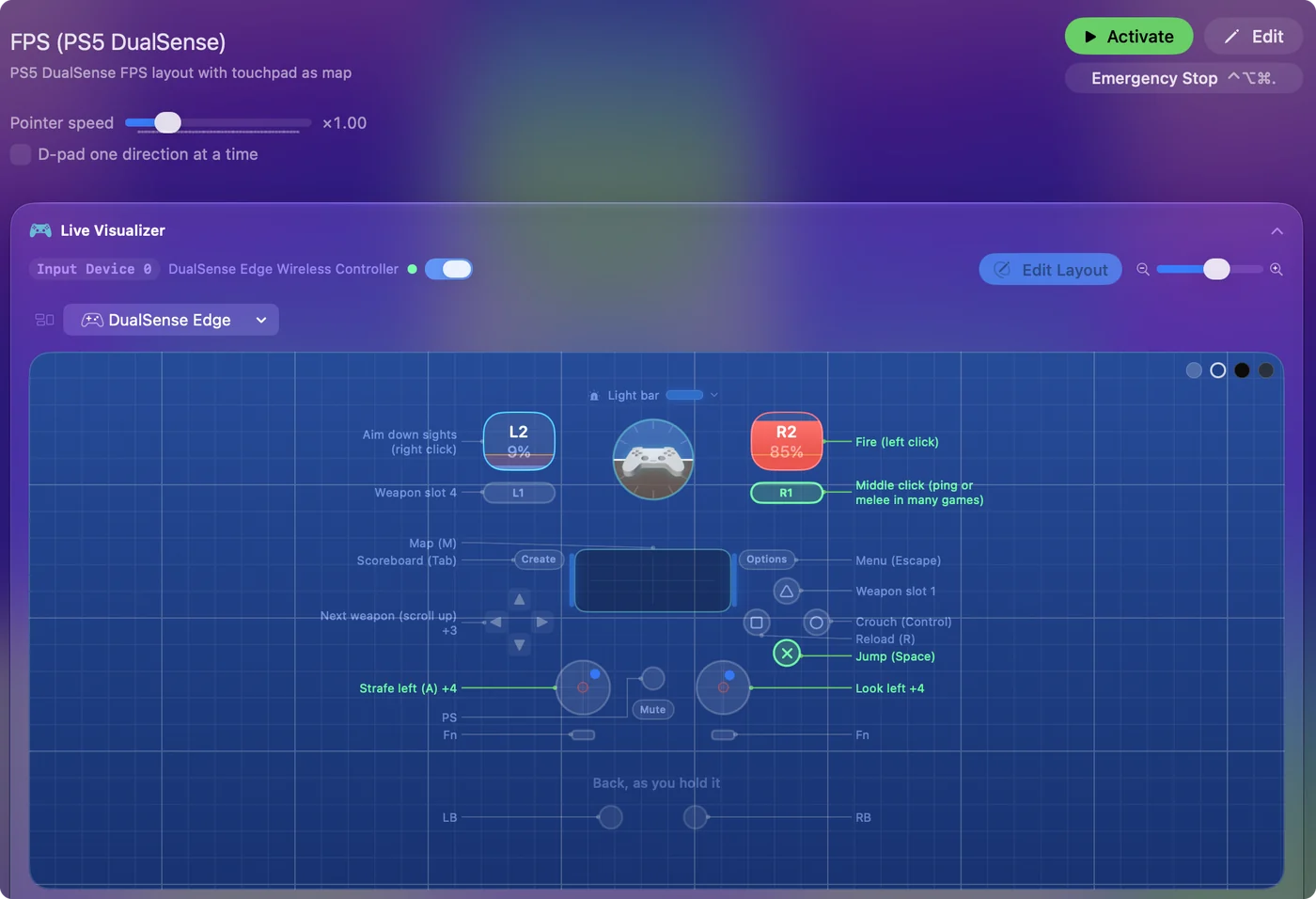
- Ty: Ustaw Steam Input na Disabled dla tej gry, a potem wybierz układ w Kreatorze inteligentnych ustawień w InputConfig, który ma gotowe układy dla ponad 450 gier i aplikacji.
- InputConfig: Wysyła klawisze gry i ruch myszy i może przełączyć preset sam, gdy gra wyjdzie na pierwszy plan.
- Sprawdzenie: Każde naciśnięcie robi jedną rzecz. Jeśli robi dwie, Steam Input nadal jest włączony dla tej gry.
Przewodnik graj w dowolną grę z kontrolerem prowadzi przez to krok po kroku.
Użyj trybu Big Picture na Macu
Big Picture to pełnoekranowy interfejs Steama stworzony dla kontrolera i działa na Macu.
- Otwórz go. Z menu Widok, Big Picture Mode, albo przyciskiem Big Picture w prawym górnym rogu okna Steama.
- Menu Steama. Przycisk PS, Xbox albo Home otwiera je wewnątrz Big Picture.
- Wyjdź. Otwórz to menu i wybierz Power, Exit Big Picture.
- Startuj w nim. Włącz Start Steam in Big Picture Mode w Steamie, Ustawienia, Interfejs.
To najprostszy sposób na uruchomienie Steama na Macu podłączonym do telewizora, a na najnowszym macOS to też miejsce, gdzie pad działa najpewniej. Niektórzy zauważają, że kontroler działa w Big Picture, a jest ignorowany, gdy gra albo pulpit przejmie fokus. Do reszty Maca z kanapy, przeglądania i wideo, przewodnik po kanapie ma układ.
Sprawdź swój pad
| Kontroler | Połączenie z Makiem | W Steamie |
|---|---|---|
| PS5 DualSense, DualSense Edge | Bluetooth albo USB | Steam Input dla kontrolerów PlayStation |
| PS4 DualShock 4 | Bluetooth albo USB | Steam Input dla kontrolerów PlayStation |
| Xbox Wireless (One, Series) | Bluetooth; Series X|S wymaga macOS 11.3 lub nowszego | Działa tak, jak jest; Steam Input opcjonalny |
| Przewodowy Xbox 360 | Nieobsługiwany przez macOS | Nie licz na niego |
| Switch Pro Controller | Bluetooth | Steam Input dla kontrolerów Nintendo; ustawienie pozycji przycisków A i B |
| 8BitDo | Tryb D, albo B i Start na SN30 Pro | Widziany jako pad, który naśladuje jego tryb |
| Steam Controller | USB albo dongle Valve (oryginalny); kabel USB, Bluetooth albo Puck (model 2026) | Obsługiwany przez Steam; zobacz stronę Steam Controller |
Krótka wersja
- Najpierw Mac. Jeśli Kontrolery do gier nie wymieniają pada, Steam go nie użyje.
- Potem Steam. Steam Input dla typu twojego pada i Monitorowanie wprowadzania, jeśli zapyta.
- Potem gra. Sprawdź jej własne ustawienie kontrolera, układ i nadpisanie.
- Poza zasięgiem Steama. Użyj mappera, z wyłączonym Steam Input dla tej gry.
Dla każdej gry używaj Steam Input albo mappera, nigdy obu.
Pytania
Czy mogę użyć kontrolera PS5 w Steamie na Macu?
Tak. Sparuj go z Makiem, włącz Steam Input dla kontrolerów PlayStation w Steam, Ustawienia, Kontroler, a działa w Big Picture i w grach obsługujących kontroler. Pady PS4 DualShock 4 działają tak samo.
Czy mogę użyć kontrolera Xbox w Steamie na Macu?
Tak, bezprzewodowy kontroler Xbox przez Bluetooth. Pad Series X|S wymaga macOS 11.3 lub nowszego. Przewodowy Xbox 360 nie jest obsługiwany przez macOS, więc na niego nie licz.
Czy mogę użyć Switch Pro Controller w Steamie na Macu?
Tak. Sparuj go przez Bluetooth i włącz Steam Input dla kontrolerów Nintendo. Jeśli potwierdzenie i wstecz wydają się zamienione, zmień w ustawieniach Steama położenie przycisków Nintendo.
Czy tryb Big Picture działa na Macu?
Tak. Otwórz go z menu Widok w Steamie albo przyciskiem Big Picture w prawym górnym rogu okna Steama. To najpewniejsze miejsce dla kontrolera w Steamie na najnowszym macOS.
Jak wyjść z trybu Big Picture na Macu?
Naciśnij przycisk PS, Xbox albo Home na kontrolerze, żeby otworzyć menu Steama, a potem wybierz Power, Exit Big Picture. Jeśli Steam otwiera się w Big Picture za każdym razem, wyłącz Start Steam in Big Picture Mode w Steamie, Ustawienia, Interfejs.
Czy Steam Controller działa na Macu?
Oba modele Valve działają ze Steamem na Macu. Poza Steamem InputConfig czyta oryginalny model przewodowo albo przez dongle, a model z 2026 roku kablem USB, przez Bluetooth albo przez Puck, co jest eksperymentalne. Najpierw zamknij Steam. Strona Steam Controller ma szczegóły.
Czy kontroler działa w Steam Link albo Remote Play na Macu?
Pad łączy się z Makiem, a Steam przekazuje go komputerowi, na którym działa gra, więc obowiązują ustawienia Steam Input tamtego komputera. Jeśli to nie działa, sprawdź najpierw, czy pad jest wymieniony w Kontrolerach do gier na Macu, a potem ustawienie kontrolera gry na komputerze hosta.
Czy potrzebuję mappera do gier Steam?
Nie do gry Steam, która obsługuje kontroler na Macu. Steam i gra same to obsługują. Mapper, taki jak InputConfig, jest dla gier, które ignorują pad, gier spoza Steama i reszty Maca. Używaj jednego albo drugiego dla każdej gry, nie obu.
Więcej po polsku
Pełne poradniki, po angielsku
Kto pisze. Ryleigh Newman tworzy InputConfig i na co dzień steruje własnym Makiem za pomocą kontrolera, bo ręce nie działają najlepiej. Ta strona jest przetłumaczona z angielskiego. InputConfig wyświetla się po polsku, gdy Mac jest ustawiony na polski. Niektóre strony witryny są tylko po angielsku.
Ta strona w innych językach: English, 한국어
Za darmo. macOS 14 lub nowszy. Bez konta, nic nie opuszcza Twojego Maca. Open source na GitHubie.