Polski
Jak używać celowania żyroskopem na Macu
 Ta aplikacja jest całkowicie darmowa. Nie trzeba zakładać konta. Nie ma subskrypcji ani skomplikowanych pobrań, a nic nie jest zablokowane. Zoptymalizowana pod Apple Silicon.
Tak, możesz celować, przechylając kontroler PS5 albo PS4 na Macu, w każdej grze, która celuje myszą. DualSense, DualSense Edge i DualShock 4 mają żyroskop, a macOS go przekazuje, ale prawie żadna gra na Macu z niego nie korzysta. InputConfig, darmowa aplikacja na Maca, którą tworzę, zamienia przechylenie w zwykły ruch myszy, co obejmuje prawie każdą strzelankę na Macu. Czyta też ruch z Switch Pro Controllera, z Joy-Cona, gdy macOS zgłasza jego ruch, oraz z obu Steam Controllerów Valve jako funkcję eksperymentalną. Kontrolery Xbox nie mają żyroskopu.
Kroki
- Podłącz DualSense albo DualShock 4, kablem, jeśli Bluetooth gubi ruch.
- Otwórz InputConfig i zezwól na dostęp Accessibility.
- Aktywuj preset Gyro Aim (Celowanie żyroskopem) i przechyl kontroler, żeby celować.
- Przytrzymaj L1, żeby wstrzymać ruch, i naciśnij R1, żeby zerować i wycentrować.
- Obniż Speed na wierszach ruchu, jeśli celownik przesuwa się za daleko.
Celuj presetem Gyro Aim
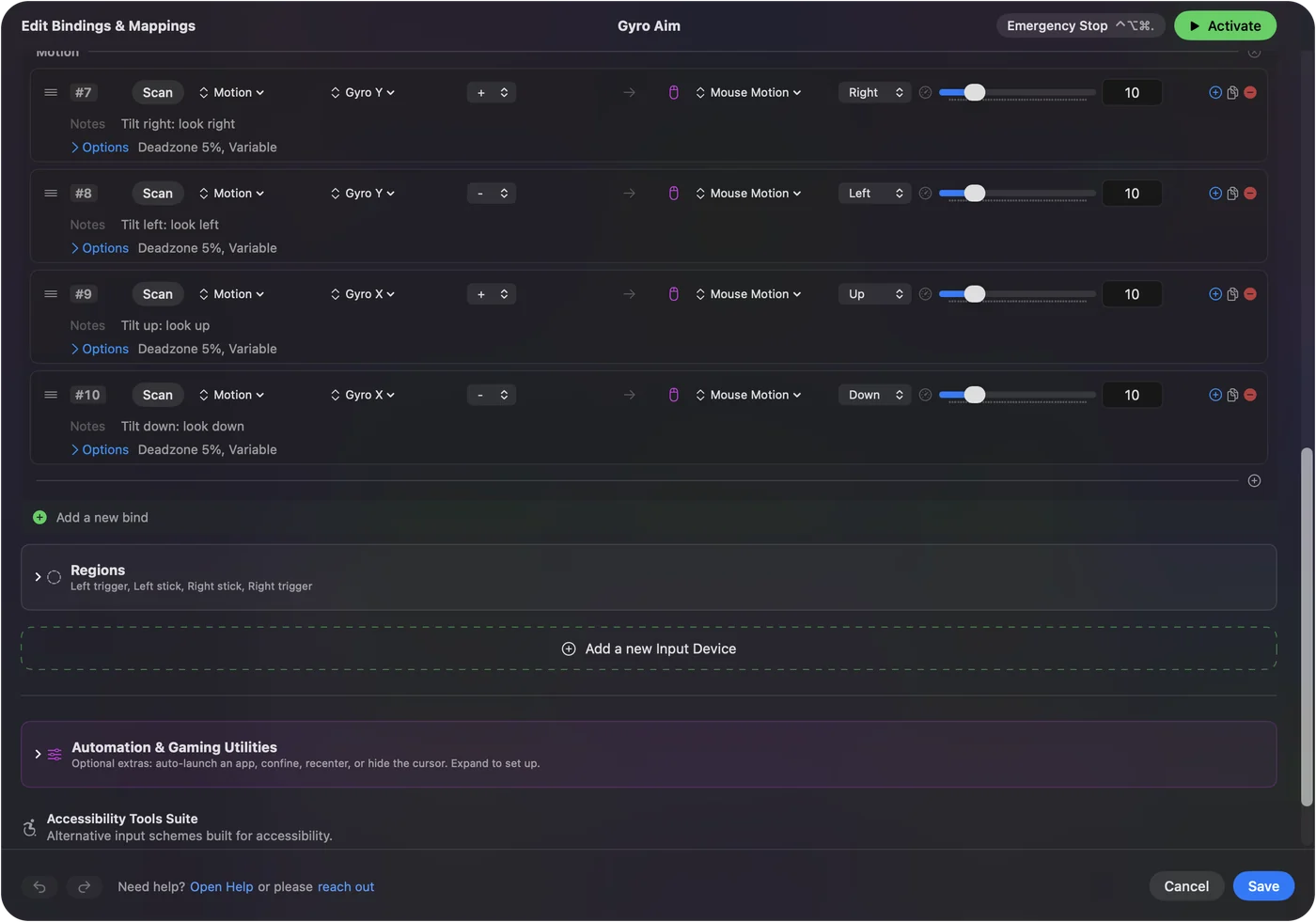
Wbudowany preset Gyro Aim jest gotowe do użycia. Przechylenie pada w bok przesuwa celownik w lewo i w prawo, pochylenie przodu przesuwa go w górę i w dół, R2 strzela (lewe kliknięcie), L2 celuje (prawe kliknięcie), Cross to Spacja, a Circle to Control.
Krok 1: Sprawdź, czy ruch dociera
- Ty: Podłącz kontroler, kablem, jeśli możesz, i otwórz Live Visualizer (Wizualizator na żywo).
- InputConfig: Pokazuje odczyt ruchu kontrolera, który zmienia się, gdy go przechylasz.
- Sprawdzenie: Przechyl pada. Jeśli odczyt stoi w miejscu, użyj kabla USB, który zawsze przenosi ruch. Niektóre połączenia Bluetooth go gubią.
Krok 2: Celuj
- Ty: Aktywuj Gyro Aim i przechyl kontroler.
- InputConfig: Wysyła ruch myszy, który podąża za kątem kontrolera, więc przechylenie z powrotem do poziomu przywraca celownik do miejsca startu.
- Sprawdzenie: Małe przechylenie daje mały ruch. Jeśli celownik odlatuje, obniż Speed na czterech wierszach ruchu.
Krok 3: Zresetuj chwyt
- Ty: Przytrzymaj L1, kiedy przesuwasz pada z powrotem do wygodnego kąta, a potem naciśnij R1.
- InputConfig: Wstrzymuje ruch, dopóki L1 jest trzymany. R1 ustawia bieżący kąt jako nowe zero i centruje wskaźnik.
- Sprawdzenie: Celownik nie skacze, gdy puścisz L1.
Gra nie może tego odróżnić od myszy, dlatego działa tak samo w grach ze Steam i w grach z App Store. Jeśli gra ma własne ustawienie ruchu DualSense, tego lepiej użyć, bo czyta kontroler bezpośrednio.
Dostrój, jak to czuć
Zacznij od niskiej Speed na wierszach ruchu i podnoś ją po sesji.
- Speed. Jak daleko przesuwa się celownik na stopień przechylenia. Przy 6 jeden stopień to około 17 pikseli. Gyro Aim używa 10.
- Pointer speed (Prędkość wskaźnika). Na stronie presetu skaluje przechylenie razem z wszystkim innym w presecie.
- Także prawa gałka. Gałka nadal działa w tym samym ustawieniu i oba sumują się, więc gałka może robić duże obroty, a przechylenie ostatnie kilka stopni.
- Martwa strefa. Martwa strefa wiersza łagodzi bardzo powolny ruch, więc drżenie ręki prawie nie rusza celownikiem, a zamierzone przechylenie nadal go rusza.
- Level to sposób, w jaki go trzymasz. Ta opcja w wierszach przechylenia i wskaźnika mierzy przechylenie od uchwytu, a nie od leżenia płasko.
- Częstotliwość odpytywania na baterii. Na baterii InputConfig domyślnie odczytuje kontroler 60 razy na sekundę. Jeśli celowanie z dala od ładowarki wydaje się wolne, ustaw Na baterii (On battery) na 120 Hz: Ustawienia (Settings), Zaawansowane (Advanced), Częstotliwość odpytywania (Polling rate).
Pad w spoczynku nie pełźnie: osie przechylenia wracają do grawitacji, a zero żyroskopu pilnuje się samo, gdy pad stoi w miejscu. Zacznij od niskiej prędkości i podnoś ją stamtąd, bo celownik, któremu można ufać, jest cenniejszy niż szybki.
Wstrzymaj, gdy nadgarstek skończy zakres
Przypisz przycisk do działania aplikacji Pause Motion While Held (Wstrzymaj ruch podczas przytrzymania). Gdy jest trzymany, ruch przestaje przesuwać wskaźnik, a ty przywracasz kontroler do wygodnego kąta. Po puszczeniu nowy kąt jest neutralny, więc nic nie przeskakuje. Re-zero Motion i Center Pointer on Screen to też działania aplikacji, więc możesz przenieść wszystkie trzy na dowolną kontrolkę. Dwa kolejne przełączniki ruchu: Motion On / Off wyłącza go jednym naciśnięciem, a następnym włącza z powrotem, a Motion Only While Held pozwala wierszom ruchu działać tylko wtedy, gdy trzymany jest ich przycisk.
Na DualSense Edge tylnia łopatka to dobre miejsce na pauzę, bo w większości gier nie ma innego zadania.
Dodaj żyroskop do własnego ustawienia
Dodaj wiersz, ustaw typ wejścia na Motion i wybierz kanał:
- Gyro X (Żyroskop X). Pochylanie przodu w górę i w dół.
- Gyro Y (Żyroskop Y). Przechylanie w bok jak kierownica.
- Gyro Z (Żyroskop Z). Obracanie pada płasko, jak machanie latarką.
Użyj jednego wiersza na plus i jednego na minus, każdy wysyłający Mouse Motion (Ruch myszy) w odpowiednim kierunku. Albo wybierz Set Up Full Gyro w dowolnym wierszu ruchu: dodaje wiersze celowania żyroskopem, przechylanie do ruchu strzałkami albo machnięcia i uderzenia, i pomija wiersze, które urządzenie już ma. Budując układ w Smart Preset Maker dla gry z rozglądaniem myszą, zaznacz Gyro fine aim, a doda celowanie przechyleniem na gałkę. Strona o żyroskopie wyjaśnia każdą oś.
Wskazuj pulpit przez Motion Cursor
Preset Motion Cursor używa przechylenia do poruszania wskaźnikiem pulpitu, jak wskaźnik laserowy: Cross klika, Circle klika prawym, Triangle to Return, prawa gałka przewija, L1 wstrzymuje ruch, a R1 centruje ponownie. To prawdziwa opcja dostępności dla kogoś, kto może trzymać pad, ale nie potrafi obsługiwać gałki.
Jeśli celownik się nie rusza
Sprawdź po kolei, od najprostszego kroku:
- Użyj kabla. Niektóre połączenia Bluetooth nie przenoszą ruchu, a kabel USB zawsze go przenosi.
- Obserwuj odczyt. Przechyl kontroler, mając otwarty Live Visualizer. Jeśli jego odczyt ruchu się rusza, ruch dociera, a problem leży w ustawieniu.
- Skalibruj. Wybierz w pasku menu Controller, Calibrate Motion / Gyro. Motion Calibration (Kalibracja ruchu) pokazuje kontroler jako model 3D, który obraca się, gdy go obracasz, i zapisuje zero spoczynku, jeśli chcesz ustawić je ręcznie.
- Usuń podwójne. Jeśli żyroskop Steam Input jest włączony dla tej gry, usuń dla niej wiersze ruchu InputConfig, żeby oba nie sumowały się.
Czego nie robi
- Kontrolery Xbox. Nie mają żyroskopu.
- Joy-Cony. Wiersze ruchu odczytują żyroskop i akcelerometr Joy-Cona tylko wtedy, gdy macOS je zgłasza. Żyroskop Switch Pro Controller działa tak jak żyroskop pada PlayStation.
- Steam Controller z 2026 roku. Jego żyroskop jest czytany bezpośrednio, jako funkcja eksperymentalna. Gyro X i Gyro Y podążają za obrotem przez prędkość, a nie z grawitacji, więc w długiej sesji celownik może trochę dryfować. Uczy się swojego dryfu spoczynkowego, gdy kontroler leży nieruchomo, a Center Pointer albo ponowne zerowanie przywraca neutralne ustawienie. Nowy Steam Controller na Macu ma resztę.
- Steam Controller z 2015 roku. Jego żyroskop jest czytany przez pomocnika, który czyta kontroler, także jako funkcja eksperymentalna.
Krótka wersja
- Kontrolery. Celowanie żyroskopem działa na DualSense, DualSense Edge, DualShock 4, Switch Pro Controller i Joy-Conach, plus oba kontrolery Steam jako eksperyment.
- Start. Aktywuj Gyro Aim. Przytrzymaj L1, żeby wstrzymać, naciśnij R1, żeby zerować.
- Dostrój. Najpierw obniż Speed na wierszach ruchu, potem podnoś.
Jeśli celownik się nie rusza, najpierw spróbuj kabla.
Pytania
Które kontrolery obsługują żyroskop na Macu?
W InputConfig DualSense, DualSense Edge, DualShock 4 i Switch Pro Controller, Joy-Con, gdy macOS zgłasza jego ruch, oraz oba kontrolery Steam jako funkcja eksperymentalna. Kontrolery Xbox nie mają żyroskopu.
Czy celowanie żyroskopem działa w grach Steam na Macu?
Tak, w każdej grze, która celuje myszą, ze Steam albo bez. Jeśli włączysz też własny żyroskop Steam Input dla tej gry, usuń dla niej wiersze ruchu InputConfig, żeby oba nie sumowały się.
Dlaczego żyroskop nie działa przez Bluetooth?
Niektóre połączenia Bluetooth nie przenoszą ruchu. Przechyl kontroler, mając otwarty Live Visualizer: jeśli odczyt ruchu stoi w miejscu, użyj kabla USB, który zawsze go przenosi.
Czy celowanie żyroskopem dryfuje?
Nie na kontrolerze PlayStation w spoczynku: osie przechylenia wracają do grawitacji, a zero uczy się samo. Steam Controller z 2026 roku może trochę dryfować w długiej sesji. Center Pointer przywraca go.
Czy mogę używać żyroskopu i prawej gałki razem?
Tak. Oba mogą sterować ruchem myszy w tym samym ustawieniu i sumują się.
Jak zmniejszyć czułość żyroskopu?
Obniż Speed na czterech wierszach ruchu albo przeciągnij Pointer speed na stronie presetu, który skaluje przechylenie i gałki razem.
Więcej po polsku
Pełne poradniki, po angielsku
Kto pisze. Ryleigh Newman tworzy InputConfig i na co dzień steruje własnym Makiem za pomocą kontrolera, bo ręce nie działają najlepiej. Ta strona jest przetłumaczona z angielskiego. InputConfig wyświetla się po polsku, gdy Mac jest ustawiony na polski. Niektóre strony witryny są tylko po angielsku.
Ta strona w innych językach: English, Français, 繁體中文
Za darmo. macOS 14 lub nowszy. Bez konta, nic nie opuszcza Twojego Maca. Open source na GitHubie.