Polski
Jak naprawić dryf gałki kontrolera na Macu
 Ta aplikacja jest całkowicie darmowa. Nie trzeba zakładać konta. Nie ma subskrypcji ani skomplikowanych pobrań, a nic nie jest zablokowane. Zoptymalizowana pod Apple Silicon.
Dryf gałki naprawiasz na Macu, ukrywając go martwą strefą: gałka ma ignorować wszystko w małym kole wokół środka. Dryf to gałka, która raportuje niewielki ruch, gdy jej nie dotykasz, i objawia się jako kamera, która powoli się obraca, albo wskaźnik, który pełznie. Gałka sama się nie naprawi, ale martwa strefa ustawiona tuż nad dryfem ukrywa go całkowicie. Na Macu można ją ustawić w trzech miejscach, a to, które zadziała, zależy od tego, co czyta kontroler.
Kroki
- Puść gałkę i obserwuj, gdzie spoczywa jej kropka w Live Visualizer (Wizualizator na żywo) InputConfig albo w narzędziu martwej strefy w przeglądarce.
- Otwórz edytor presetu, potem Opcje wiersza tej gałki, i naciśnij Adjust live (Dostosuj na żywo).
- Przeciągaj Deadzone, aż spoczywająca kropka znajdzie się w pierścieniu.
- Naciśnij Save.
Najpierw zmierz
Pozwól gałce spoczywać i spójrz, gdzie stoi. Dwa darmowe sposoby:
- W przeglądarce. Wizualizator martwej strefy odczytuje lewą gałkę kontrolera: naciśnij przycisk na padzie, puść gałkę, naciśnij Record 3 seconds at rest, a pokaże największy zaobserwowany dryf i zaproponuje Deadzone.
- W InputConfig. Kliknij dowolne ustawienie i spójrz na Live Visualizer, który rysuje twój kontroler. Z rękami z dala od pada kropka każdej gałki powinna siedzieć na swoim krzyżyku. Kropka, która siedzi poza środkiem albo pełznie, to dryf. Jeśli linia gałki w legendzie obok rysunku świeci się na zielono, gdy nikt jej nie dotyka, gałka odczytuje więcej niż około jednej trzeciej swojego zakresu, czyli znacznie ponad zwykły dryf.
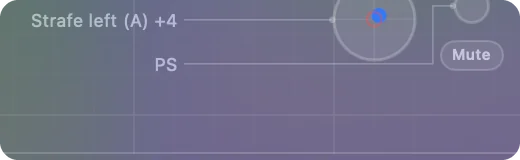
Gałka spoczywająca na 8 procentach potrzebuje martwej strefy trochę powyżej 8 procent, a nie ogólnych 25 procent, które sprawia, że zdrowa gałka wydaje się martwa. Każdy wiersz gałki pokazuje swoją martwą strefę, a wiersz, którego nigdy nie zmieniano, używa 25 procent.
Wybierz poprawkę zależnie od tego, co czyta kontroler
- Gra obsługująca kontrolery. Czyta pada sama. Użyj własnego ustawienia martwej strefy gry albo ustawienia Steam Input, które ma jedną strefę na gałkę w swoim edytorze układów, jeśli uruchamiasz grę ze Steam. Martwa strefa mappera nigdy do takiej gry nie dociera.
- Gra albo aplikacja obsługująca tylko klawiaturę i mysz. Gra z kontrolerem przez InputConfig: ustaw martwą strefę na wierszu gałki w InputConfig. Dryf przestaje ruszać wskaźnikiem albo przytrzymywać klawisz, we wszystkich aplikacjach.
- Kontroler jako mysz. To samo, w InputConfig. Preset Deadzone Calibration pokazuje szerokie i wąskie ustawienie obok siebie.
- DualSense albo DualShock 4, którego środek jest po prostu przesunięty. Możesz przepisać środek, który kontroler przechowuje, a wtedy działa to na każdym urządzeniu. To większy krok bez cofnięcia. Jak skalibrować kontroler na Macu to omawia.
Ustaw martwą strefę w InputConfig
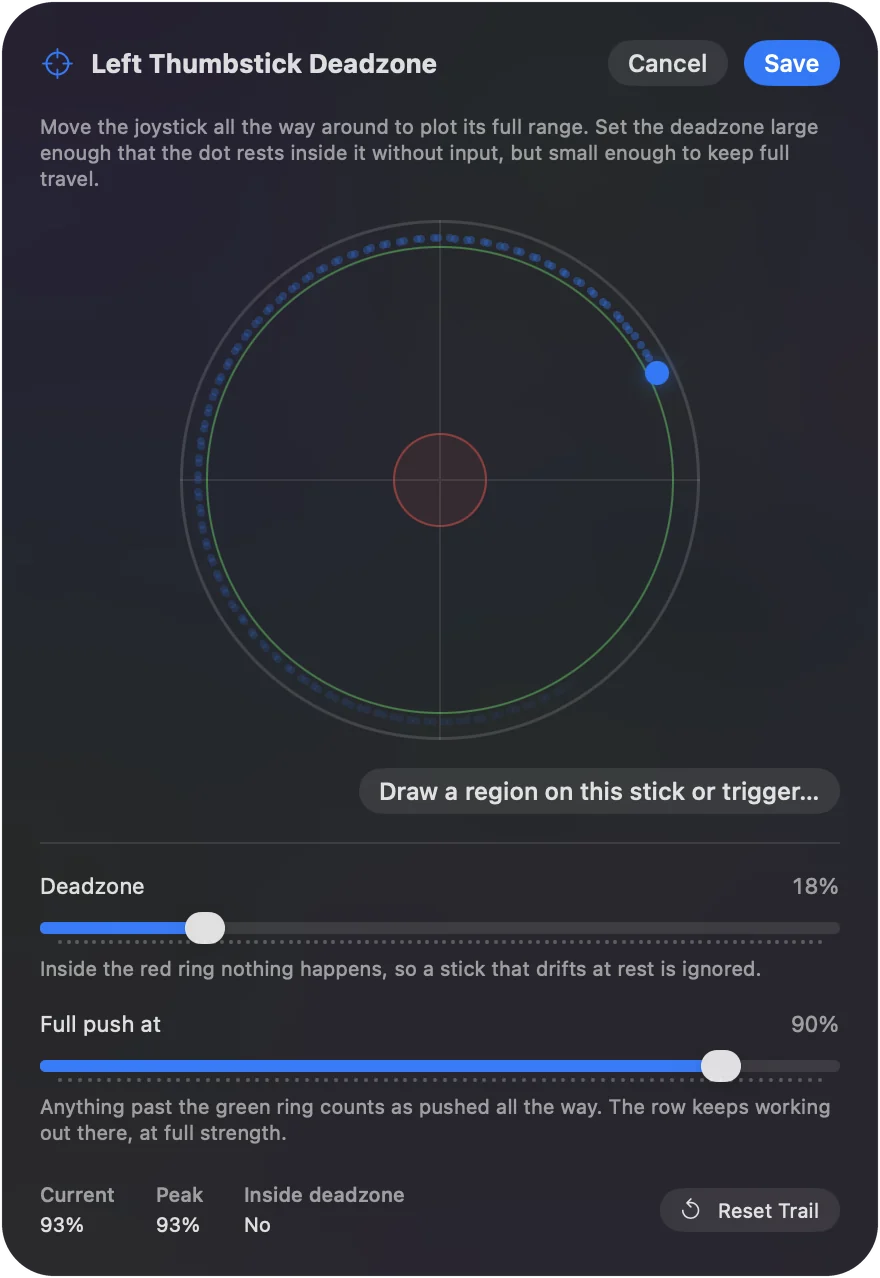
- Ty: W edytorze presetu otwórz Opcje na wierszu gałki i naciśnij Adjust live. Puść gałkę.
- InputConfig: Rysuje gałkę ze śladem i pokazuje Current (Bieżąca), Peak i Inside deadzone.
- Sprawdzenie: Przeciągaj Deadzone, aż spoczywająca kropka będzie w pierścieniu, a Inside deadzone (W martwej strefie) pokaże Yes. Suwak działa od razu, gdy go przesuwasz. Save zachowuje ustawienie. Cancel przywraca stara wartość.
Trzy kolejne ustawienia dokańczają sprawę:
- Full push at (Pełne wychylenie przy). Służy gałce, która nie dochodzi już do pełnego wychylenia, żeby jej słabszy wychył nadal liczył się jako pełny.
- Krzywa reakcji. Linear, Smooth albo Aggressive sprawia, że pozostały zakres wydaje się właściwy.
- Ustawienia gałek. Żeby ustawić każdą oś jednego kontrolera naraz, wybierz Stick settings z menu ⋯ urządzenia wejściowego w edytorze.
Liczby są zapisywane w ustawieniu, więc ustawienie do gry i ustawienie na pulpit mogą mieć każde własne. Strona o martwych strefach wyjaśnia każde ustawienie.
Kiedy to nie jest dryf
- Wskaźnik pełznie, gdy ręce są z dala od pada. W InputConfig wskaźnik zatrzymuje się w chwili, gdy puścisz gałkę, więc to gałka, a nie aplikacja.
- Gałka skacze zamiast pełznąć. Jest zużyta i żadna martwa strefa tego nie naprawi. To jedyny przypadek na naprawę, nowy pad albo moduł gałki z efektem Halla.
- Wskaźnik żyroskopu dryfuje. To zero spoczynkowe żyroskopu, a nie gałka. Calibrate Motion na stronie presetu zapisuje je, gdy kontroler leży płasko na stole, a przypisanie Re-zero Motion na zapasowym przycisku resetuje je w chwili.
Krótka wersja
- Zmierz. Z rękami z dala od pada odczytaj, gdzie spoczywa gałka.
- Ustaw tuż powyżej. W grze dla gier, które czytają pada, w InputConfig dla reszty.
- Wymień gałkę, która skacze. Martwa strefa ukrywa pełzanie, a nie zużycie.
Używaj najmniejszej martwej strefy, która zatrzymuje ruch, bo większa psuje precyzyjne celowanie.
Pytania
Czy dryf gałki można naprawić programowo na Macu?
Ukryć tak; naprawić nie. Martwa strefa ignoruje spoczynkowe przesunięcie. Darmowe sposoby ustawienia jej to suwak samej gry, Steam Input dla gier ze Steam i InputConfig dla wskaźnika, przewijania i klawiszy, które kontroler steruje w dowolnej aplikacji. InputConfig jest darmowy w Mac App Store i z otwartym kodem, bez konta.
Jakiej martwej strefy użyć?
Najmniejszej, która zatrzymuje ruch, zwykle od 5 do 12 procent. Większa martwa strefa psuje precyzyjne celowanie.
Jak przetestować dryf gałki na Macu?
Otwórz wizualizator martwej strefy w Safari albo Chrome, naciśnij przycisk, żeby przeglądarka zobaczyła kontroler, i pozwól gałkom spoczywać. Pozycja spoczynku pokaże się jako liczba. Wszystko, co nie jest blisko zera, to dryf. Live Visualizer w InputConfig pokazuje obie gałki na rysunku twojego kontrolera, a Adjust live podaje dokładną wartość.
Czy mogę naprawić dryf gałki w kontrolerze PS5 na Macu?
Możesz go ukryć. DualSense, który dryfuje, dostaje tę samą poprawkę co każdy pad: zmierz, gdzie spoczywa gałka, a potem ustaw martwą strefę tuż nad tym w grze, w Steam albo dla każdej aplikacji w InputConfig. Jeśli gałka skacze zamiast pełznąć, jest zużyta i wymaga naprawy.
Czy InputConfig zatrzyma dryf w grze, która już obsługuje mój kontroler?
Nie. Gra czyta kontroler bezpośrednio i nigdy nie widzi martwej strefy InputConfig. Użyj ustawienia martwej strefy gry albo Steam Input, jeśli gra działa przez Steam.
Mój wskaźnik żyroskopu dryfuje. Czy to dryf gałki?
Nie. To zero spoczynkowe żyroskopu. W InputConfig Calibrate Motion na stronie presetu zapisuje je, gdy kontroler leży płasko na stole, a przypisanie Re-zero Motion na zapasowym przycisku resetuje je w chwili. Żyroskop działa z DualSense, DualSense Edge, DualShock 4 i Switch Pro Controller, z Joy-Conem, gdy macOS zgłasza jego ruch, a eksperymentalnie z obydwoma kontrolerami Steam.
Więcej po polsku
Pełne poradniki, po angielsku
Kto pisze. Ryleigh Newman tworzy InputConfig i na co dzień steruje własnym Makiem za pomocą kontrolera, bo ręce nie działają najlepiej. Ta strona jest przetłumaczona z angielskiego. InputConfig wyświetla się po polsku, gdy Mac jest ustawiony na polski. Niektóre strony witryny są tylko po angielsku.
Ta strona w innych językach: English, Nederlands
Za darmo. macOS 14 lub nowszy. Bez konta, nic nie opuszcza Twojego Maca. Open source na GitHubie.