Polski
Jak odwrócić gałkę kontrolera na Macu
 Ta aplikacja jest całkowicie darmowa. Nie trzeba zakładać konta. Nie ma subskrypcji ani skomplikowanych pobrań, a nic nie jest zablokowane. Zoptymalizowana pod Apple Silicon.
Jeśli gra sama czyta kontroler, odwróć oś Y w ustawieniach samej gry. Jeśli gałka jest mapowana przez InputConfig, otwórz Options (Opcje) wiersza gałki i zaznacz Invert direction. To odwraca oś dla tego, co wiersz wysyła: rozglądanie się kamerą, wskaźnik albo przewijanie.
Tworzę InputConfig, darmową aplikację na Maca, która zamienia pada w klawisze i mysz. Które z dwóch potrzebujesz, zależy od tego, kto czyta gałkę.
Kroki
- Najpierw sprawdź w ustawieniach gry opcję Invert Y, jeśli gra obsługuje kontrolery.
- Dla gałki mapowanej w InputConfig otwórz preset i kliknij Edit (Edytuj).
- Znajdź wiersze góra i dół gałki i rozwiń Options przy każdym.
- Zaznacz Invert direction (Odwróć kierunek).
- Kliknij Save i wypróbuj gałkę.
Ustal, kto czyta gałkę
- Gra ją czyta. Gra z obsługą kontrolerów ma własne ustawienie Invert Y albo Invert Look. Użyj go, bo InputConfig nie zmienia tego, co gra widzi z kontrolera.
- InputConfig ją czyta. Gdy gałka rusza myszą albo naciska klawisze przez preset, ustawienie jest w InputConfig.
Odwróć w InputConfig
- Ty: Kliknij Edit, znajdź wiersze gałki, rozwiń Options przy wierszu góra i przy wierszu dół, i zaznacz Invert direction przy każdym.
- InputConfig: Odwraca tę oś. Góra wysyła teraz to, co wysyłał dół.
- Sprawdź: Kliknij Save i pchnij gałkę w górę. Widok, wskaźnik albo strona poruszą się w drugą stronę.
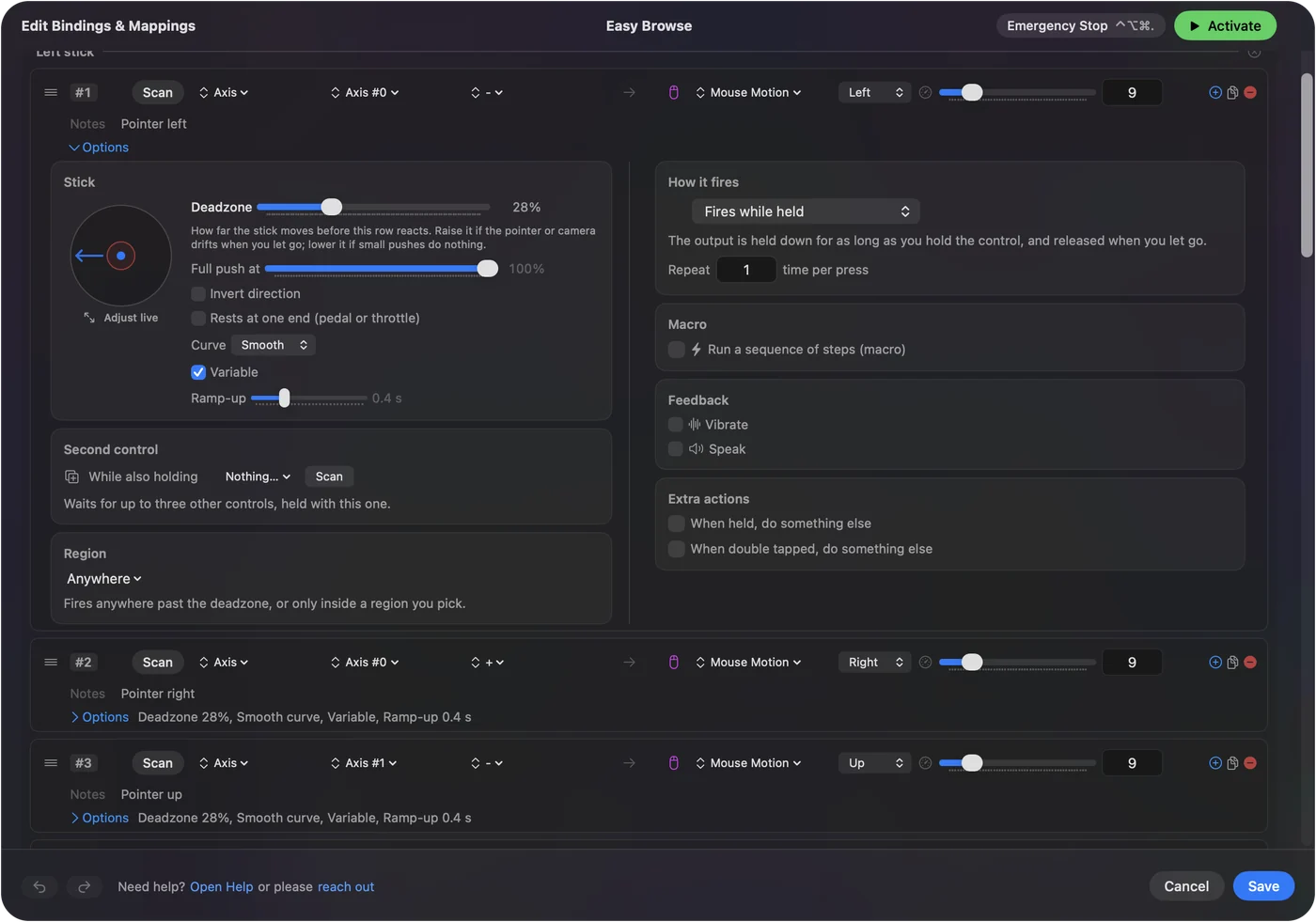
Odwracaj tylko wiersze góra i dół dla odwróconego patrzenia, a lewo i prawo zostaw.
Albo zamień dwa wyjścia
Jest drugi sposób, który niektórym wydaje się jaśniejszy: nie zaznaczaj Invert direction, tylko zamień to, co wysyłają dwa wiersze. Gałka w górę wysyła Mouse Motion (Ruch myszy) w dół, a gałka w dół wysyła Mouse Motion w górę. Wynik jest taki sam.
Odwróć tylko przewijanie
Ta sama opcja działa w wierszach przewijania. Jeśli prawa gałka przewija w złą stronę, zaznacz Invert direction przy jej dwóch wierszach przewijania. To zmienia przewijanie kontrolera i nic więcej, więc gładzik i mysz zachowują swój kierunek.
Czego to nie zrobi
InputConfig wysyła klawisze i ruch myszy. Nie podaje grze zmienionego kontrolera, więc nie odwróci gałki dla gry, która czyta kontroler bezpośrednio. Do tego służy ustawienie samej gry.
Krótka wersja
- Gra czyta pada. Użyj ustawienia Invert Y w grze.
- Mapowane w InputConfig. Options wiersza gałki, potem Invert direction.
Odwróć wiersze góra i dół razem, bo inaczej gałka będzie działać tylko w jedną stronę.
Pytania
Jak odwrócić oś Y pada na Macu?
W grze z obsługą kontrolerów użyj ustawienia Invert Y tej gry. Dla gałki mapowanej w InputConfig zaznacz Invert direction w Options wierszy góra i dół gałki.
Czy mogę odwrócić tylko prawą gałkę?
Tak. Invert direction ustawia się przy każdym wierszu, więc możesz odwrócić wiersze prawej gałki, a lewą zostawić bez zmian.
Czy mogę odwrócić przewijanie kontrolerem bez zmiany gładzika?
Tak. Zaznacz Invert direction przy wierszach przewijania gałki w InputConfig. Zmienia to tylko przewijanie kontrolera.
Więcej po polsku
Pełne poradniki, po angielsku
Kto pisze. Ryleigh Newman tworzy InputConfig i na co dzień steruje własnym Makiem za pomocą kontrolera, bo ręce nie działają najlepiej. Ta strona jest przetłumaczona z angielskiego. InputConfig wyświetla się po polsku, gdy Mac jest ustawiony na polski. Niektóre strony witryny są tylko po angielsku.
Ta strona w innych językach: English, Français, 한국어, Русский, 繁體中文, 简体中文
Za darmo. macOS 14 lub nowszy. Bez konta, nic nie opuszcza Twojego Maca. Open source na GitHubie.