Polski
Darmowa aplikacja DualSense dla Maca
 Ta aplikacja jest całkowicie darmowa. Nie trzeba zakładać konta. Nie ma subskrypcji ani skomplikowanych pobrań, a nic nie jest zablokowane. Zoptymalizowana pod Apple Silicon.
Sony nie robi aplikacji DualSense dla Maca, więc adaptacyjne wyzwalacze, pasek świetlny, gładzik, żyroskop, przycisk Mute i łopatki Edge leżą nieużywane w większości gier na Macu. InputConfig to darmowa aplikacja na Maca, która wprawia je wszystkie w ruch: ustawia kolor paska świetlnego, nadaje adaptacyjnym wyzwalaczom lekki, średni albo twardy opór, wibruje kontrolerem przy każdym naciśnięciu, zamienia gładzik w touchpad, celuje żyroskopem i przypisuje każdy przycisk do klawiszy, kliknięć, skrótów albo makr.
Tworzę InputConfig. Jest darmowy w Mac App Store, ma otwarty kod, nie wymaga konta i nic w nim nie jest zablokowane za płatnym planem. Ta strona opisuje, co robi z DualSense, a czego nie robi. Jeśli używasz DSX na Windowsie, strona DSX na Maca pokazuje, gdzie w InputConfig mieszkają jego funkcje.
Kroki
- Sparuj DualSense w Ustawieniach systemowych, Bluetooth, albo podłącz go kablem USB-C.
- Otwórz InputConfig i wybierz preset albo zrób własny w Smart Preset Maker (Kreator inteligentnych ustawień).
- Kliknij kontroler u góry paska bocznego, by ustawić kolor paska świetlnego.
- Otwórz Options wiersza, by dodać wibracje, albo kliknij L2 albo R2 w Live Visualizer (Wizualizator na żywo), żeby ustawić Trigger feel.
- Kliknij Activate (Aktywuj).
Zobacz, co dostajesz, funkcja po funkcji
| Funkcja DualSense | W InputConfig |
|---|---|
| Każdy przycisk, obie gałki, oba wyzwalacze, krzyżak | Każdy może wysłać klawisz, kliknięcie, skrót, makro, wpisany tekst, ruch wskaźnika albo przewijanie |
| Pasek świetlny | Dowolny kolor, kolor dla każdego presetu, jasność albo wyłączenie |
| Wibracje | Brzęczenie przy każdym naciśnięciu, z własną siłą i czasem trwania |
| Gładzik | Touchpad do wskaźnika albo regiony dotyku, z których każdy robi swoje zadanie |
| Żyroskop | Przechył do celowania albo do ruchu wskaźnika |
| Przycisk Mute | Przycisk jak każdy inny |
| Bateria | Pokazywana na górze paska bocznego |
| Tylne łopatki i przyciski FN w Edge | Można je przypisać jak każdy przycisk, przez Bluetooth albo USB. Przez USB-C cztery zapisane profile są wyświetlane z tym, co każdy z nich przemapowuje |
| Opór adaptacyjnych wyzwalaczy | Opór Off, Light, Medium albo Firm na każdym wyzwalaczu, dla każdego presetu, przez USB albo Bluetooth. Stały opór, a nie skryptowane efekty gry |
| Drobne efekty haptyczne Sony | Niedostępne. InputConfig używa wibracji |
| Aktualizacje firmware | Niemożliwe na Macu. Użyj PS5 albo komputera z Windows |
Każdy wiersz w tej tabeli jest darmowy i żadna z tych funkcji nie wymaga konta.
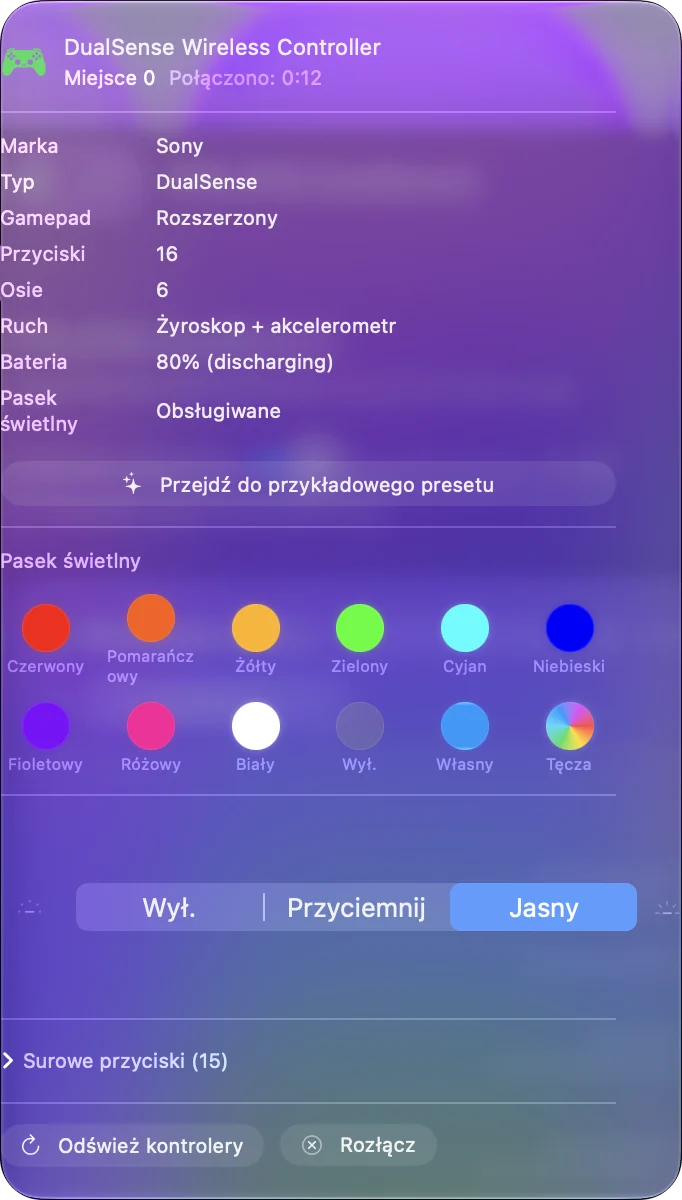
Ustaw w minutę
- Ty: Sparuj DualSense w Ustawieniach systemowych, Bluetooth, albo podłącz go kablem USB-C. Otwórz InputConfig i wybierz preset, na przykład Desktop Navigation (Nawigacja po pulpicie).
- InputConfig: Pokazuje kontroler u góry paska bocznego i rysuje go w Live Visualizer.
- Sprawdź: Kliknij Activate i poruszaj lewą gałką. Wskaźnik się przesuwa.
macOS przy pierwszym razie pyta o uprawnienie Dostępności, bo to ono pozwala każdej aplikacji wysyłać klawisze i kliknięcia. Parowanie opisuje strona o podłączaniu kontrolera PS5 do Maca.
Zmień kolor paska świetlnego
Kliknij kontroler u góry paska bocznego i wybierz próbkę albo otwórz próbnik dla dowolnego koloru. Preset może mieć własny kolor, więc kontroler mówi, który układ działa. Strona o kolorze paska świetlnego ma każdy krok, a wyłączanie światła ma swoją.

Dodaj wibracje do naciśnięcia
- Ty: Rozwiń Options wiersza i zaznacz Vibrate (Wibruj) w polu Feedback. Ustaw Strength i Duration.
- InputConfig: Brzęczy kontrolerem za każdym razem, gdy ten wiersz zadziała.
- Sprawdź: Naciśnij przycisk i poczuj.

To zwykłe wibracje, a nie teksturowane wibracje gry na PS5. Sztywniejsze wyzwalacze to osobne ustawienie: kliknij L2 albo R2 w Live Visualizer i wybierz Light, Medium albo Firm, a szczegóły ma strona adaptacyjne wyzwalacze na Macu. Jak sprawić, by kontroler wibrował na Macu przeprowadza przez wibracje.
Używaj gładzika i żyroskopu
- Gładzik jako touchpad. Jeden palec rusza wskaźnikiem, dwa palce przewijają, a stuknięcie klika. Zobacz gładzik jako touchpad.
- Gładzik jako przyciski. Podziel go na regiony i nadaj każdemu skrót. Zobacz regiony gładzika.
- Celowanie żyroskopem. Przechyl kontroler, by celować w każdej grze, która celuje myszą. Zobacz celowanie żyroskopem na Macu.
Przypisz łopatki i przyciski FN Edge
Większość gier na Macu ignoruje dwie tylne łopatki i dwa przyciski FN w DualSense Edge. InputConfig odczytuje wszystkie cztery, przez Bluetooth i USB, a każdy może wysłać wszystko, co wysyła przycisk akcji. Przez USB-C czyta też cztery profile zapisane w padzie i wyświetla je, razem z tym, co każdy z nich przemapowuje, w elemencie nad rysunkiem. Są wyświetlane, a nie edytowane.
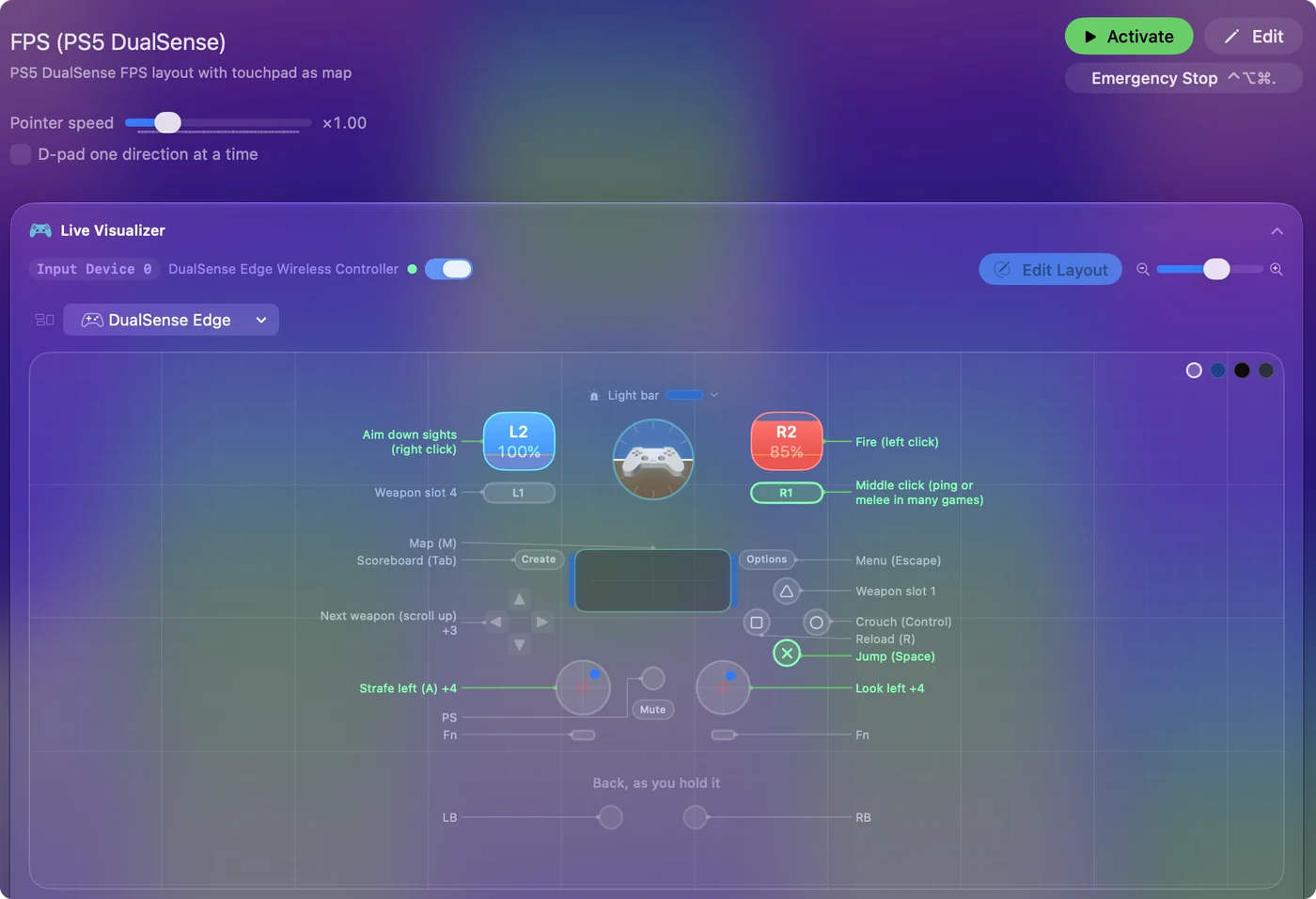
Strona DualSense Edge ma szczegóły.
Zacznij od gotowego układu
Nie musisz budować układu od zera. Smart Preset Maker ma gotowe układy dla ponad 450 gier i aplikacji: wpisz tytuł, wybierz DualSense, a preset powstaje z notatką przy każdym wierszu. Profile kontrolerów do gier na Macu pokazują, jak to zrobić.
Używaj tego też z innymi kontrolerami
Ta sama aplikacja i te same presety działają z DualShock 4, kontrolerami Xbox, Switch Pro Controller, Joy-Con, padami 8BitDo i większością innych gamepadów, które Mac potrafi odczytać. Układ zrobiony dla DualSense można przerobić dla innej rodziny kontrolerów z menu presetu. Działa na Macach z Apple silicon i Intel z macOS 14 lub nowszym.
Czego nie robi
- Skryptowane efekty wyzwalaczy. Ustawia stały opór na każdym wyzwalaczu, a nie napięcie łuku, punkty kliknięcia ani pulsy broni, które programuje gra na PS5. Te działają tylko w grach, które je obsługują.
- Drobne haptyki. Steruje wibracjami, a nie teksturowanymi efektami Sony.
- Firmware i profile Edge. Nigdy nie rusza firmware kontrolera, a zapisane profile Edge wyświetla bez edytowania.
- Wirtualny kontroler. Wysyła klawisze i ruch myszy. Nie sprawia, że DualSense wygląda dla gry jak inny kontroler.
Adaptacyjne wyzwalacze na Macu mówi więcej o dwóch pierwszych.
Krótka wersja
- Za darmo. Mac App Store, otwarty kod, bez konta, nic nie zablokowane.
- Co dodaje. Charakter wyzwalaczy (Trigger feel), pasek świetlny, wibracje na naciśnięcie, gładzik, żyroskop, Mute oraz łopatki i profile Edge, a każdy przycisk przypisany do klawiszy i myszy.
- Czego nie rusza. Skryptowane efekty wyzwalaczy, drobne haptyki i firmware.
DualSense ma więcej możliwości, niż używają gry na Macu, a ta aplikacja powstała właśnie po to, by z nich korzystać.
Pytania
Czy jest aplikacja DualSense dla Maca?
Sony nie robi takiej aplikacji. InputConfig to darmowa aplikacja na Maca, która ustawia pasek świetlny i opór wyzwalaczy DualSense, dodaje wibracje do każdego naciśnięcia, używa gładzika i żyroskopu oraz przypisuje każdy przycisk i łopatkę Edge do klawiszy i myszy.
Czy InputConfig naprawdę jest darmowy?
Tak. Jest darmowy w Mac App Store i ma otwarty kod, bez konta i bez płatnego planu. Każda funkcja jest dostępna dla wszystkich.
Czy działa z DualSense Edge?
Tak. Tylne łopatki i przyciski FN są odczytywane przez Bluetooth i USB i można je przypisać jak każdy inny przycisk. Przez USB-C jego cztery zapisane profile są wyświetlane z tym, co każdy z nich przemapowuje.
Czy działa z kontrolerem PS4 albo Xbox?
Tak. Ta sama aplikacja działa z DualShock 4, kontrolerami Xbox, kontrolerami Switch, padami 8BitDo i większością innych gamepadów, które Mac potrafi odczytać.
Czy może sterować adaptacyjnymi wyzwalaczami?
Tak, od wersji 1.8. Kliknij L2 albo R2 w Live Visualizer i wybierz Off, Light, Medium albo Firm, dla każdego wyzwalacza i presetu. To stały opór, gdy preset działa, a nie efekty, które skryptuje gra na PS5.
Więcej po polsku
Pełne poradniki, po angielsku
Kto pisze. Ryleigh Newman tworzy InputConfig i na co dzień steruje własnym Makiem za pomocą kontrolera, bo ręce nie działają najlepiej. Ta strona jest przetłumaczona z angielskiego. InputConfig wyświetla się po polsku, gdy Mac jest ustawiony na polski. Niektóre strony witryny są tylko po angielsku.
Ta strona w innych językach: English, 日本語, Русский
Za darmo. macOS 14 lub nowszy. Bez konta, nic nie opuszcza Twojego Maca. Open source na GitHubie.