Polski
Jak zamienić gładzik kontrolera PS5 w dodatkowe przyciski na Macu
 Ta aplikacja jest całkowicie darmowa. Nie trzeba zakładać konta. Nie ma subskrypcji ani skomplikowanych pobrań, a nic nie jest zablokowane. Zoptymalizowana pod Apple Silicon.
Narysuj regiony na gładziku w InputConfig, darmowym mapperze, który tworzę, a każdy region stanie się przyciskiem: dotknięcie wysyła klawisz, skrót, kliknięcie albo cokolwiek innego, co może wysłać przycisk. Wbudowany preset Touchpad Zones to działający przykład, z czterema rogami jako Undo, Redo, Copy i Paste.
macOS nie ma czegoś takiego. Nawet nie zamienia gładzika w wskaźnik. Regiony działają na DualSense, DualSense Edge i DualShock 4, przez Bluetooth albo USB, a ustawienie może mieć do 16 regionów. Lewy i prawy gładzik Steam Controllera również biorą własne regiony.
Kroki
- Otwórz preset w edytorze i wybierz Touchpad na karcie Regions card kontrolera albo wybierz w menu Controller, Touchpad Regions (Obszary gładzika), gdy działa preset.
- Przeciągnij prostokąt na gładziku albo kliknij Add Region (Dodaj obszar).
- Przypisz region do klawisza albo dodaj wiersz z typem wejścia Touchpad Region i wybierz go.
- Zapisz ustawienie i dotknij regionu, żeby go wypróbować.
Najpierw wypróbuj wbudowany preset
- Ty: Aktywuj Touchpad Zones (Strefy gładzika) i dotknij rogu gładzika.
- InputConfig: Wysyła Undo w lewym górnym rogu, Redo w prawym górnym, Copy w lewym dolnym i Paste w prawym dolnym, każde z krótkim impulsem, żebyś poczuł, że trafiłeś.
- Sprawdzenie: Naciśnięcie gładzika nadal jest lewym kliknięciem, a stuknięcie dwoma palcami prawym.
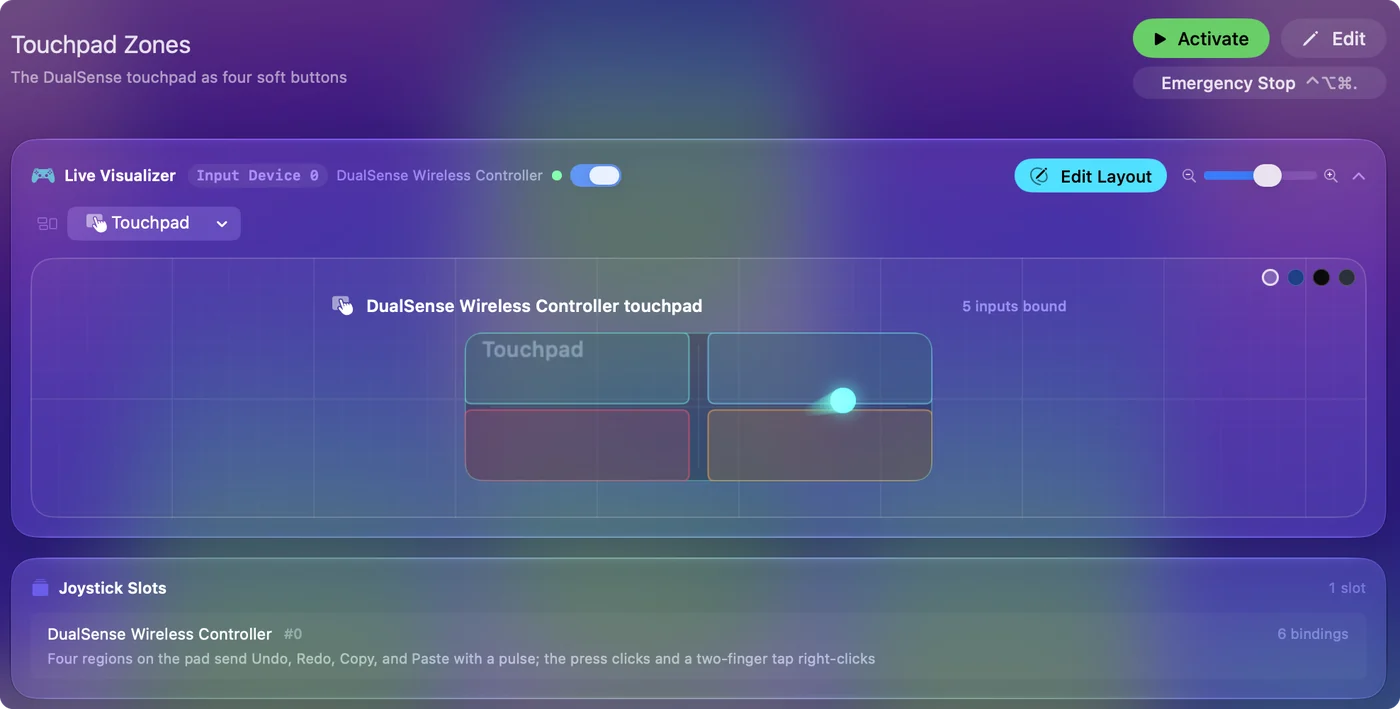
Cztery regiony należą do tego ustawienia, więc ich edycja tam nic nie zmienia nigdzie indziej.
Narysuj własne regiony
Krok 1: Otwórz kartę Regions card
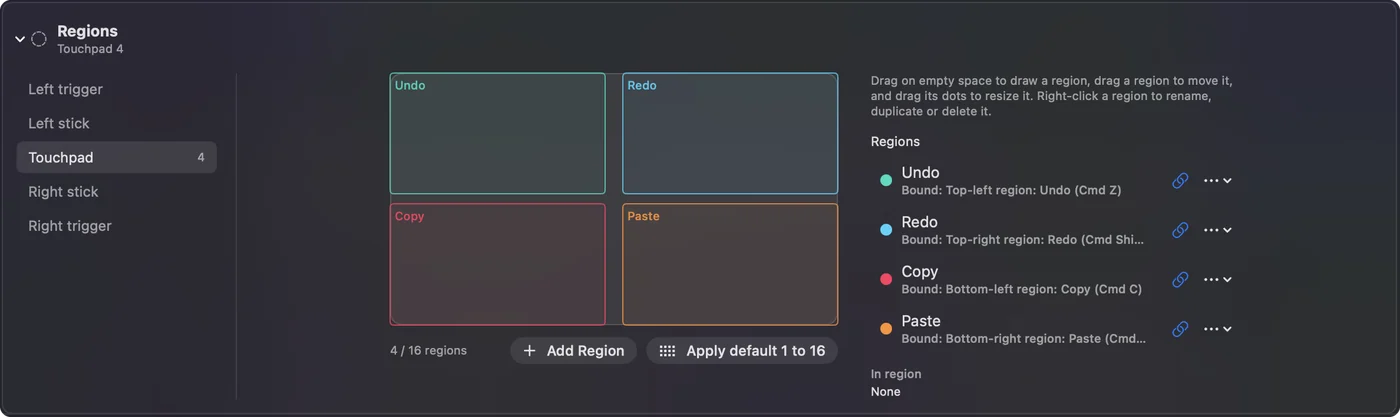
- Ty: Otwórz preset w edytorze, przewiń do karty Regions card na końcu grupy kontrolera i wybierz Touchpad. Gdy ustawienie działa, Controller, Touchpad Regions w pasku menu otwiera ten sam rysunek.
- InputConfig: Pokazuje rysunek gładzika z twoim palcem na nim na żywo.
- Sprawdzenie: Add Region jest dostępne. Pozostaje wyłączone, dopóki ustawienie nie jest otwarte albo działa, bo regiony należą do ustawienia.
Krok 2: Narysuj region
- Ty: Przeciągnij prostokąt na rysunku gładzika. Add Region dodaje jeden na środku bez rysowania, a pola Left, Top, Width i Height regionu, w procentach, ustawiają go numerem.
- InputConfig: Dodaje region do listy.
- Sprawdzenie: Region pokazuje się na gładziku tam, gdzie go narysowałeś.
Krok 3: Przypisz
- Ty: Zmień nazwę z jej menu prawego kliknięcia, potem kliknij przycisk łącza obok niej i wybierz klawisz. Albo dodaj wiersz z typem wejścia Touchpad Region i wybierz region, albo naciśnij Scan (Skanuj) na wierszu i dotknij regionu.
- InputConfig: Uruchamia ten wiersz, gdy palec jest w regionie.
- Sprawdzenie: Zapisz ustawienie i dotknij regionu, żeby go wypróbować.
Apply default 1 to 16 (Zastosuj domyślne od 1 do 16) zastępuje regiony siatką 4 na 4 i przypisuje każde pole do klawisza: 1 do 9, 0, potem F1 do F6. To szybki start dla paska skrótów albo siatki makr.
Poznaj zachowanie regionu
Region jest trzymany, dopóki palec jest w jego środku, i puszczany, gdy palec wyjdzie, jak klawisz trzymany w dół. Oparty palec w regionie przypisanym do W sprawia, że gra dalej idzie. Szybkie dotknięcie to szybkie naciśnięcie.
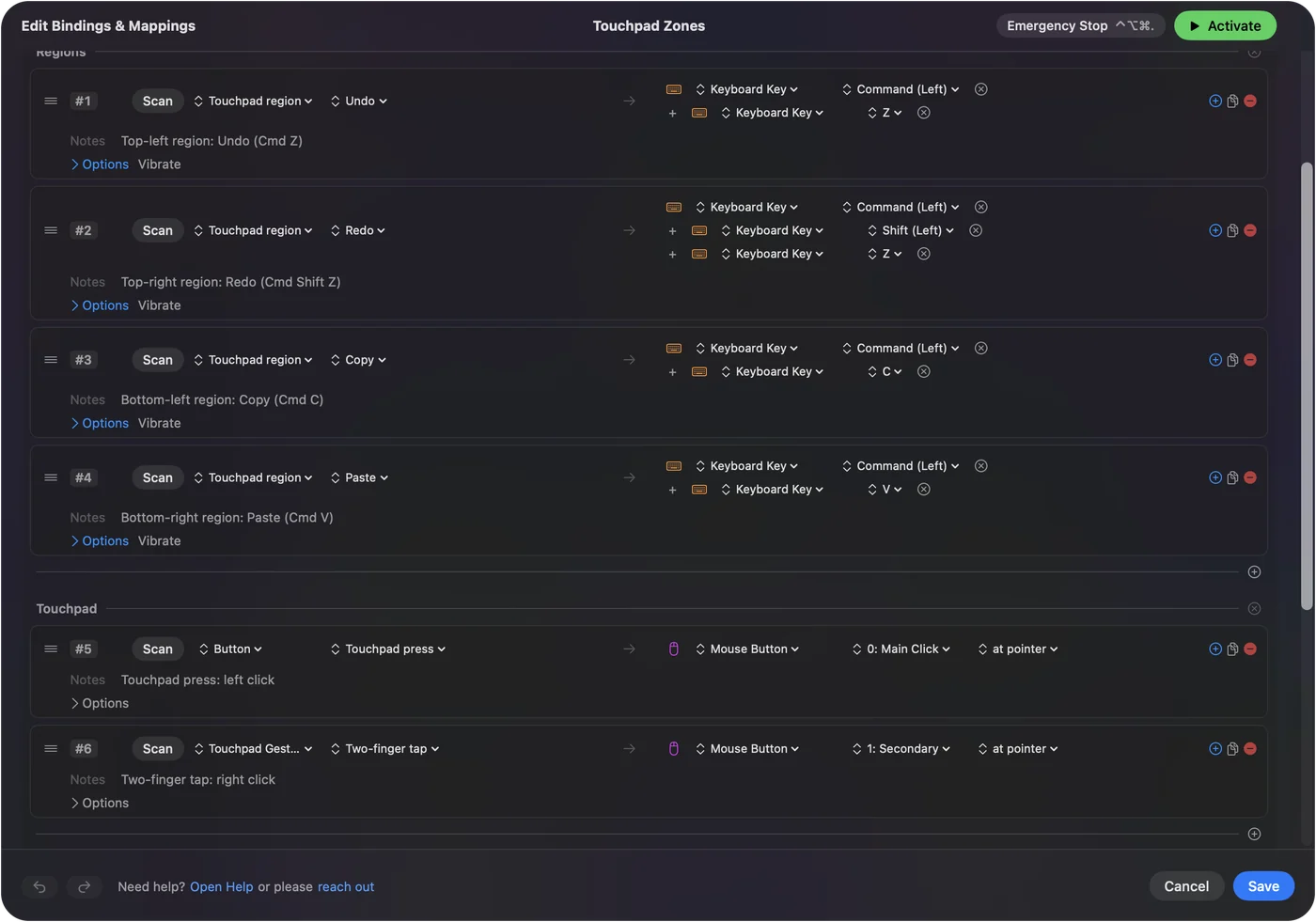
Stuknięcie w regionie uruchamia region, a nie wiersz stuknięcia. Regiony mają każdą opcję przycisku: akcję przy przytrzymaniu, podwójne stuknięcie, przełącznik, turbo, wibrację albo głosową informację zwrotną.
Podziel gładzik między regiony i wskaźnik
Regiony i wskazywanie mogą dzielić gładzik. Palec, który ląduje w regionie, uruchamia go. Palec, który się przesuwa, steruje wierszami wskaźnika gładzika. Naciśnięcie zostaje własnym przyciskiem, więc naciśnięcie gładzika może klikać, podczas gdy regiony wysyłają klawisze. Trzymaj regiony blisko krawędzi, a środek zostaw na wskazywanie, a obie rzeczy rzadko sobie przeszkadzają.
Wybierz układ, który działa
- Czytanie. Lewa połowa i prawa połowa jako Page Up i Page Down.
- Anki. Trzy kolumny jako Again, Good i Easy: zobacz Anki z kontrolera.
- Pasek skrótów. Pasek pięciu wzdłuż góry jako klawisze 1 do 5.
- Edycja. Cztery rogi jako Undo, Redo, Copy i Paste, jak robi to wbudowany preset.
Gładzik ma około 5 na 2,5 centymetra, więc sześć do ośmiu regionów pozostaje łatwych do trafienia bez patrzenia. Krótki impuls na każdym regionie, ustawiony w Opcjach jego wiersza, mówi, którego dotknąłeś.
Jeśli region nie uruchamia się
Sprawdź po kolei, od najprostszego kroku:
- Obserwuj widok gładzika. Widok Touchpad w Live Visualizer rysuje regiony ustawienia na gładziku i podświetla każdy, gdy go dotkniesz, a twój palec widać na żywo. Karta Regions card też pokazuje palec.
- Sprawdź ustawienie. Regiony należą do ustawienia, w którym je narysowałeś, i zapisują się razem z nim.
- Sprawdź przypisanie. Region bez wiersza albo łącza nic nie robi. Przypisz go przyciskiem łącza albo naciśnij Scan na wierszu i dotknij regionu.
Jeśli region świeci się w widoku gładzika, region działa, a brakuje tylko jego przypisania.
Czego nie potrafi
Regiony gładzika to obszary gładzika kontrolera. Nie da się ich narysować na gładziku Maca, który rusza wskaźnikiem i nie podaje aplikacjom pozycji palców. Jego odpowiednikiem są regiony ekranu: obszary wyświetlacza, które uruchamiają się, gdy wskaźnik jest w środku, bez względu na to, co go rusza. Regiony ekranu mają tę konfigurację. Regiony gładzika są dla gładzika PlayStation albo gładzików Steam Controllera, a regiony ekranu dla wszystkiego innego.
Krótka wersja
- Wypróbuj. Aktywuj Touchpad Zones i dotknij rogu.
- Zrób własne. Wybierz Touchpad w karcie Regions card w edytorze, narysuj, a potem przypisz każdy region.
- Utrzymaj użyteczność. Zostań przy sześciu do ośmiu regionach przy krawędziach, z impulsem na każdej.
Na Macu gładzik domyślnie nic nie robi, a regiony sprawiają, że cała powierzchnia zaczyna pracować.
Pytania
Ile regionów gładzika mogę zrobić?
Do 16 w jednym ustawieniu. Sześć do ośmiu jest wygodnych, żeby trafić bez patrzenia na gładzik.
Czy gładzik kontrolera PS4 obsługuje regiony?
Tak. Gładzik DualShock 4 przyjmuje regiony tak samo jak DualSense i DualSense Edge.
Czy mogę zrobić regiony na gładziku Maca?
Nie. Gładzik Maca rusza wskaźnikiem i nie podaje pozycji palców, więc jego odpowiednikiem są regiony ekranu: obszary wyświetlacza, które uruchamiają się, gdy wskaźnik jest w środku.
Czy każde ustawienie ma te same regiony?
Nie. Każde ustawienie ma własne regiony, więc gładzik może być przyciskami Anki w jednym ustawieniu, a paskiem skrótów w innym.
Czy muszę najpierw skalibrować gładzik?
Nie. Gładzik nie wymaga kalibracji, bo macOS zgłasza cały gładzik, a regiony rysuje się na pełnej powierzchni gładzika.
Czy naciśnięcie gładzika może robić co innego niż dotknięcie regionu?
Tak. Naciśnięcie to osobny przycisk. Region uruchamia się przy dotknięciu, a naciśnięcie może wysłać kliknięcie albo cokolwiek innego ze swojego wiersza.
Więcej po polsku
Pełne poradniki, po angielsku
Kto pisze. Ryleigh Newman tworzy InputConfig i na co dzień steruje własnym Makiem za pomocą kontrolera, bo ręce nie działają najlepiej. Ta strona jest przetłumaczona z angielskiego. InputConfig wyświetla się po polsku, gdy Mac jest ustawiony na polski. Niektóre strony witryny są tylko po angielsku.
Ta strona w innych językach: English
Za darmo. macOS 14 lub nowszy. Bez konta, nic nie opuszcza Twojego Maca. Open source na GitHubie.