Nederlands
Een controller kalibreren op een Mac
 Deze app is helemaal gratis. Je hoeft geen account te maken. Er zijn geen abonnementen, geen ingewikkelde downloads, en niets is vergrendeld. Geoptimaliseerd voor Apple silicon.
macOS heeft geen kalibratiescherm voor controllers, dus kalibreren betekent op een Mac een van drie dingen: deadzones en bereik instellen voor wat de stick aanstuurt, het midden herschrijven dat een PlayStation-controller opslaat, of de eigen instellingen van een game gebruiken. Voor de meeste mensen is de eerste de juiste, en een gratis app doet het in een minuut. Ik bouwde InputConfig omdat mijn handen niet goed werken, en een stick die wegkruipt maakt een controller onbruikbaar als muis, dus dat behandelt deze pagina het meest.
Stappen
- Open InputConfig, klik op de preset, druk op Wijzig (Edit) en open de opties (Options) bij de rij van de stick of trigger.
- Druk op Adjust live (Live aanpassen). Beweeg de stick helemaal rond en laat hem los.
- Lees af waar hij blijft staan. Sleep Deadzone net voorbij dat punt.
- Sleep Full push at (Volledig ingedrukt bij) naar waar je duw comfortabel stopt en druk dan op Bewaar (Save).
Weet wat macOS je geeft
Systeeminstellingen heeft Gamecontrollers in de zijbalk zodra een controller is verbonden. Selecteer de controller en zijn knoppen lichten op als je ze indrukt, en je kunt per app een controllerknop aan een andere koppelen. Er is daar geen instelling voor stickmidden, deadzone of bereik. Het is de juiste plek om te checken of de Mac de controller ziet. Staat hij er niet bij, zie dan eerst controller niet gedetecteerd op een Mac.
Kalibreer de sticks in InputConfig
InputConfig is gratis en open source. Elke rij voor een stick of trigger heeft een knop Adjust live in zijn opties (Options).
Stap 1: Zie het echte bereik van de stick
- Jij: Druk op Adjust live bij de rij van de stick en duw de stick een volle cirkel rond.
- InputConfig: Opent een live plot: een cirkel met een spoor voor een stick, een balk voor een trigger, en uitlezingen voor Current (Huidig), Peak en of de stick Inside deadzone is.
- Controle: Het spoor toont hoe ver de stick echt reikt. Reset Trail (Stel spoor opnieuw in) wist de plot voor een nieuwe poging.
Stap 2: Stel de Deadzone in
- Jij: Laat los en kijk waar de stick tot rust komt.
- InputConfig: Toont het rustpunt op de plot.
- Controle: Sleep Deadzone net voorbij het rustpunt, zodat wegkruipen niets doet.
Stap 3: Stel Full push at in
- Jij: Sleep Full push at naar waar je duw vanzelf stopt.
- InputConfig: Telt dat punt als vol en rekt de slag tussen de twee uit over het hele bereik, zodat niets springt.
- Controle: Druk op Bewaar (Save) om het te houden. Annuleren (Cancel) zet de oude waarden terug.
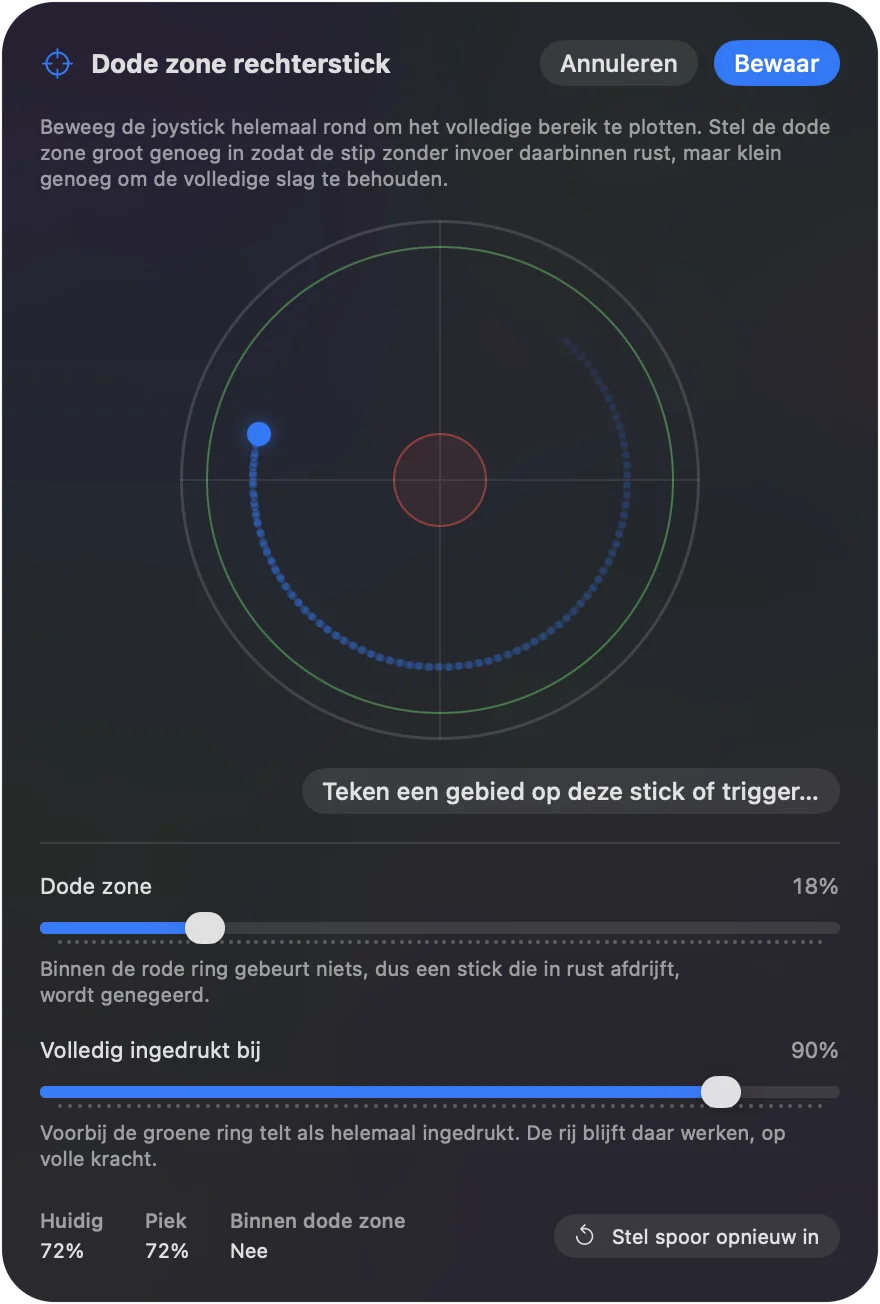
Elke stickrij toont zijn deadzone zonder iets te openen, en een rij die je nooit wijzigde gebruikt 25 procent. De opties tonen ook de stick live, met de deadzone, het deel van de stick dat de rij afvuurt en zijn regio's, en de schuifregelaars werken terwijl je ze verplaatst. Stick settings, in het menu ⋯ van het invoerapparaat in de editor, stelt de Deadzone van alle assen van die controller in één keer in. De getallen staan in de preset, dus een gamepreset en een bureaubladpreset kunnen elk hun eigen hebben.
Deze kalibratie bepaalt wat InputConfig stuurt: de aanwijzer, scrollen en toetsen. Ze verandert niets aan de controller, en een game die de controller rechtstreeks leest, ziet haar niet.
Herschrijf het opgeslagen midden op een PS5- of PS4-controller
De DualSense, DualSense Edge en DualShock 4 bewaren hun eigen stickkalibratie in de controller zelf. De gratis communitytool DualShock Calibration GUI kan die vanaf een Mac herschrijven in een browser met WebHID, dus Chrome of Edge, niet Safari. Omdat het nieuwe midden in de controller wordt opgeslagen, geldt het daarna op een PS5, een pc en elke app op de Mac, games inbegrepen.
Lees de waarschuwingen voordat je begint. Op de eigen pagina staat dat het versleten sticks niet kan repareren, en dat het kalibreren van een versleten stick het erger kan maken, zonder manier om het ongedaan te maken. Het is geen onderdeel van InputConfig. Voor een stick die maar een beetje wegkruipt, is een deadzone de veiligere oplossing.
Kalibreer een Xbox-controller
Een Mac heeft geen stickkalibratie voor Xbox. De app Xbox Accessories van Microsoft, waar Elite-controllers hun stickcurves krijgen, draait op Windows en Xbox, niet op macOS.
- Games die de controller lezen. Gebruik de deadzone-instelling van de game.
- Alles wat InputConfig aanstuurt. Gebruik Adjust live.
Een Xbox-controller verbinden met een Mac behandelt het koppelen.
Kalibreer joysticks, vluchtsticks en stuurwielen
Een USB-joystick, gashendel of stuurwiel dat Systeeminstellingen niet toont, kan InputConfig toch lezen. De Live Visualizer (Live-visualizer) tekent gangbare controllers als zichzelf, en een Logitech G29 of G923 met de hoek van het stuurwiel in graden en de slag van elk pedaal, zodat je het rustpunt ziet voordat je iets instelt. Een stuurwiel of joystick testen heeft een check van vijf minuten.
- Elke as die je koppelt. Die krijgt dezelfde opties: deadzone, Adjust live, Full push at en Invert direction (Keer richting om) voor een as die de verkeerde kant op loopt.
- Het hulpprogramma van de maker. Biedt de maker een eigen Mac-hulpprogramma, gebruik dat dan voor het interne midden van het apparaat. De instellingen van InputConfig bepalen daarna de uitvoer.
Een joystick gebruiken op een Mac heeft de opzet.
Kalibreer de gyro
Op een DualSense, DualSense Edge, DualShock 4, Switch Pro Controller of Joy-Con heeft beweging een eigen kalibratie.
- Jij: Klik op Calibrate Motion (Kalibreer beweging) op de pagina van de preset en leg de controller plat en stil neer.
- InputConfig: Opent Motion Calibration (Bewegingskalibratie) en legt de rustnul vast, één keer per controller.
- Controle: Begint de aanwijzer later te dwalen, dan neemt Re-zero now (Zet nu op nul) de huidige uitlezing als nieuwe nul, en een koppeling Re-zero Motion op een reserveknop doet hetzelfde op elk moment.
Gyro-richten op een Mac heeft de rest.
Check voor en na
- In de browser. De deadzone-visualizer leest de linkerstick van een controller en stelt na drie seconden rust een Deadzone voor.
- In InputConfig. De Live Visualizer toont beide sticks in rust op een tekening van je controller.
- Elke knop. Een controller testen op een Mac behandelt ze, en stickdrift op een Mac behandelt welke oplossing welke game bereikt.
De korte versie
- Voor de aanwijzer, scrollen en toetsen. Adjust live in InputConfig, Deadzone (Dode zone) net voorbij het rustpunt.
- Voor games die de controller lezen. Gebruik de eigen deadzone-instelling van de game.
- Voor de controller zelf. Gebruik de DualShock Calibration GUI, alleen op PlayStation-controllers, en lees eerst de waarschuwingen.
Ik zou beginnen met een deadzone, want die kun je altijd ongedaan maken.
Vragen
Heeft macOS een hulpmiddel om controllers te kalibreren?
Nee. Systeeminstellingen, Gamecontrollers toont de knoppen en laat je ze per app opnieuw toewijzen, maar heeft geen instelling voor stickmidden, deadzone of bereik. Kalibreren op een Mac gebeurt in een game, in een mapper zoals InputConfig, of in een PlayStation-controller met een browsertool.
Hoe kalibreer ik een PS5-controller op een MacBook?
Voor wat de controller via InputConfig aanstuurt, druk je bij de rij van de stick op Adjust live en stel je de deadzones in tegen de live plot. Om het midden te wijzigen dat in de DualSense zelf is opgeslagen, doet de gratis DualShock Calibration GUI dat in Chrome of Edge op een Mac. Lees eerst de waarschuwingen, want een wijziging aan een versleten stick kan niet ongedaan worden gemaakt.
Hoe kalibreer ik een Xbox-controller op een Mac?
Op macOS is er geen Xbox-kalibratie. Gebruik de deadzone-instelling van de game voor games die de controller lezen, en Adjust live van InputConfig voor de aanwijzer, het scrollen en de toetsen die het stuurt.
Verhelpt kalibreren stickdrift?
Het verbergt drift. Het repareert de stick niet. Een deadzone net voorbij het rustpunt stopt het wegkruipen. Een stick die springt of elke week erger wordt, is versleten en heeft een reparatie of een nieuwe controller nodig.
Verandert kalibreren in InputConfig de controller voor andere apparaten?
Nee. De getallen worden in de preset op je Mac opgeslagen. De controller, en elke game die hem rechtstreeks leest, blijft ongewijzigd.
Meer in het Nederlands
Uitgebreide handleidingen, in het Engels
Wie dit schrijft. Ryleigh Newman ontwikkelt InputConfig en bedient de eigen Mac elke dag met een controller, omdat de handen niet goed meewerken. Deze pagina is vertaald uit het Engels. InputConfig staat in het Nederlands als de Mac in het Nederlands is ingesteld. Sommige pagina's van de site zijn nog alleen in het Engels.
Deze pagina in andere talen: English, Deutsch, Español, Français, Bahasa Indonesia, Italiano, 日本語, Polski, Português, Русский, Slovenčina, Tiếng Việt, 繁體中文, 简体中文
Gratis. macOS 14 of nieuwer. Geen account, niets verlaat je Mac. Open source op GitHub.