Nederlands
Auto-clickerscript voor Mac
 Deze app is helemaal gratis. Je hoeft geen account te maken. Er zijn geen abonnementen, geen ingewikkelde downloads, en niets is vergrendeld. Geoptimaliseerd voor Apple silicon.
AppleScript kan een knop klikken die het bij naam kan noemen, maar niet elk punt op het scherm. Voor klikken op een punt vanuit Terminal doet het gratis hulpmiddel cliclick het in één regel. Als je alleen klikken op een timer wilt, zonder code, dan doet InputConfig, gratis in de Mac App Store, dat vanaf een toets of een knop.
Stappen
- Installeer cliclick met Homebrew: brew install cliclick.
- Sta Terminal toe in Systeeminstellingen, Privacy en beveiliging, Toegankelijkheid.
- Voer cliclick c:. uit om te klikken waar de aanwijzer staat.
- Zet het in een lus met een sleep om op een timer te klikken.
- Druk op Control C om de lus te stoppen.
Weet wat AppleScript kan klikken
AppleScript praat met apps via System Events, dat een knop of een menu-item bij naam kan aanklikken. Er is geen gewone manier om een punt op het scherm aan te klikken. Voor een knop met een naam werkt AppleScript. Voor een plek op het scherm gebruik je cliclick.
Klik vanuit Terminal met cliclick
cliclick is een gratis hulpmiddel voor de opdrachtregel, open source, van Carsten Blüm, dat vanuit Terminal klikt, de aanwijzer verplaatst en typt.
Terminal: Installeer het.
brew install cliclickWat gebeurt er: Homebrew installeert het, en cliclick -h toont elk commando.
Terminal: Klik op x 500, y 300.
cliclick c:500,300Wat gebeurt er: Eén klik landt op dat punt. Een punt in plaats van getallen klikt waar de aanwijzer staat.
Terminal: Klik waar de aanwijzer staat, tien keer per seconde, tot je Control C indrukt.
while true; do cliclick c:.; sleep 0.1; doneWat gebeurt er: De klikken herhalen tot je Control C indrukt in dat Terminal-venster.
Terminal heeft toegang tot Toegankelijkheid nodig, zodat de klikken aankomen, in Systeeminstellingen, Privacy en beveiliging, Toegankelijkheid.
Gebruik het spiekbriefje voor cliclick
Deze opdrachten komen uit de README van cliclick, die ik op 27 oktober 2026 las. Coördinaten zijn x,y. Een + of - voor een getal beweegt relatief ten opzichte van de aanwijzer, en een punt betekent waar de aanwijzer nu staat. Terminal heeft eerst toegang tot Toegankelijkheid nodig.
| Opdracht | Wat hij doet | Voorbeeld |
|---|---|---|
| c:x,y | Klikken | cliclick c:500,300 |
| dc:x,y | Dubbelklikken | cliclick dc:500,300 |
| tc:x,y | Driemaal klikken | cliclick tc:500,300 |
| rc:x,y | Rechtsklikken | cliclick rc:500,300 |
| m:x,y | De aanwijzer bewegen | cliclick m:+50,+0 |
| dd:, dm:, du: | Slepen: indrukken, bewegen, dan loslaten | cliclick dd:100,100 dm:200,200 du:300,300 |
| t:text | Tekst typen in de voorste app, tussen aanhalingstekens als er spaties in staan | cliclick t:"Hello there" |
| kp:key | Een toets indrukken en loslaten, zoals return of esc | cliclick kp:return |
| kd: en ku: | Wijzigingstoetsen ingedrukt houden en loslaten (alt, cmd, ctrl, fn, shift) | cliclick kd:cmd,alt |
| w:ms | Wachten, in milliseconden | cliclick w:500 |
| p:. | De positie van de aanwijzer tonen | cliclick p:. |
Eén aanroep neemt een willekeurig aantal opdrachten, op volgorde uitgevoerd, dus een klik op de ene plek, een wachttijd en een klik op een andere plek is één regel.
Terminal: Klik op twee plekken met een seconde ertussen en zet de aanwijzer dan terug waar hij stond.
cliclick -r c:500,300 w:1000 c:700,300Wat er gebeurt: De optie -r zet de aanwijzer terug naar waar hij begon als de opdrachten klaar zijn.
Meerdere plekken op volgorde is het ene wat een script doet en één rij van InputConfig niet.
Bepaal wanneer een script een app verslaat
- Een script wint bij meerdere plekken. Eén aanroep van cliclick kan zoveel punten bezoeken als je opsomt, terwijl elke rij van InputConfig op één plek klikt.
- Een script wint binnen grotere scripts. Een shellscript kan cliclick als een stap onder andere uitvoeren.
- Een app wint bij starten en stoppen. Een sneltoets of een controllerknop start hem, de pauze is een getal in milliseconden, en de noodstop beëindigt hem vanuit elke app.
Sla het script over
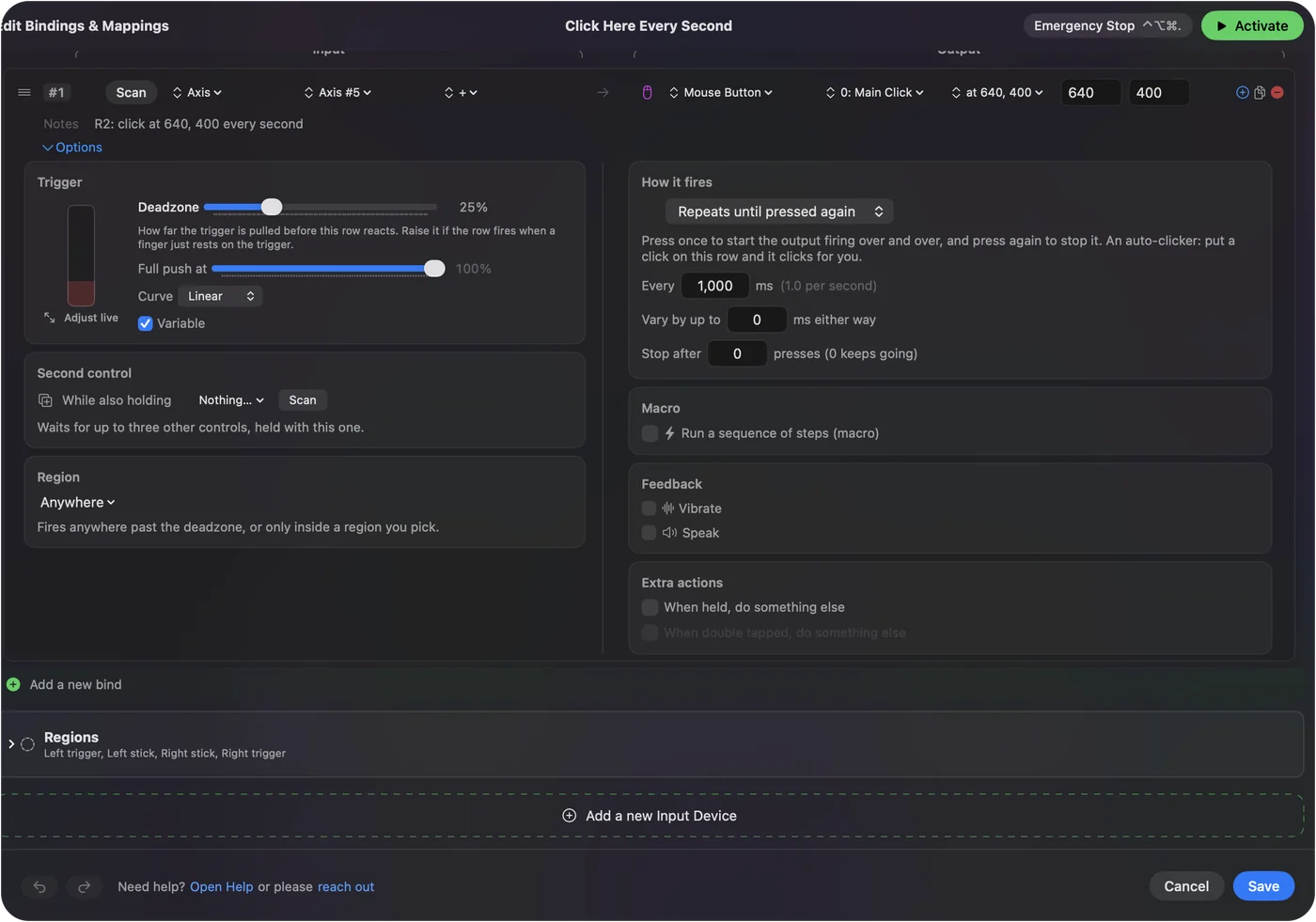
Een lus in Terminal stopt alleen vanuit dat venster. In InputConfig start en stopt de ingebouwde voorinstelling Auto Clicker (Auto-clicker) met fn F6, wordt de tussenpoos in milliseconden ingesteld, en beëindigt de noodstop, Control Option Command period, het overal. De gratis auto-clicker voor Mac heeft de instelling.
De korte versie
- Een benoemde knop. AppleScript en System Events.
- Een plek op het scherm. cliclick c: met de coördinaten.
- Klikken op een timer, zonder code. De voorinstelling Auto Clicker van InputConfig.
Vragen
Kan AppleScript de muis op een punt laten klikken?
Niet op een gewone manier. AppleScript klikt knoppen en menu-items bij naam aan via System Events. Voor een punt op het scherm gebruik je cliclick.
Hoe doe ik automatisch klikken vanuit Terminal op een Mac?
Installeer cliclick met brew install cliclick, sta Terminal toe in Toegankelijkheid, en voer cliclick c:. in een lus uit met een korte sleep.
Welke opdrachten heeft cliclick?
De README noemt klikken (c:), dubbelklikken (dc:), driemaal klikken (tc:), rechtsklikken (rc:), bewegen (m:), slepen (dd:, dm:, du:), typen (t:), een toets indrukken (kp:), wijzigingstoets omlaag en omhoog (kd:, ku:), wachten (w:), de positie tonen (p:) en de kleur op een punt (cp:).
Meer in het Nederlands
Wie dit schrijft. Ryleigh Newman ontwikkelt InputConfig en bedient de eigen Mac elke dag met een controller, omdat de handen niet goed meewerken. Deze pagina is vertaald uit het Engels. InputConfig staat in het Nederlands als de Mac in het Nederlands is ingesteld. Sommige pagina's van de site zijn nog alleen in het Engels.
Deze pagina in andere talen: English, 日本語, Türkçe, 简体中文
Gratis. macOS 14 of nieuwer. Geen account, niets verlaat je Mac. Open source op GitHub.