Norsk
Slik kalibrerer du en kontroller på en Mac
 Denne appen er helt gratis. Du trenger ikke å lage en konto. Det finnes ingen abonnementer, ingen kronglete nedlastinger, og ingenting er låst. Optimalisert for Apple silicon.
macOS har ingen kalibreringsskjerm for kontrollere, så å kalibrere på en Mac betyr én av tre ting: å sette dødsoner og rekkevidde for det spaken styrer, å skrive om sentrum en PlayStation-kontroller lagrer, eller å bruke spillets egne innstillinger. For de fleste er den første riktig, og en gratis app gjør det på et minutt. Jeg bygde InputConfig fordi hendene mine ikke fungerer godt, og en spak som sniker seg gjør en kontroller ubrukelig som mus, så det er det denne siden tar mest for seg.
Trinn
- Åpne InputConfig, klikk på forhåndsinnstillingen, trykk Edit (Rediger), og åpne Options på rad for spak eller avtrekker.
- Trykk Adjust live (Juster live). Flytt spaken hele veien rundt, og slipp den.
- Les hvor den hviler. Dra Deadzone like forbi det punktet.
- Dra Full push at (Fullt utslag ved) dit trykket ditt komfortabelt stopper, og trykk deretter Save.
Forstå hva macOS gir deg
Systeminnstillinger har Spillkontrollere i sidepanelet når en kontroller har koblet til. Velg kontrolleren, så lyser knappene når du trykker på dem, og du kan tilordne én kontrollerknapp til en annen, per app. Det finnes ingen innstilling for spakens sentrum, dødsone eller rekkevidde der. Det er det rette stedet for å sjekke at Macen i det hele tatt ser kontrolleren. Hvis den ikke er oppført, se kontrolleren oppdages ikke på en Mac først.
Kalibrer spakene i InputConfig
InputConfig er gratis og har åpen kildekode. Hver rad for spak og avtrekker har en knapp Adjust live i Options (Valg).
Steg 1: Se spakens reelle rekkevidde
- Du: Trykk Adjust live på spakraden, og skyv spaken rundt hele sirkelen.
- InputConfig: Åpner et levende diagram: en sirkel med et spor for en spak, en strek for en avtrekker, og avlesninger for Current (Gjeldende), Peak, og om spaken er Inside deadzone.
- Sjekk: Sporet viser hvor langt spaken faktisk rekker. Reset Trail (Nullstill spor) tømmer diagrammet for et nytt forsøk.
Steg 2: Sett Deadzone
- Du: Slipp spaken og se hvor den legger seg.
- InputConfig: Viser hvilepunktet i diagrammet.
- Sjekk: Dra Deadzone like forbi hvilepunktet, så drift ikke gjør noe.
Steg 3: Sett Full push at
- Du: Dra Full push at dit trykket ditt naturlig stopper.
- InputConfig: Regner det punktet som full utslag, og strekker banen mellom de to over hele rekkevidden, så ingenting hopper.
- Sjekk: Trykk Save for å beholde det. Cancel setter de gamle verdiene tilbake.
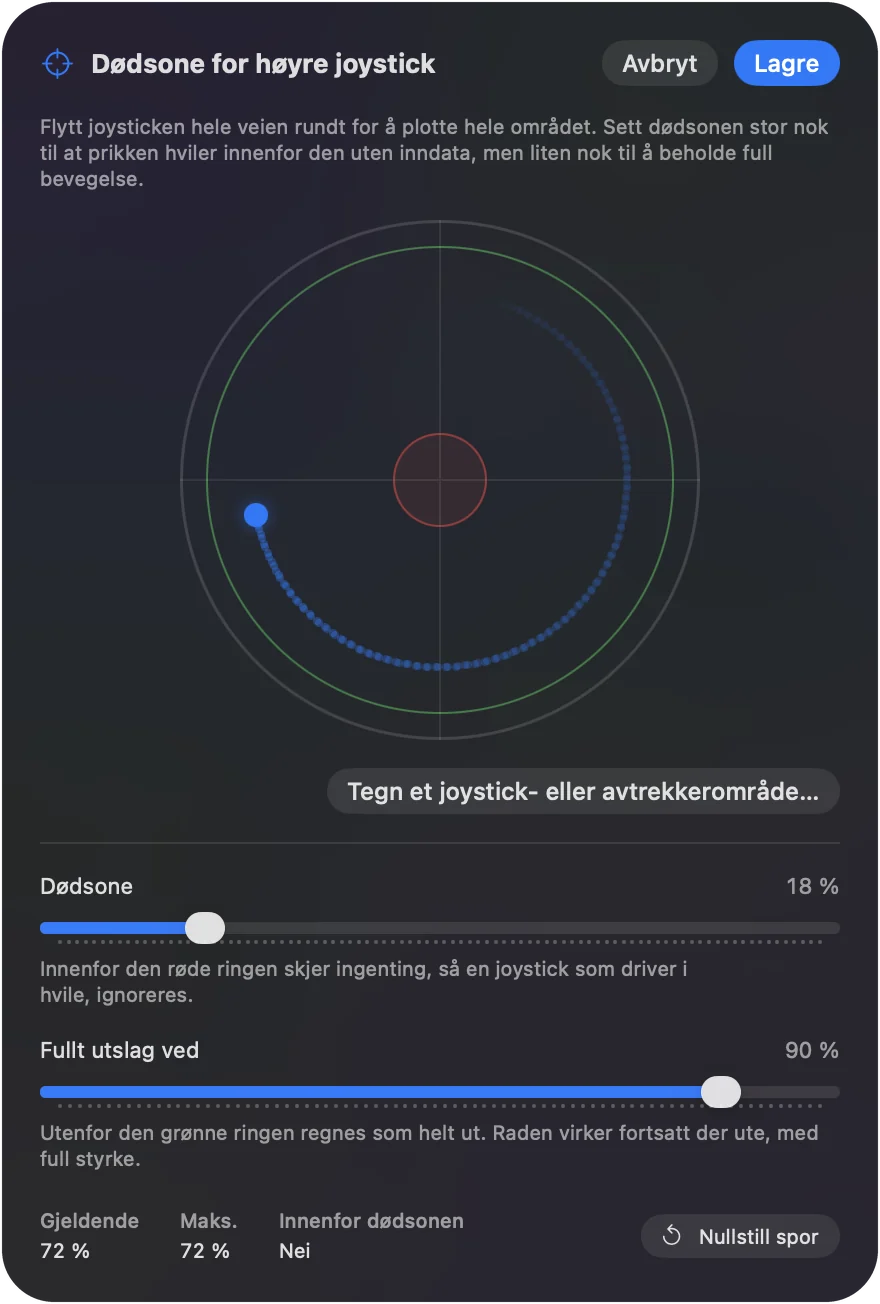
Hver spakrad viser dødsonen sin uten at du åpner noe, og en rad du aldri har endret bruker 25 prosent. Radens alternativer viser også spaken live, med dødsonen, delen av spaken som utløser raden og dens regioner, og glidebryterne virker med en gang du flytter dem. Stick settings, i inndataenhetens ⋯-meny i redigeringen, setter Deadzone på hver akse på den kontrolleren samtidig. Tallene ligger i forhåndsinnstillingen, så en spillforhåndsinnstilling og en skrivebordsforhåndsinnstilling kan ha hver sin.
Denne kalibreringen former det InputConfig sender: pekeren, rullingen og tastene. Den endrer ikke kontrolleren, og et spill som leser kontrolleren direkte, ser den ikke.
Skriv om det lagrede sentrum på en PS5- eller PS4-kontroller
DualSense, DualSense Edge og DualShock 4 beholder sin egen spakkalibrering inne i kontrolleren. Det gratis fellesskapsverktøyet DualShock Calibration GUI kan skrive den om fra en Mac i en nettleser med WebHID, som betyr Chrome eller Edge, ikke Safari. Fordi det nye sentrum lagres i kontrolleren, gjelder det så på en PS5, en PC og alle apper på Macen, spill inkludert.
Les advarslene før du begynner. Verktøyets egen side sier at det ikke kan fikse utslitte spaker, og at kalibrering av en utslitt spak kan gjøre den verre, uten måte å angre på. Det er ikke en del av InputConfig. For en spak som bare sniker seg litt, er en dødsone den tryggere løsningen.
Kalibrer en Xbox-kontroller
En Mac har ingen kalibrering av Xbox-spaker. Microsofts app Xbox Accessories, der Elite-kontrollere får spakkurvene sine, kjører på Windows og Xbox, ikke macOS.
- Spill som leser kontrolleren. Bruk spillets dødsoneinnstilling.
- Alt InputConfig styrer. Bruk Adjust live.
Å koble en Xbox-kontroller til en Mac tar for seg paring.
Kalibrer joysticker, flyspaker og ratt
En USB-joystick, gasspak eller ratt som Systeminnstillinger ikke lister, kan likevel leses av InputConfig. Live Visualizer (Live-visualisering) tegner vanlige kontrollere som seg selv, og en Logitech G29 eller G923 med rattets vinkel i grader og hver pedals vandring, så du kan se hvilepunktet før du setter noe. Å teste et ratt eller en joystick har en test på fem minutter.
- Hver akse du binder. Den får de samme valgene i Options: dødsone, Adjust live, Full push at, og Invert direction (Inverter retning) for en akse som går feil vei.
- Produsentens verktøy. Hvis produsenten tilbyr et eget Mac-verktøy, bruk det for enhetens interne sentrum. InputConfigs innstillinger former deretter utdataene.
Å bruke en joystick på en Mac har oppsettet.
Kalibrer gyroen
På en DualSense, DualSense Edge, DualShock 4, Switch Pro Controller eller Joy-Con har bevegelse sin egen kalibrering.
- Du: Klikk Calibrate Motion (Kalibrer bevegelse) på forhåndsinnstillingens side, og legg kontrolleren flatt og i ro.
- InputConfig: Åpner Motion Calibration (Bevegelseskalibrering) og registrerer hvilenullen, én gang per kontroller.
- Sjekk: Hvis pekeren begynner å vandre senere, tar Re-zero now (Nullstill nå) den nåværende avlesningen som ny null, og en binding Re-zero Motion på en ledig knapp gjør det samme når som helst.
Gyrosikting på en Mac har resten.
Sjekk før og etter
- I nettleseren. Dødsonevisualisereren leser en kontrollers venstre spak og foreslår en Deadzone ut fra tre sekunder i ro.
- I InputConfig. Live Visualizer viser begge spakene i hvile på en tegning av kontrolleren din.
- Hver knapp. Å teste en kontroller på en Mac tar for seg dem, og spakdrift på en Mac viser hvilken løsning som når hvilket spill.
Kortversjonen
- For pekeren, rullingen og tastene. Adjust live i InputConfig, Deadzone (Dødsone) like forbi hvilepunktet.
- For spill som leser kontrolleren. Bruk spillets egen dødsoneinnstilling.
- For selve kontrolleren. Bruk DualShock Calibration GUI, bare på PlayStation-kontrollere, og les advarslene først.
Jeg ville begynt med en dødsone, fordi den alltid kan angres.
Spørsmål
Har macOS et verktøy for kalibrering av kontrollere?
Nei. Systeminnstillinger, Spillkontrollere viser knappene og lar deg tilordne dem per app, men har ingen innstilling for spakens sentrum, dødsone eller rekkevidde. Kalibrering på en Mac skjer i et spill, i en mapper som InputConfig, eller inne i en PlayStation-kontroller med et nettleserverktøy.
Hvordan kalibrerer jeg en PS5-kontroller på en MacBook?
For det kontrolleren styrer gjennom InputConfig, trykk Adjust live på spakraden og sett dødsonene mot det levende diagrammet. For å endre sentrum som er lagret i selve DualSense, gjør det gratisverktøyet DualShock Calibration GUI i Chrome eller Edge på en Mac. Les advarslene først, for en endring på en utslitt spak kan ikke angres.
Hvordan kalibrerer jeg en Xbox-kontroller på en Mac?
Det finnes ingen Xbox-kalibrering på macOS. Bruk spillets dødsoneinnstilling for spill som leser kontrolleren, og Adjust live i InputConfig for pekeren, rullingen og tastene den sender.
Fikser kalibrering spakdrift?
Den skjuler drift. Den reparerer ikke spaken. En dødsone like forbi hvilepunktet stopper snikingen. En spak som hopper eller blir verre uke for uke, er utslitt og trenger reparasjon eller en ny kontroller.
Endrer kalibrering i InputConfig kontrolleren for andre enheter?
Nei. Tallene lagres i forhåndsinnstillingen på Macen din. Kontrolleren, og alle spill som leser den direkte, er uendret.
Mer på norsk
Fullstendige veiledninger, på engelsk
Hvem som skriver. Ryleigh Newman utvikler InputConfig og styrer sin egen Mac hver dag med en kontroller, fordi hendene ikke fungerer godt. Denne siden er oversatt fra engelsk. InputConfig vises på norsk når Mac-en er satt til norsk. Noen sider på nettstedet finnes bare på engelsk.
Denne siden på andre språk: English, Deutsch, Español, Français, Bahasa Indonesia, Italiano, 日本語, Polski, Português, Русский, Slovenčina, Tiếng Việt, 繁體中文, 简体中文
Gratis. macOS 14 eller nyere. Ingen konto, ingenting forlater Macen din. Åpen kildekode på GitHub.