Norsk
En gratis DualSense-app for Mac
 Denne appen er helt gratis. Du trenger ikke å lage en konto. Det finnes ingen abonnementer, ingen kronglete nedlastinger, og ingenting er låst. Optimalisert for Apple silicon.
Sony lager ikke en DualSense-app for Mac, så de adaptive utløserne, lysstripen, touchpaden, gyroskopet, Mute-knappen og Edge-padlene ligger ubrukt i de fleste Mac-spill. InputConfig er en gratis Mac-app som setter alle i arbeid: den setter lysstripens farge, gir de adaptive utløserne en lett, middels eller fast motstand, får kontrolleren til å vibrere ved et hvilket som helst trykk, gjør touchpaden om til en styreflate, sikter med gyroskopet, og tilordner hver knapp til taster, klikk, snarveier eller makroer.
Jeg lager InputConfig. Den er gratis i Mac App Store, åpen kildekode, krever ingen konto, og ingenting i den er låst bak et betalt nivå. Denne siden lister hva den gjør med en DualSense, og hva den ikke gjør. Hvis du brukte DSX på Windows, viser DSX for Mac hvor funksjonene dens finnes i InputConfig.
Trinn
- Par DualSense i Systeminnstillinger, Bluetooth, eller koble den til med en USB-C-kabel.
- Åpne InputConfig og velg en forhåndsinnstilling, eller lag en med Smart Preset Maker.
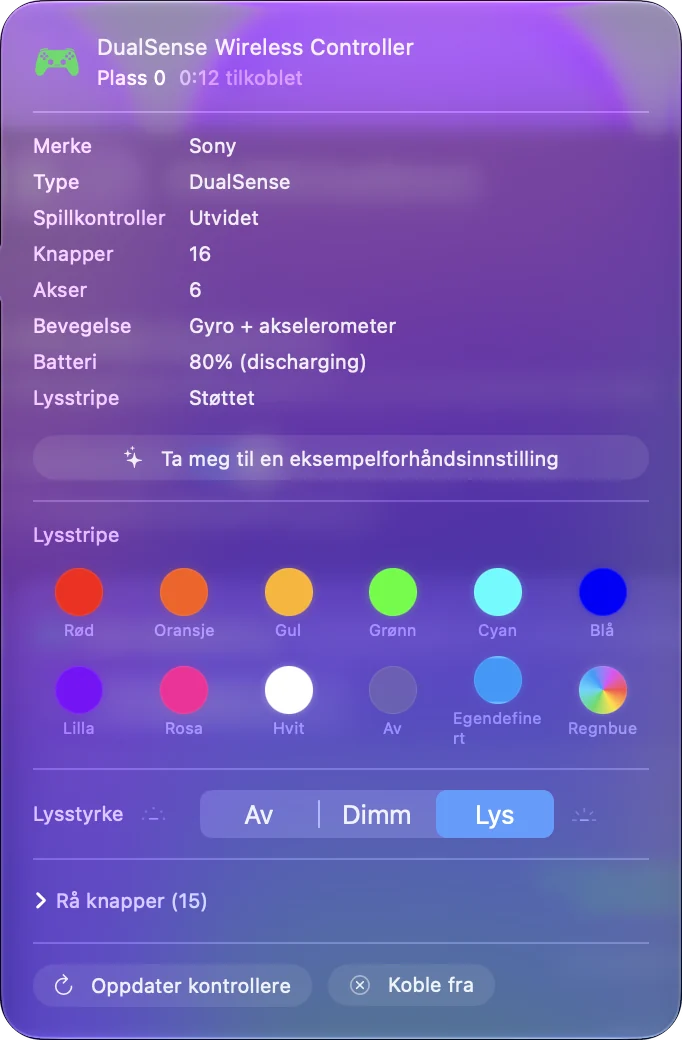
- Klikk på kontrolleren øverst i sidefeltet for å sette fargen på lysstripen.
- Åpne en rads Options for å legge til vibrasjon, eller klikk L2 eller R2 i Live Visualizer (Live-visualisering) for å sette utløserfølelsen.
- Klikk på Activate (Aktiver).
Se hva du får, funksjon for funksjon
| DualSense-funksjon | I InputConfig |
|---|---|
| Alle knapper, begge spakene, begge utløserne, D-padet | Hver kan sende en tast, et klikk, en snarvei, en makro, skrevet tekst, pekerbevegelse eller rulling |
| Lysstripe | Hvilken som helst farge, en farge per forhåndsinnstilling, lysstyrke, eller av |
| Vibrasjon | Et summ ved et hvilket som helst trykk, med egen styrke og varighet |
| Touchpad | En styreflate for pekeren, eller tappregioner som hver har en jobb |
| Gyroskop | Vipp for å sikte eller for å flytte pekeren |
| Mute-knapp | En knapp som alle andre |
| Batteri | Vises øverst i sidefeltet |
| Edge-bakpadler og FN-knapper | Kan tilordnes som alle andre knapper, over Bluetooth eller USB. Over USB-C listes de fire lagrede profilene med hva hver av dem omkartlegger |
| Motstand i adaptive utløsere | Off, Light, Medium eller Firm på hver utløser, per forhåndsinnstilling, over USB eller Bluetooth. En jevn motstand, ikke et spills skriptede effekter |
| Sonys finere haptiske effekter | Ikke tilgjengelig. InputConfig bruker vibrasjon |
| Oppdatering av fastvare | Ikke mulig på en Mac. Bruk en PS5 eller en Windows-PC |
Alle radene i den tabellen er gratis, og ingen av dem krever en konto.
Sett det opp på et minutt
- Du: Par DualSense i Systeminnstillinger, Bluetooth, eller koble den til med en USB-C-kabel. Åpne InputConfig og velg en forhåndsinnstilling, for eksempel Desktop Navigation (Skrivebordsnavigering).
- InputConfig: Viser kontrolleren øverst i sidefeltet og tegner den i Live Visualizer.
- Sjekk: Klikk på Activate og beveg venstre spak. Pekeren beveger seg.
macOS spør om tillatelsen Tilgjengelighet første gang, for det er det som lar en app sende taster og klikk. Paring er dekket på hvordan du kobler en PS5-kontroller til en Mac.
Endre lysstripen
Klikk på kontrolleren øverst i sidefeltet og velg en fargeprøve, eller åpne fargevelgeren for en hvilken som helst farge du vil ha. En forhåndsinnstilling kan ha sin egen farge, så kontrolleren forteller deg hvilket oppsett som kjører. Siden om lysfarge har alle stegene, og slå den av har sin egen.

Legg til vibrasjon til et trykk
- Du: Utvid Options på en rad og kryss av for Vibrate (Vibrer) i boksen Feedback. Sett Strength og Duration.
- InputConfig: Summer kontrolleren hver gang den raden utløses.
- Sjekk: Trykk på knappen og kjenn det.

Dette er vanlig vibrasjon, ikke den strukturerte haptikken i et PS5-spill. Stivere utløsere er en egen innstilling: klikk L2 eller R2 i Live Visualizer og velg Light, Medium eller Firm, og adaptive utløsere på en Mac har detaljene. Få en kontroller til å vibrere på en Mac går gjennom vibrasjon.
Bruk touchpaden og gyroskopet
- Touchpad som styreflate. Én finger flytter pekeren, to fingre ruller, og et trykk klikker. Se touchpad som styreflate.
- Touchpad som knapper. Del den i regioner og gi hver region en snarvei. Se touchpad-regioner.
- Gyrosikting. Vipp kontrolleren for å sikte i et hvilket som helst spill som sikter med mus. Se gyrosikting på en Mac.
Tilordne Edge-padlene og FN-knappene
De fleste Mac-spill ignorerer de to bakpadlene og de to FN-knappene på DualSense Edge. InputConfig leser alle fire, over Bluetooth og USB, og hver kan sende hva som helst en hovedknapp kan sende. Over USB-C leser den også de fire profilene som er lagret på paden og lister dem, med hva hver av dem omkartlegger, i en brikke over tegningen. De listes, de redigeres ikke.
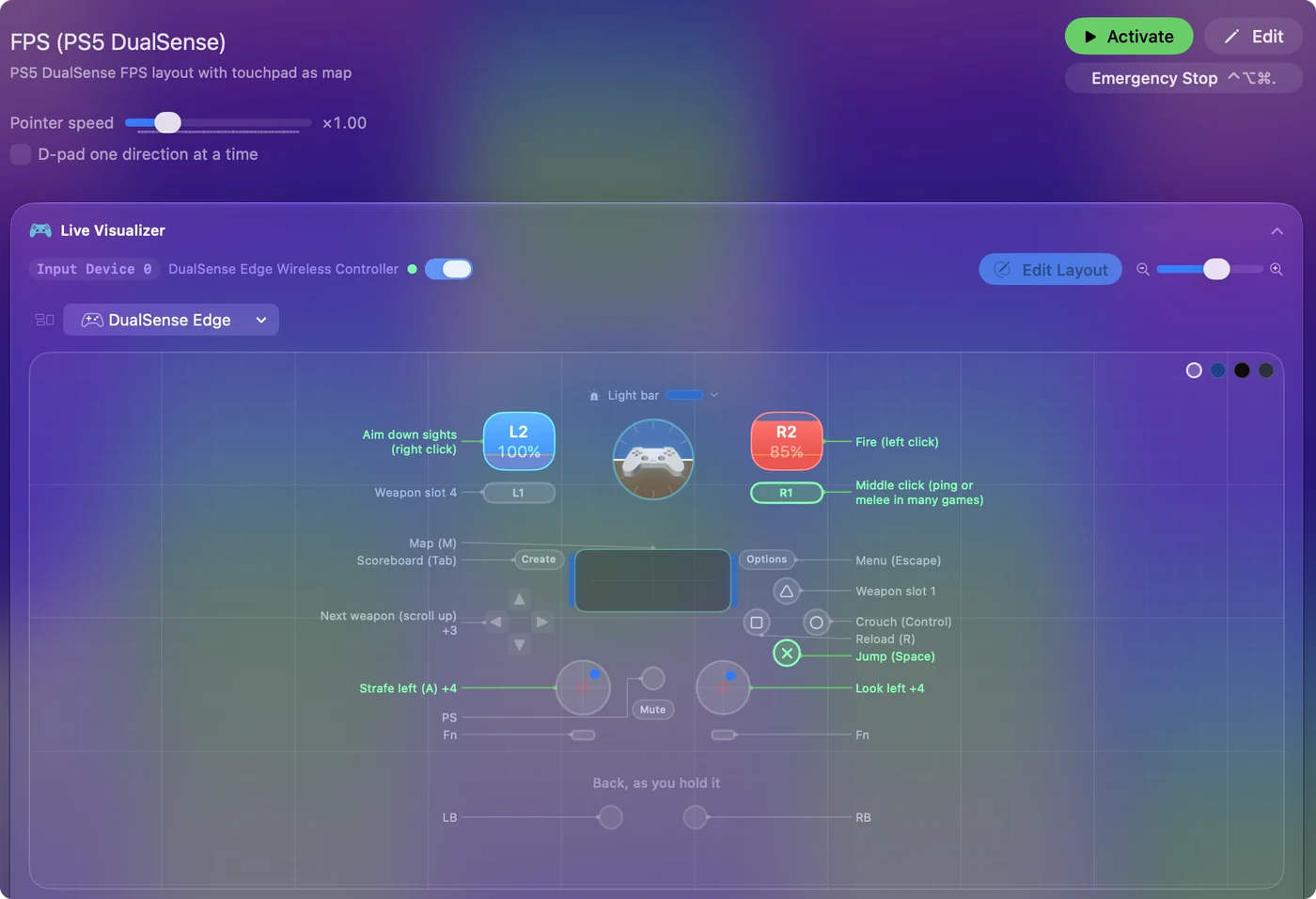
DualSense Edge-siden har detaljene.
Start fra et ferdig oppsett
Du trenger ikke bygge et oppsett fra bunnen. Smart Preset Maker har ferdige oppsett for mer enn 450 spill og apper: søk etter tittelen, velg DualSense, så lages forhåndsinnstillingen med en merknad på hver rad. Kontrollerprofiler for Mac-spill viser hvordan.
Bruk den med de andre kontrollerne også
Den samme appen og de samme forhåndsinnstillingene virker med en DualShock 4, Xbox-kontrollere, en Switch Pro Controller, Joy-Con, 8BitDo-padder og de fleste andre gamepader en Mac kan lese. Et oppsett laget for DualSense kan konverteres til en annen kontrollerfamilie fra forhåndsinnstillingens meny. Den kjører på Mac-er med Apple-chip, og på Intel-Mac-er med macOS 14 eller nyere.
Hva den ikke gjør
- Skriptede utløsereffekter. Den setter en jevn motstand på hver utløser, ikke buespenningen, klikkpunktene eller våpenpulsene et PS5-spill programmerer. De virker bare i spill som støtter dem.
- Finere haptikk. Den styrer vibrasjon, ikke Sonys strukturerte effekter.
- Fastvare og Edge-profiler. Den rører aldri kontrollerens fastvare, og den lister en Edges lagrede profiler uten å redigere dem.
- En virtuell kontroller. Den sender taster og musebevegelse. Den får ikke DualSense til å se ut for et spill som en annen kontroller.
Adaptive utløsere på en Mac sier mer om de to første.
Kort fortalt
- Gratis. Mac App Store, åpen kildekode, ingen konto, ingenting låst.
- Hva den legger til. Utløserfølelse, lysstripe, vibrasjon ved trykk, touchpad, gyro, Mute, Edge-padler og -profiler, og hver knapp tilordnet til taster og mus.
- Hva den lar være. Skriptede utløsereffekter, finere haptikk og fastvare.
En DualSense har mer på seg enn Mac-spill bruker, og dette er appen jeg bygde for å bruke resten.
Spørsmål
Finnes det en DualSense-app for Mac?
Sony lager ingen. InputConfig er en gratis Mac-app som setter DualSense-lysstripen og utløsermotstanden, legger til vibrasjon på ethvert trykk, bruker touchpaden og gyroskopet, og tilordner hver knapp og Edge-padle til taster og mus.
Er InputConfig virkelig gratis?
Ja. Den er gratis i Mac App Store og åpen kildekode, uten konto og uten betalt nivå. Alle funksjoner er tilgjengelige for alle.
Virker det med DualSense Edge?
Ja. Bakpadlene og FN-knappene leses over Bluetooth og USB, og kan tilordnes som alle andre knapper. Over USB-C listes de fire lagrede profilene med hva hver av dem omkartlegger.
Virker det med en PS4-kontroller eller en Xbox-kontroller?
Ja. Den samme appen virker med en DualShock 4, Xbox-kontrollere, Switch-kontrollere, 8BitDo-padder og de fleste andre gamepader en Mac kan lese.
Kan den styre de adaptive utløserne?
Ja, siden 1.8. Klikk L2 eller R2 i Live Visualizer og velg Off, Light, Medium eller Firm, per utløser og per forhåndsinnstilling. Det er en jevn motstand mens forhåndsinnstillingen kjører, ikke effektene et PS5-spill skripter.
Mer på norsk
Fullstendige veiledninger, på engelsk
Hvem som skriver. Ryleigh Newman utvikler InputConfig og styrer sin egen Mac hver dag med en kontroller, fordi hendene ikke fungerer godt. Denne siden er oversatt fra engelsk. InputConfig vises på norsk når Mac-en er satt til norsk. Noen sider på nettstedet finnes bare på engelsk.
Denne siden på andre språk: English, 日本語, Русский
Gratis. macOS 14 eller nyere. Ingen konto, ingenting forlater Macen din. Åpen kildekode på GitHub.