Norsk
Slik gjør du PS5-kontrollerens styreflate om til ekstra knapper på en Mac
 Denne appen er helt gratis. Du trenger ikke å lage en konto. Det finnes ingen abonnementer, ingen kronglete nedlastinger, og ingenting er låst. Optimalisert for Apple silicon.
Tegn regioner på styreflaten i InputConfig, den gratis mapperen jeg lager, og hver region blir en knapp: rør den, og den sender en tast, en snarvei, et klikk eller hva som helst en knapp kan sende. Den innebygde forhåndsinnstillingen Touchpad Zones er et fungerende eksempel, med de fire hjørnene som Undo (Angre), Redo, Copy og Paste.
macOS har ingenting som dette. Det gjør ikke engang styreflaten om til en peker. Regioner virker på DualSense, DualSense Edge og DualShock 4, over Bluetooth eller USB, og en forhåndsinnstilling kan holde opptil 16 av dem. Venstre og høyre styreflate på en Steam Controller tar også egne regioner.
Trinn
- Åpne en forhåndsinnstilling i redigeringsprogrammet og velg Touchpad i kontrollerens Regions card, eller velg Controller, Touchpad Regions (Berøringsflateområder) mens en forhåndsinnstilling kjører.
- Dra et rektangel på padden, eller klikk Add Region (Legg til område).
- Tilordne regionen til en tast, eller legg til en rad med inndatatypen Touchpad Region og velg den.
- Lagre forhåndsinnstillingen, og rør regionen for å prøve den.
Prøv den innebygde forhåndsinnstillingen først
- Du: Aktiver Touchpad Zones, og rør et hjørne av padden.
- InputConfig: Sender Undo øverst til venstre, Redo (Gjør om) øverst til høyre, Copy nederst til venstre og Paste nederst til høyre, hver med et kort støt slik at du kjenner at det landet.
- Sjekk: Å trykke på padden er fortsatt et venstreklikk, og et tofingertrykk er et høyreklikk.
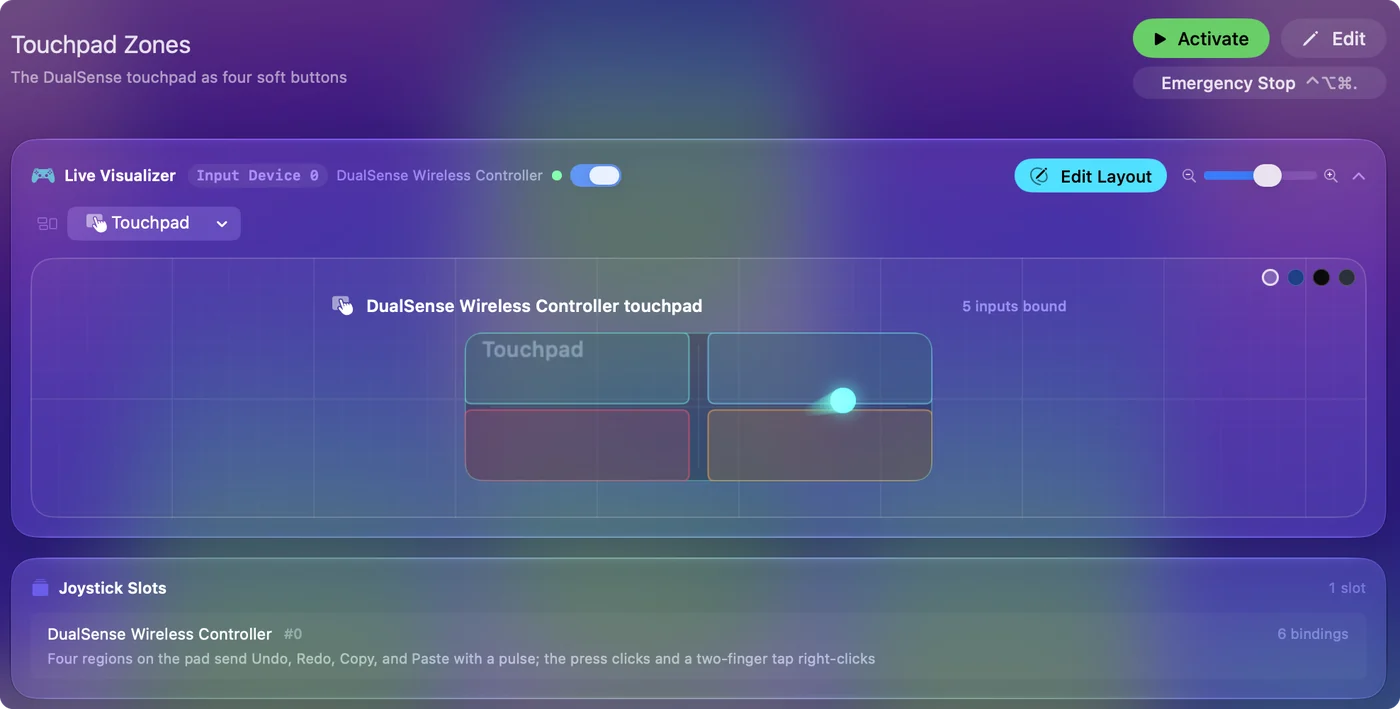
De fire regionene hører til den forhåndsinnstillingen, så redigering der endrer ingenting andre steder.
Tegn dine egne regioner
Steg 1: Åpne Regions-kortet
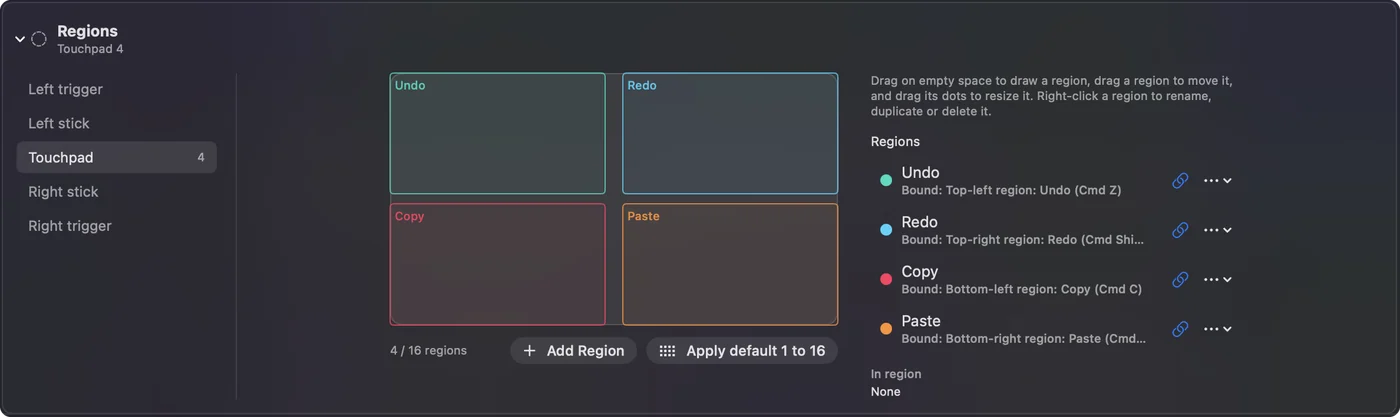
- Du: Åpne forhåndsinnstillingen i editoren, rull til Regions card nederst i kontrollerens gruppe, og velg Touchpad. Mens en forhåndsinnstilling kjører, åpner Controller, Touchpad Regions i menylinjen den samme tegningen.
- InputConfig: Viser en tegning av padden, med fingeren din på den live.
- Sjekk: Add Region er tilgjengelig. Den er av til en forhåndsinnstilling er åpen eller kjører, for regioner hører til en forhåndsinnstilling.
Steg 2: Tegn en region
- Du: Dra et rektangel på tegningen av padden. Add Region legger til en i midten uten å tegne, og en regions felt for venstre, topp, bredde og høyde, i prosent, plasserer den etter tall.
- InputConfig: Legger regionen til i listen.
- Sjekk: Regionen vises på padden der du tegnet den.
Steg 3: Tilordne den
- Du: Gi den nytt navn fra høyreklikkmenyen, og klikk så lenkeknappen ved siden av og velg en tast. Eller legg til en rad med inndatatypen Touchpad Region og velg regionen, eller trykk Scan (Skann) på en rad og rør regionen.
- InputConfig: Utløser den raden mens en finger er i regionen.
- Sjekk: Lagre forhåndsinnstillingen, og rør regionen for å prøve den.
Apply default 1 to 16 (Bruk standard 1 til 16) erstatter regionene med et rutenett på 4 ganger 4 og tilordner hver rute en tast, 1 til 9, 0, og deretter F1 til F6, som er en rask start for en hurtigfeltlinje eller et makrorutenett.
Vit hvordan en region oppfører seg
En region holdes nede mens en finger er inne i den, og slippes når fingeren forlater den, som en tast som holdes nede. Hviler en finger i en region tilordnet W, fortsetter et spill å gå. Et kort trykk er et kort trykk.
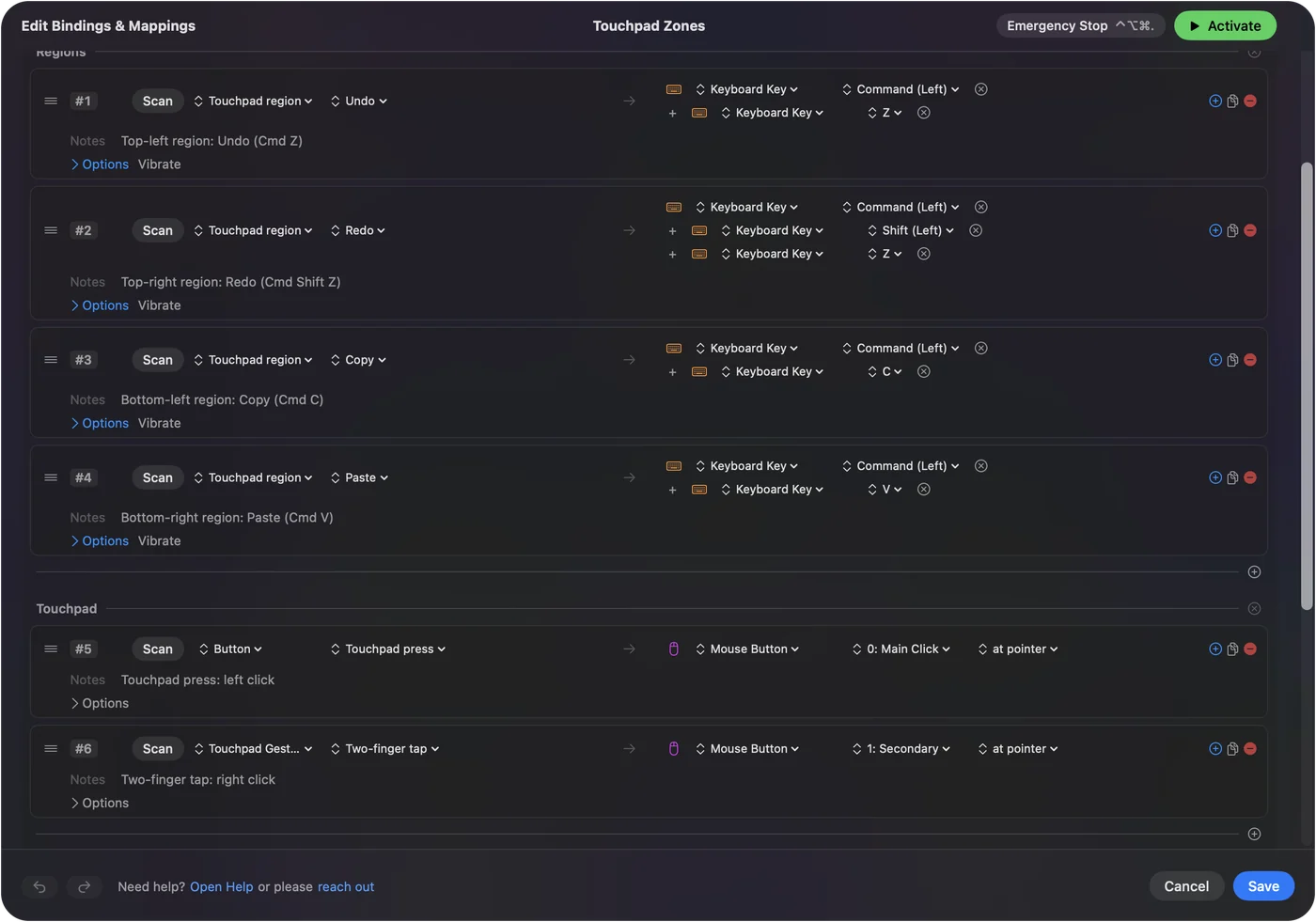
Et trykk inne i en region utløser regionen i stedet for en trykkrad. Regioner har alle alternativene en knapp har: en holdhandling, et dobbelttrykk, veksling, turbo, vibrasjon eller talt tilbakemelding.
Del styreflaten mellom regioner og pekeren
Regioner og peking kan dele styreflaten. En finger som lander i en region utløser den. En finger som beveger seg, styrer radene for styreflatens peker. Trykket forblir sin egen knapp, så et trykk på padden kan klikke mens regionene sender taster. Hold regionene nær kantene og la midten være til peking, så kommer de sjelden i veien for hverandre.
Velg et oppsett som virker
- Lesing. Venstre halvdel og høyre halvdel som Page Up og Page Down.
- Anki. Tre kolonner som Again, Good og Easy: se Anki fra en kontroller.
- En hurtigfeltlinje. En stripe med fem langs toppen som taster 1 til 5.
- Redigering. Fire hjørner som Undo, Redo, Copy og Paste, slik den innebygde forhåndsinnstillingen gjør.
Padden er omtrent 5 ganger 2,5 centimeter, så seks til åtte regioner er lette å treffe uten å se på den. Et kort støt på hver region, satt i radens Options, forteller deg hvilken du rørte.
Hvis en region ikke utløses
Klatre denne stigen, minste steg først:
- Se på styreflatevisningen. Styreflatevisningen i Live Visualizer tegner forhåndsinnstillingens regioner på padden, og lyser opp hver av dem når du rører den, med fingeren din vist live. Regions card viser fingeren din også.
- Sjekk forhåndsinnstillingen. Regioner hører til forhåndsinnstillingen du tegnet dem i, og lagres med den.
- Sjekk tilordningen. En region uten rad eller lenke gjør ingenting. Tilordne den med lenkeknappen, eller trykk Scan på en rad og rør regionen.
Lyser regionen i styreflatevisningen, virker regionen, og bare tilordningen mangler.
Hva den ikke kan gjøre
Styreflateregioner er områder på kontrollerens styreflate. De kan ikke tegnes på Macens egen styreflate, som flytter pekeren og ikke rapporterer fingerposisjoner til apper. Det tilsvarende er skjermregioner: områder på skjermen som utløses mens pekeren er inne i dem, uansett hva som flytter pekeren. Skjermregioner har det oppsettet. Styreflateregioner er for en PlayStation-styreflate eller en Steam Controllers styreflater, og skjermregioner er for alt annet.
Den korte versjonen
- Prøv den. Aktiver Touchpad Zones, og rør et hjørne.
- Lag dine egne. Velg Touchpad i redigeringens Regions card, tegn, og tilordne deretter hver region.
- Hold det brukbart. Jeg ville holdt meg på seks til åtte regioner nær kantene, med et støt på hver.
På en Mac gjør styreflaten ingenting som standard, og regioner er det som får hele flaten til å jobbe.
Spørsmål
Hvor mange styreflateregioner kan jeg lage?
Opptil 16 per forhåndsinnstilling. Seks til åtte er komfortable å treffe uten å se på padden.
Støtter PS4-kontrollerens styreflate regioner?
Ja. DualShock 4-styreflaten tar regioner på samme måte som DualSense og DualSense Edge.
Kan jeg lage regioner på Macens egen styreflate?
Nei. Mac-styreflaten flytter pekeren og rapporterer ikke fingerposisjoner, så det tilsvarende er skjermregioner: områder på skjermen som utløses mens pekeren er inne i dem.
Deler alle forhåndsinnstillinger de samme regionene?
Nei. Hver forhåndsinnstilling har sine egne regioner, så padden kan være Anki-knapper i én forhåndsinnstilling og en hurtigfeltlinje i en annen.
Må jeg kalibrere styreflaten først?
Nei. Padden trenger ingen kalibrering, fordi macOS rapporterer hele padden, og regioner tegnes på hele flaten.
Kan et trykk på padden gjøre noe annet enn å røre en region?
Ja. Trykket er sin egen knapp. En region utløses ved berøring, og trykket kan sende et klikk eller noe annet på sin egen rad.
Mer på norsk
Fullstendige veiledninger, på engelsk
Hvem som skriver. Ryleigh Newman utvikler InputConfig og styrer sin egen Mac hver dag med en kontroller, fordi hendene ikke fungerer godt. Denne siden er oversatt fra engelsk. InputConfig vises på norsk når Mac-en er satt til norsk. Noen sider på nettstedet finnes bare på engelsk.
Denne siden på andre språk: English
Gratis. macOS 14 eller nyere. Ingen konto, ingenting forlater Macen din. Åpen kildekode på GitHub.