한국어
Mac용 자동 클릭 스크립트
 이 앱은 완전히 무료입니다. 계정을 만들 필요가 없습니다. 구독도, 번거로운 다운로드도 없고, 잠긴 기능도 없습니다. Apple 실리콘에 최적화되어 있습니다.
AppleScript는 이름을 댈 수 있는 버튼은 클릭할 수 있지만 화면의 아무 지점이나 클릭할 수는 없습니다. 터미널에서 한 지점을 클릭하려면 무료 cliclick 도구가 한 줄로 해 줍니다. 코드 없이 타이머로 클릭만 하고 싶다면 Mac App Store에서 무료로 받는 InputConfig가 키나 버튼으로 해 줍니다.
단계
- Homebrew로 cliclick을 설치합니다: brew install cliclick.
- 시스템 설정의 개인정보 보호 및 보안, 손쉬운 사용에서 터미널을 허용합니다.
- cliclick c:.를 실행해 포인터가 있는 곳을 클릭합니다.
- 타이머로 클릭하려면 sleep과 함께 루프에 넣습니다.
- Control C를 눌러 루프를 멈춥니다.
AppleScript가 클릭할 수 있는 것 알기
AppleScript는 System Events를 통해 앱과 이야기하며, 이름으로 버튼이나 메뉴 항목을 클릭할 수 있습니다. 화면의 한 지점을 클릭하는 평범한 방법은 없습니다. 이름이 있는 버튼에는 AppleScript로 충분합니다. 화면의 한 지점에는 cliclick을 쓰세요.
cliclick으로 터미널에서 클릭하기
cliclick은 Carsten Blüm이 만든 무료 오픈 소스 명령줄 도구로, 터미널에서 클릭하고 포인터를 움직이고 입력합니다.
터미널: 설치합니다.
brew install cliclick결과: Homebrew가 설치하고, cliclick -h가 모든 명령을 보여 줍니다.
터미널: x 500, y 300을 클릭합니다.
cliclick c:500,300결과: 그 지점을 한 번 클릭합니다. 숫자 대신 점을 쓰면 포인터가 있는 곳을 클릭합니다.
터미널: Control C를 누를 때까지 포인터가 있는 곳을 초당 열 번 클릭합니다.
while true; do cliclick c:.; sleep 0.1; done결과: 그 터미널 창에서 Control C를 누를 때까지 클릭이 반복됩니다.
클릭이 적용되려면 터미널에 시스템 설정의 개인정보 보호 및 보안, 손쉬운 사용에서 손쉬운 사용 접근 권한이 필요합니다.
cliclick 치트 시트 쓰기
이 명령은 2026년 10월 27일에 읽은 cliclick README에서 가져왔습니다. 좌표는 x,y입니다. 숫자 앞의 +나 -는 포인터를 기준으로 상대적으로 움직이고, 점은 포인터의 현재 위치를 뜻합니다. 터미널에 먼저 손쉬운 사용 접근이 필요합니다.
| 명령 | 하는 일 | 예 |
|---|---|---|
| c:x,y | 클릭 | cliclick c:500,300 |
| dc:x,y | 더블 클릭 | cliclick dc:500,300 |
| tc:x,y | 트리플 클릭 | cliclick tc:500,300 |
| rc:x,y | 우클릭 | cliclick rc:500,300 |
| m:x,y | 포인터 이동 | cliclick m:+50,+0 |
| dd:, dm:, du: | 드래그: 누르고, 움직이고, 놓기 | cliclick dd:100,100 dm:200,200 du:300,300 |
| t:text | 맨 앞 앱에 텍스트 입력, 공백이 있으면 따옴표로 | cliclick t:"Hello there" |
| kp:key | return이나 esc 같은 키 누르고 놓기 | cliclick kp:return |
| kd: 와 ku: | 수정자 키(alt, cmd, ctrl, fn, shift) 누르고 있기와 놓기 | cliclick kd:cmd,alt |
| w:ms | 밀리초 단위 대기 | cliclick w:500 |
| p:. | 포인터 위치 출력 | cliclick p:. |
한 번 호출에 명령을 몇 개든 순서대로 실행하므로, 한 지점 클릭, 대기, 다른 지점 클릭이 한 줄입니다.
터미널: 1초 간격으로 두 지점을 클릭한 다음 포인터를 원래 자리로 돌려놓습니다.
cliclick -r c:500,300 w:1000 c:700,300결과: -r 옵션이 명령이 끝나면 포인터를 시작한 곳으로 복원합니다.
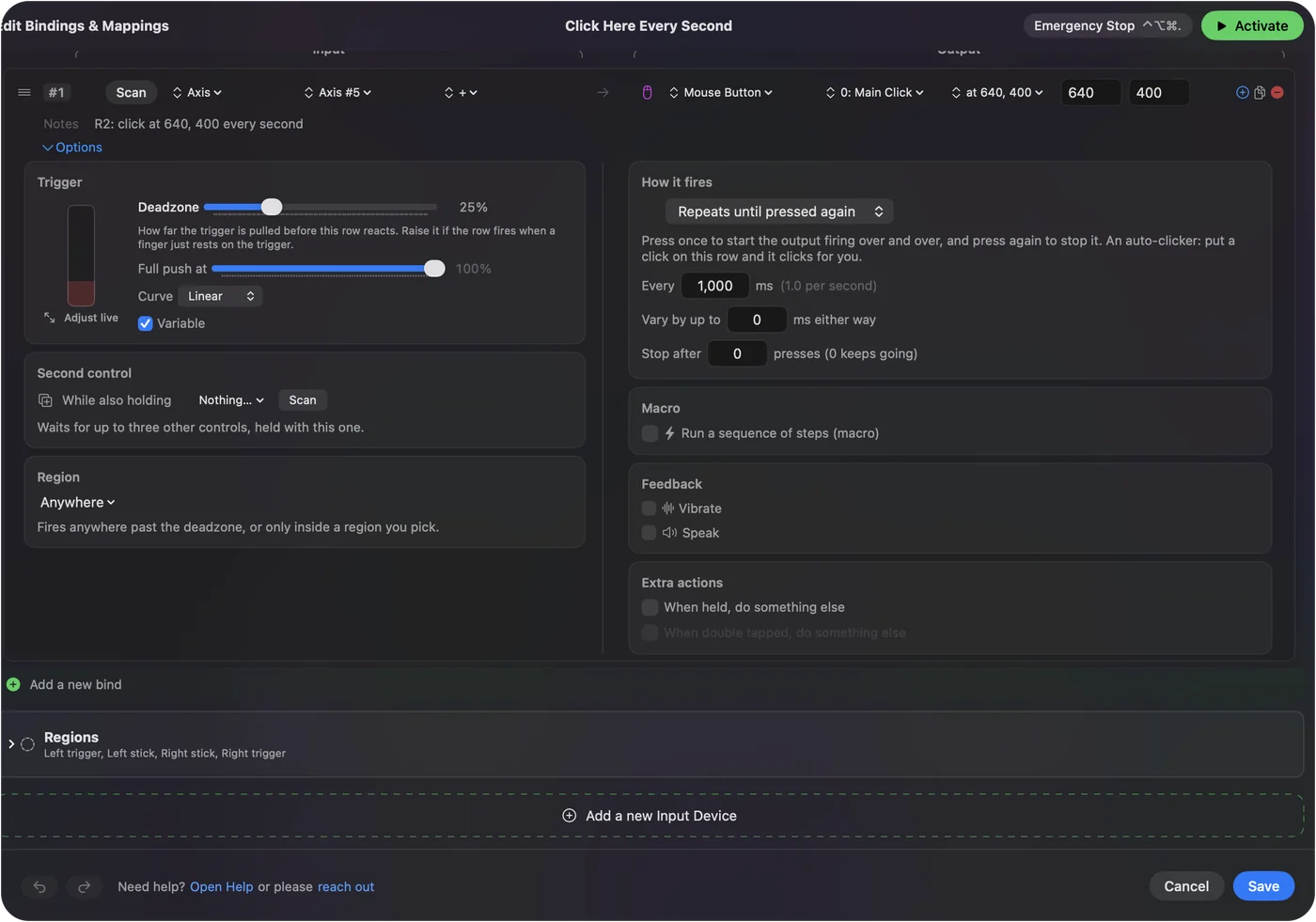
여러 지점을 순서대로 클릭하는 것이 InputConfig의 행 하나가 못 하는, 스크립트가 하는 한 가지입니다.
스크립트가 앱보다 나은 때 정하기
- 여러 지점에는 스크립트가 낫습니다. cliclick 호출 하나가 나열한 만큼의 지점을 방문할 수 있지만, InputConfig의 각 행은 한 지점을 클릭합니다.
- 더 큰 스크립트 안에서는 스크립트가 낫습니다. 셸 스크립트가 cliclick을 여러 단계 중 하나로 실행할 수 있습니다.
- 시작과 정지에는 앱이 낫습니다. 단축키나 컨트롤러 버튼이 시작하고, 간격은 밀리초 숫자이며, 긴급 정지가 어느 앱에서든 끝냅니다.
스크립트 건너뛰기
터미널의 루프는 그 창에서만 멈출 수 있습니다. InputConfig에서는 내장 Auto Clicker 프리셋이 fn F6으로 시작하고 멈추며, 간격은 밀리초로 설정하고, 긴급 정지인 Control Option Command 마침표가 어디서든 끝냅니다. 설정은 Mac용 무료 자동 클릭에 있습니다.
짧게 정리하면
- 이름이 있는 버튼. AppleScript와 System Events입니다.
- 화면의 한 지점. 좌표와 함께 cliclick c:를 씁니다.
- 코드 없이 타이머로 클릭. InputConfig의 Auto Clicker 프리셋입니다.
자주 묻는 질문
AppleScript로 한 지점에서 마우스를 클릭할 수 있나요?
평범한 방법으로는 안 됩니다. AppleScript는 System Events를 통해 이름으로 버튼과 메뉴 항목을 클릭합니다. 화면의 한 지점에는 cliclick을 쓰세요.
Mac의 터미널에서 자동 클릭을 하려면 어떻게 하나요?
brew install cliclick으로 cliclick을 설치하고, 손쉬운 사용에서 터미널을 허용한 다음, 짧은 sleep과 함께 루프에서 cliclick c:.를 실행하세요.
cliclick에는 어떤 명령이 있나요?
README는 클릭(c:), 더블 클릭(dc:), 트리플 클릭(tc:), 우클릭(rc:), 이동(m:), 드래그(dd:, dm:, du:), 입력(t:), 키 누르기(kp:), 수정자 누름과 놓기(kd:, ku:), 대기(w:), 위치 출력(p:), 한 지점의 색(cp:)을 나열합니다.
한국어 페이지 더 보기
글쓴이 소개. Ryleigh Newman은 InputConfig를 개발하고 있습니다. 손을 쓰기가 어려워서 매일 컨트롤러로 Mac을 조작합니다. 이 페이지는 영어에서 번역했습니다. Mac 언어가 한국어로 설정되어 있으면 InputConfig도 한국어로 표시됩니다. 사이트의 일부 페이지는 아직 영어로만 되어 있습니다.
이 페이지의 다른 언어: English, 日本語, Türkçe, 简体中文
무료. macOS 14 이상. 계정이 필요 없고, 데이터는 Mac 밖으로 나가지 않습니다. 소스 코드는 GitHub에 있습니다.