한국어
Mac용 AutoHotkey가 있나요? 하는 일별 대안
 이 앱은 완전히 무료입니다. 계정을 만들 필요가 없습니다. 구독도, 번거로운 다운로드도 없고, 잠긴 기능도 없습니다. Apple 실리콘에 최적화되어 있습니다.
아니요. AutoHotkey의 프로젝트 페이지는 이것을 Windows용 매크로 제작과 자동화 지향 스크립트 유틸리티라고 설명합니다. Mac에 똑같은 도구는 없지만, 사람들이 이것으로 하는 일마다 Mac의 답이 있고 대부분 무료입니다. Mac에서는 일마다 다른 도구의 몫이므로, 이 페이지는 일별로 정리합니다.
저는 그중 세 가지 일을 다루는 무료 오픈 소스 Mac 앱 InputConfig를 만듭니다. 여분의 키와 마우스 버튼에 두는 단축키, 매크로, 자동 클릭입니다. 스크립트 언어는 아니며, 이 페이지가 무엇이 빠져 있는지 설명합니다.
단계
- AutoHotkey 스크립트가 하는 일을 각각 적어 봅니다. 텍스트 확장, 키 리매핑, 단축키 실행, 매크로 재생, 반복 클릭 중 무엇인지입니다.
- 텍스트 확장과 메뉴 단축키는 시스템 설정의 키보드를 엽니다.
- 수정자 키를 넘어선 키 대 키 리매핑은 Karabiner-Elements를 씁니다.
- 여분의 키나 마우스 버튼에 두는 단축키, 매크로, 자동 클릭은 InputConfig를 설치하고 일마다 행을 추가합니다.
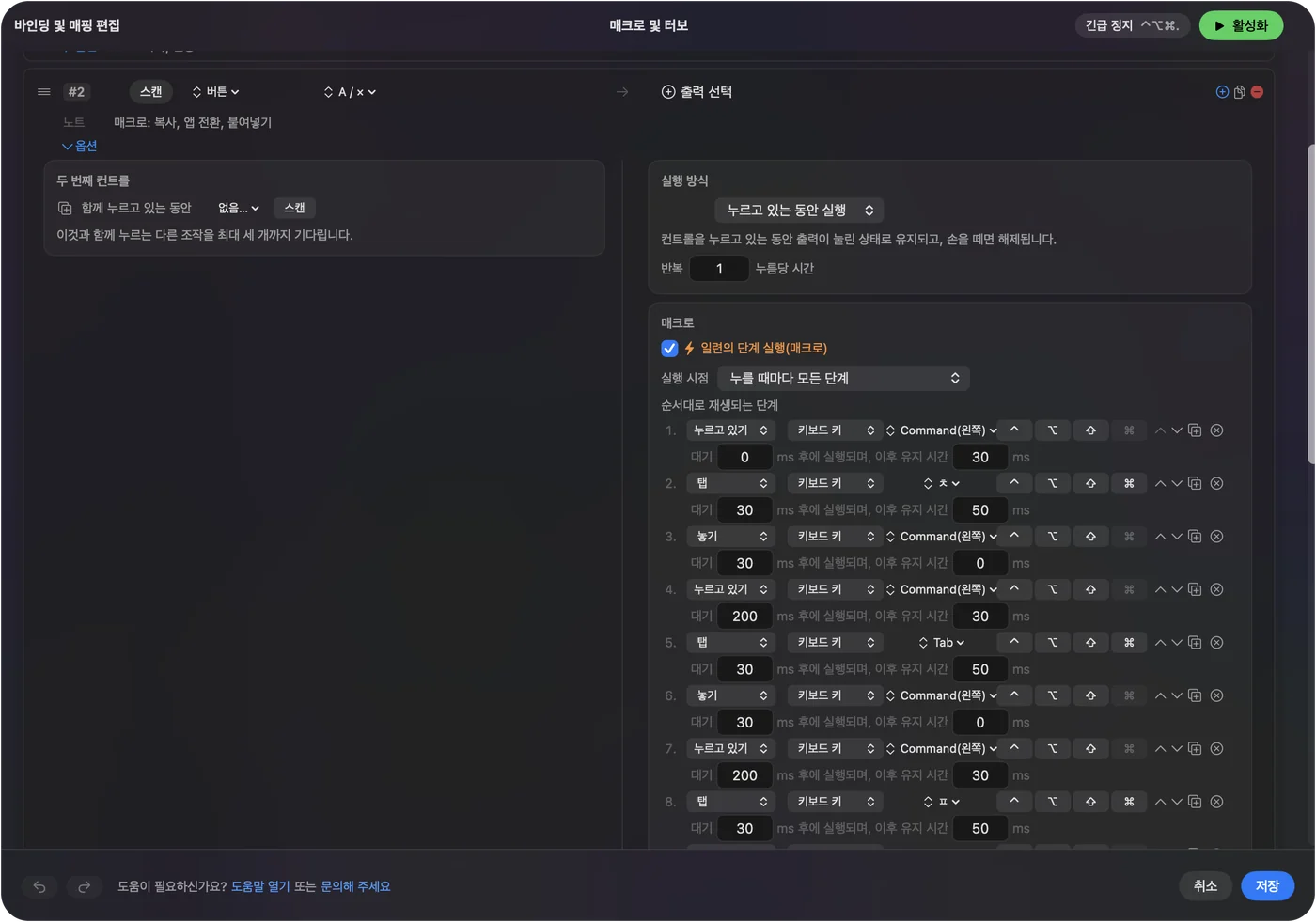
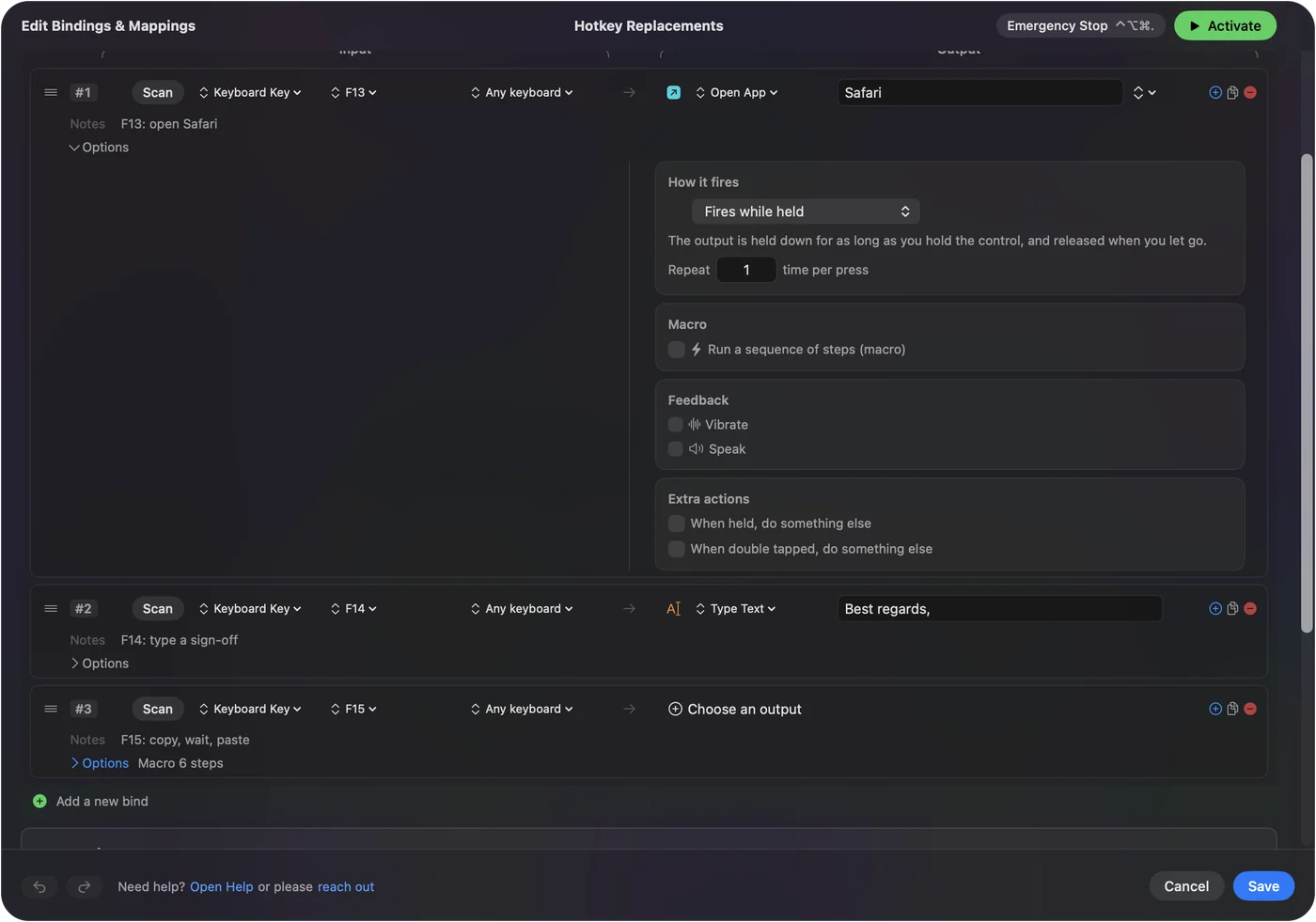
- 행에서 스캔(Scan)을 누르고, 키나 버튼을 누른 다음, 보낼 것을 고릅니다.
일마다 Mac 도구 찾기
| AutoHotkey로 하는 일 | Mac에서 |
|---|---|
| 약어를 텍스트로 확장 | 시스템 설정의 키보드 섹션에 있는 텍스트 대체 |
| 수정자 키의 동작 바꾸기 | macOS: 시스템 설정, 키보드, 키보드 단축키, 수정자 키 |
| 어떤 키든 다른 어떤 키로 바꾸기 | 무료 오픈 소스인 Karabiner-Elements |
| 메뉴 명령의 단축키 바꾸기 | macOS: 키보드 단축키, 앱 단축키 |
| 키 조합으로 동작 연속 실행 | 단축어가 자체 키 조합을 가질 수 있는 단축어 앱 |
| 여분의 키나 마우스 버튼에 역할 주기 | InputConfig: F13부터 F19, 오른쪽 수정자 키, 사이드 버튼 |
| 시간 간격을 둔 키와 클릭 순서 재생 | InputConfig 매크로 |
| 클릭이나 키 누름을 계속 반복 | InputConfig의 반복 설정: 누르는 동안 터보, 또는 다시 누를 때까지 |
Windows에서 AutoHotkey는 도구 하나이고, Mac에서는 그 일이 네 도구에 나뉩니다.
AutoHotkey 명령을 하나씩 옮기기
AutoHotkey를 안다면, 이 표가 흔한 명령을 같은 일을 하는 Mac 도구에 대응시킵니다. InputConfig라고 적힌 행은 스크립트 없이 편집기에서 만드는 행입니다.
| AutoHotkey에서 | Mac에서 |
|---|---|
| Send | InputConfig: 키나 단축키는 Keyboard Key 출력, 구절 전체는 Type Text |
| Click | InputConfig: 포인터가 있는 곳 어디서나, 또는 At a fixed point로 항상 한 지점에서 클릭하는 Mouse Button 출력 |
| 반복하는 SetTimer나 Loop | InputConfig: Every를 밀리초로 설정한 행 옵션 다시 누를 때까지 반복(Repeats until pressed again) |
| 단계 사이의 Sleep | InputConfig: 매크로의 각 단계 앞의 대기, 밀리초 단위 |
| #HotIf WinActive (버전 1에서는 #IfWinActive) | InputConfig: 앱별 자동 전환. 앱이 맨 앞에 오면 프리셋이 넘겨받습니다 |
| Hotstring | macOS: 시스템 설정의 키보드 섹션에 있는 텍스트 치환 |
| 키 하나를 다른 키로 다시 지정(a::b) | Karabiner-Elements. InputConfig는 키에 역할을 더할 뿐 맞바꾸지 않기 때문입니다 |
앱별 자동 전환 페이지와 Mac에서 매크로 만드는 방법이 사람들이 가장 많이 묻는 두 행을 다룹니다. 모든 AutoHotkey 줄이 Mac에서 갈 곳이 있지만, 항상 같은 앱은 아닙니다.
macOS가 이미 하는 것 쓰기
- 문구 입력. 텍스트 대체는 짧은 약어를 대부분의 앱에서 원하는 텍스트로 확장합니다.
- 메뉴 명령의 새 단축키. 앱 단축키는 어떤 메뉴 항목에든 원하는 키 조합을 줍니다.
- 수정자 바꾸기. 수정자 키는 Caps Lock, Control, Option, Command, Globe의 동작을 바꿉니다. Caps Lock을 Escape로 바꾸는 것이 그 목록에 있습니다.
- 여러 단계 자동화. 단축어 앱은 앱 열기, 윈도우 크기 조절, 파일 작업 같은 동작을 연결합니다.
Mac용 키 리매퍼가 세 설정 패널을 다룹니다. 먼저 시스템 설정을 확인하세요. AutoHotkey로 하던 일 여럿은 Mac에서 아무것도 설치하지 않아도 됩니다.
단축키, 매크로, 자동 클릭 더하기
- 사용자: InputConfig에서 프리셋을 만들고 행을 추가합니다. 스캔을 누른 다음 키를 누르거나 마우스 버튼을 클릭합니다. 출력을 고르세요. 키 조합, 매크로, 텍스트 입력(Type Text), 앱 열기, Siri 단축어 실행, 시스템 기능 중에서 고를 수 있습니다.
- InputConfig: 프리셋이 실행되는 동안 그 입력을 누를 때마다 모든 앱에서 출력을 실행합니다. 키보드 행만 있는 프리셋에는 컨트롤러가 필요 없습니다.
- 확인: 프리셋을 활성화하고 키를 누르세요.
- 매크로. 시간 간격을 둔 키, 단축키, 클릭의 연속입니다. Mac에서 매크로 만드는 방법을 보세요.
- 자동 클릭. 누르는 동안, 또는 다시 누를 때까지 반복되는 클릭입니다. 자동 클리커 가이드를 보세요.
- 앱마다 다른 세트. 앱마다 프리셋 하나와 자동 전환을 쓰세요.
F13처럼 아무것도 입력하지 않는 키가 가장 깔끔한 단축키가 됩니다.
코드를 계속 쓰고 싶다면 스크립트 도구 고르기
스크립트 파일이 그리운 사람들을 위해 InputConfig 옆에 Mac 도구 세 가지가 나옵니다. 아래의 각 사실은 2026년 10월 27일에 읽은 도구 자체의 페이지에서 가져왔고, 이 셋을 직접 시험하지는 않았습니다.
- Hammerspoon. 페이지는 macOS와 Lua 스크립팅 엔진 사이의 다리라고 부르며, 설정을 init.lua라는 파일에 씁니다. 스크립트 파일을 다시 원한다면 이것을 가장 먼저 보겠습니다.
- Keyboard Maestro. 페이지는 명령이나 일정에 따라 앱, 웹사이트, 텍스트, 이미지를 자동화할 수 있는 Mac 자동화 소프트웨어라고 부릅니다. 페이지에 따르면 무료 체험이 있는 일회성 구매입니다.
- BetterTouchTool. 페이지는 트랙패드 제스처, 마우스, 키보드 단축키, 메뉴 막대, Stream Deck을 사용자 지정한다고 말합니다. 라이선스를 사기 전에 45일 무료 체험이 있다고 나열합니다.
InputConfig는 아무것도 스크립트로 짜지 않습니다. 일이 키, 버튼, 컨트롤러, 패드가 무언가를 시작하는 것이라면 InputConfig가 더 잘 맞고, 일이 논리라면 스크립트 도구가 더 잘 맞습니다. 코드를 쓰고 싶은지, 키에 역할만 주고 싶은지로 고르세요.
Mac이 주지 않는 것
- InputConfig 안의 스크립트 언어 하나. 행과 매크로가 있고 스크립트는 없습니다. Hammerspoon 같은 스크립트 도구가 AutoHotkey에 더 가깝고, 그 밖의 일은 각자 자기 도구로 갑니다.
- 내 .ahk 파일. Windows 스크립트입니다. 이 페이지의 어떤 것도 실행하지 못하므로, 일마다 다시 만듭니다.
- InputConfig의 키 차단. 키보드를 macOS 옆에서 듣기만 하므로, 연결한 키는 원래의 일도 그대로 합니다. 키를 바꾸거나 잠재우는 것은 Karabiner-Elements의 일입니다.
- InputConfig의 녹화 매크로. 매크로는 단계별로 만들며 내가 하는 것을 지켜보며 녹화하지 않습니다.
InputConfig는 키와 버튼에 역할을 더해 줄 뿐 프로그래밍 언어를 대체하지 않습니다.
AutoHotkey for Mac 다운로드 조심하기
AutoHotkey 프로젝트는 Windows용으로만 빌드하므로, 그 이름의 Mac 다운로드는 제작자에게서 나온 것이 아닙니다. macOS에 이미 있는 설정을 쓰고, 더할 것은 Mac App Store의 앱이나 소스를 읽을 수 있는 프로젝트를 쓰세요. macOS용 AutoHotkey로 제공되는 파일은 AutoHotkey 프로젝트의 것이 아닙니다.
요약
- 텍스트 확장과 메뉴 단축키. 시스템 설정의 키보드에 있습니다.
- 어떤 키든 다른 키로. Karabiner-Elements를 쓰세요.
- 여분의 키와 버튼에 둘 단축키, 매크로, 자동 클릭. InputConfig를 쓰세요.
- 스크립트 파일. Hammerspoon, Keyboard Maestro, BetterTouchTool을 보세요.
스크립트를 일별로 나누면 하나하나가 Mac에서 갈 곳이 있습니다.
자주 묻는 질문
Mac용 AutoHotkey가 있나요?
아니요. AutoHotkey의 프로젝트 페이지는 Windows용 스크립트 유틸리티라고 설명하고 Mac 버전이 없습니다. Mac에서는 그 일이 macOS 설정, 단축어 앱, Karabiner-Elements, InputConfig 같은 매퍼에 나뉩니다.
Mac에서 가장 좋은 AutoHotkey 대안은 무엇인가요?
일이 나뉘기 때문에 하나의 가장 좋은 것은 없습니다. 텍스트 치환과 앱 단축키는 macOS에 내장되어 있고, Karabiner-Elements는 키를 다시 지정하고, InputConfig는 여분의 키와 마우스 버튼에 단축키, 매크로, 자동 클릭을 더하고, Hammerspoon은 스크립트 파일에 가장 가깝습니다.
Mac에서 텍스트 확장은 어떻게 하나요?
시스템 설정의 키보드 섹션에 있는 텍스트 대체를 쓰세요. 짧은 약어가 대부분의 앱에서 원하는 텍스트로 확장되며, 설치할 것이 없습니다.
AutoHotkey 스크립트를 Mac 설정으로 어떻게 바꾸나요?
.ahk 파일은 실행할 수 없으니 일마다 하나씩 다시 만드세요. 이 페이지의 표를 쓰세요. Send는 Keyboard Key나 Type Text 출력이 되고, Click은 Mouse Button 출력이 되고, 타이머는 다시 누를 때까지 반복이 되고, Hotstring은 텍스트 치환이 됩니다.
Mac에서 매크로를 실행하는 단축키를 만들 수 있나요?
네. InputConfig에서 F13 같은 키, 마우스 사이드 버튼, 컨트롤러 버튼을 매크로에 연결하세요. 시간 간격을 둔 키, 단축키, 클릭의 연속입니다.
AutoHotkey가 Apple 실리콘에서 실행되나요?
아니요. AutoHotkey의 프로젝트는 Windows용 스크립팅 유틸리티라고 설명하므로 Apple 실리콘 Mac용 빌드가 없습니다. Mac의 Windows 안에서 실행해 보지는 않았고, 거기서의 스크립트는 내 Mac 앱이 아니라 그 Windows 사본만 보게 됩니다.
한국어 페이지 더 보기
글쓴이 소개. Ryleigh Newman은 InputConfig를 개발하고 있습니다. 손을 쓰기가 어려워서 매일 컨트롤러로 Mac을 조작합니다. 이 페이지는 영어에서 번역했습니다. Mac 언어가 한국어로 설정되어 있으면 InputConfig도 한국어로 표시됩니다. 사이트의 일부 페이지는 아직 영어로만 되어 있습니다.
무료. macOS 14 이상. 계정이 필요 없고, 데이터는 Mac 밖으로 나가지 않습니다. 소스 코드는 GitHub에 있습니다.