日本語
コントローラーやノブでMacの音量を操作する方法
 このアプリは完全に無料です。アカウントを作る必要はありません。サブスクリプションも面倒なダウンロードもなく、ロックされた機能もありません。Appleシリコンに最適化されています。
InputConfigでボタンに音量を上げる(Volume Up)、音量を下げる、ミュートのシステム機能を割り当てると、どのアプリでもMacの音量が変わります。トリガー、MIDIノブ、ホイールならさらに一歩進んで、システム音量出力で、回した量や引いた量に音量が従います。
私は、コントローラー、MIDI機器、マウス、キーをMacのあらゆる操作に割り当てる無料のMacアプリInputConfigを作っています。これは、手がすでにある場所に音量の操作を置く方法です。
手順
- InputConfigでプリセットを開き、編集(Edit)をクリックします。
- 行を追加してスキャン(Scan)を押し、使いたいボタンを押します。
- 出力の種類をシステム機能(System Function)にして、音量を上げるを選びます。
- 音量を下げる(Volume Down)とMuteの行も同じように追加します。
- Saveをクリックし、有効化(Activate)を押します。
音量をボタンに置く
- 操作:行を追加してスキャンを押し、ボタンを押します。出力の種類をシステム機能にして、音量を上げるを選びます。音量を下げるとMuteも同じようにします。
- InputConfig:Mac自身の音量コントロールを送るので、どのアプリでも動きます。
- 確認:ボタンを押します。音量のオーバーレイが現れ、音が変わります。
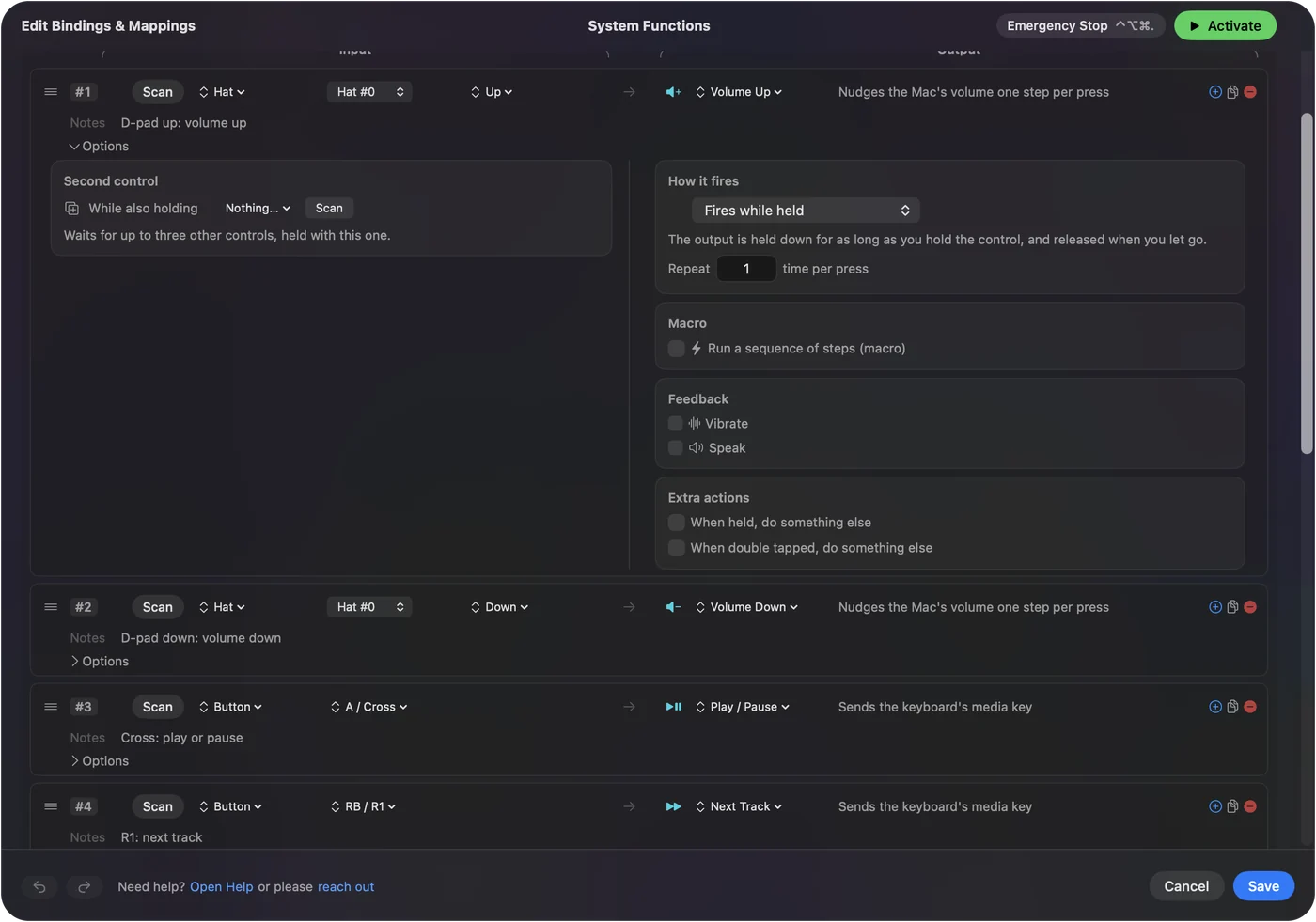
System FunctionsはMac自身のコントロールなので、どのアプリが前面にあるかに左右されません。
ノブやトリガーを音量にする
システム音量(System Volume)は、3つのボタンとは別の出力です。押すものではありません。Macの音量は、コントロールの位置に従います。MIDIノブを半分まで回すと音量は半分になり、トリガーをさらに引くと大きくなります。
- MIDIノブ。音量がいまどこにあるかが常にわかる、机の上の音量ノブに使います。
- トリガー。握っている間だけ音量を上げたいときに使います。
- ホイール。マウスのホイールやジョグホイールでも同じ役目が果たせます。
置き場所を選ぶ
ゲームコントローラーでは、十字キーが自然な場所です。上下で音量、スティックの押し込みでミュートにします。マウスなら、戻ると進むが要らない場合、サイドボタン2つが向いています。MIDIコントローラーなら、ノブ1つとパッド1つですべてまかなえます。
できないこと
これらの出力が変えるのは、Macのメインの音量です。1つのアプリだけの音量は設定できません。macOSには、InputConfigのようなアプリが使えるアプリごとの音量がないためです。音量を上げるが何もしないときは、音の出力先が、Macで音量を変えられるものか確かめてください。ディスプレイやオーディオインターフェースには、音量が固定のものがあります。
まとめ
- ボタン。システム機能で、音量を上げる、音量を下げる、Mute。
- ノブやトリガー。コントロールに従うシステム音量出力。
ボタンは音量を段階的に動かし、ノブは音量を決めます。
よくある質問
XboxやPS5のコントローラーでMacの音量を変えられますか?
はい。InputConfigで、ボタンにシステム機能出力を与え、音量を上げる、音量を下げる、ミュート(Mute)を選びます。プリセットが動いている間は、どのアプリでも動きます。
MIDIノブでMacの音量を操作できますか?
はい。ノブの行にシステム音量出力を使います。するとMacの音量は、ノブの位置に従います。
コントローラーで1つのアプリの音量だけ設定できますか?
InputConfigではできません。音量の出力が変えるのはMacのメインの音量です。macOSには、使えるアプリごとの音量コントロールがありません。
日本語のページ
くわしいガイド(英語)
このページを書いた人。 Ryleigh NewmanはInputConfigを開発しています。手がうまく動かないため、毎日コントローラーで自分のMacを操作しています。このページは英語から翻訳したものです。Macの言語が日本語のとき、InputConfigは日本語で表示されます。サイトの一部のページは英語のみです。
ほかの言語で読む: English
無料。macOS 14以降。アカウント不要で、データがMacの外に出ることはありません。 ソースコードはGitHubにあります。