日本語
コントローラーやボタンでMacの画面の明るさを変える方法
 このアプリは完全に無料です。アカウントを作る必要はありません。サブスクリプションも面倒なダウンロードもなく、ロックされた機能もありません。Appleシリコンに最適化されています。
InputConfigで2つのボタンに明るさを上げる(Brightness Up)と明るさを下げるのシステム機能を割り当てると、F1とF2のキーと同じように、Macの画面の明るさが変わります。キーボードバックライトにも専用の組があります。コントローラー、マウスボタン、MIDIパッド、余ったキーなど、どの入力にも持たせられます。
私は無料のMacアプリInputConfigを作っています。テレビにつないだMac、明るさのキーがないキーボード、コントローラーで操作する環境など、明るさのキーに手が届かないときに役立ちます。
手順
- InputConfigでプリセットを開き、編集(Edit)をクリックします。
- 行を追加してスキャン(Scan)を押し、ボタンを押します。
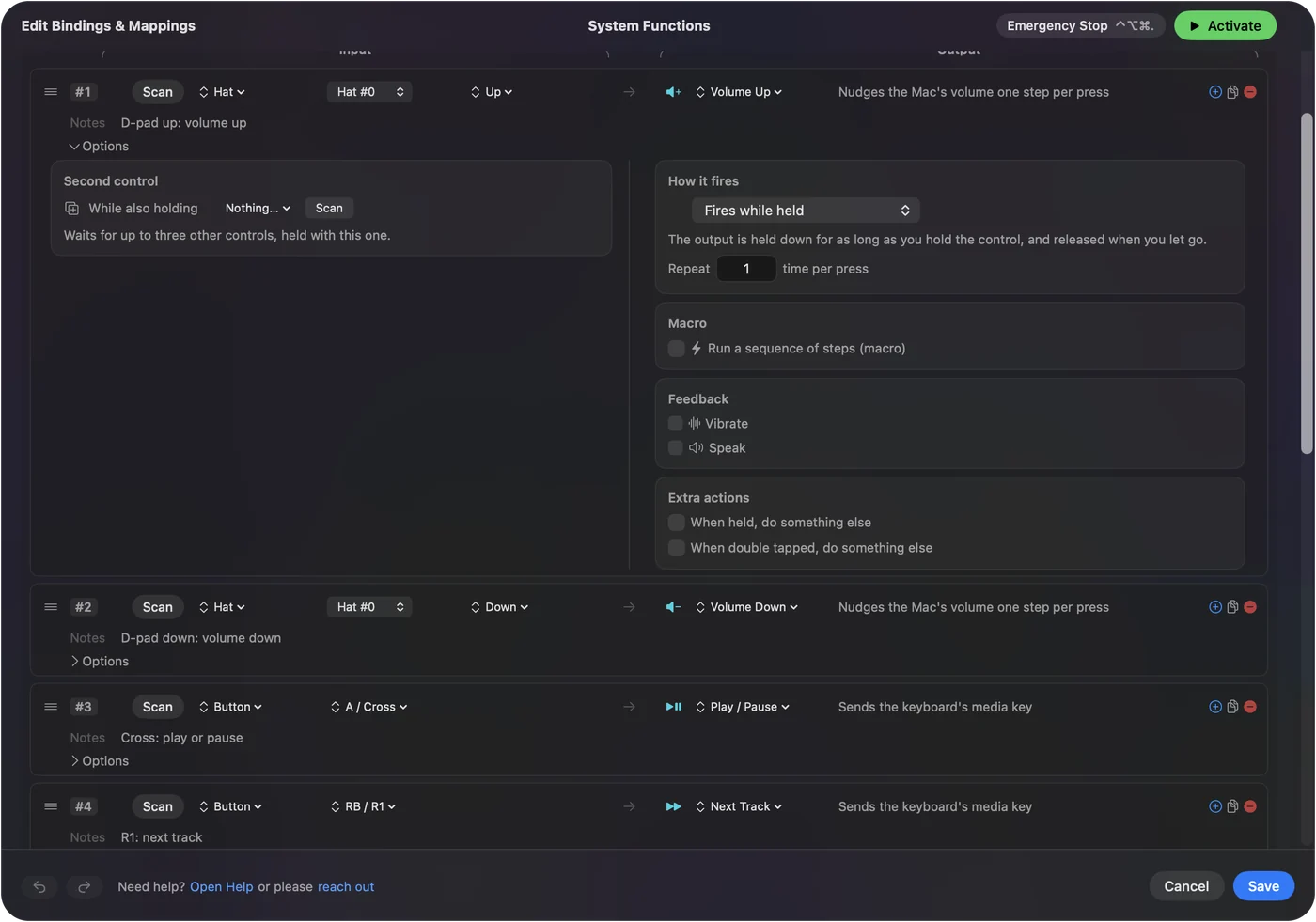
- 出力の種類をシステム機能(System Function)にして、明るさを上げるを選びます。
- 2つ目の行を明るさを下げる(Brightness Down)用に追加します。
- Saveをクリックし、有効化(Activate)を押します。
設定する
- 操作:行を2つ追加します。それぞれでスキャンを押してボタンを押し、出力の種類をシステム機能にして、一方を明るさを上げる、もう一方を明るさを下げるにします。
- InputConfig:Mac自身の明るさのコントロールを送ります。
- 確認:ボタンを押します。明るさのオーバーレイが現れ、画面が変わります。
キーボードも暗くする
システム機能のリストには、キーボードバックライトの上げ下げもあります。MacBookでは、バックライトのキーと同じことをします。バックライト付きのキーボードがつながっていないMacでは、変えるものがありません。
変わるもの、変わらないもの
明るさの上げ下げが変えるのは、Mac自身の明るさのキーが変えるディスプレイです。明るさのキーを無視する外付けモニターは、これも無視します。これはモニターとmacOSの限界で、すべてのディスプレイを試したわけではありません。Apple製のディスプレイはキーに従います。
まとめ
- 画面。システム機能の明るさを上げるか明るさを下げる。
- キーボード。同じリストにあるキーボードバックライトの組。
F1とF2のキーで画面が変わるなら、これらの行でも変わります。
よくある質問
キーボードなしでMacの明るさを変えられますか?
はい。InputConfigが、コントローラーのボタン、マウスボタン、MIDIパッド、余ったキーのどれからでも、明るさを上げると明るさを下げるを送れます。
外付けモニターでも動きますか?
そのモニターがMac自身の明るさのキーに従う場合だけです。Apple製のディスプレイは従います。サードパーティ製のモニターには従わないものが多く、その場合、これらの行は何も変えません。
ボタンでキーボードバックライトを変えられますか?
はい。システム機能のリストにキーボードバックライトの上げ下げがあり、MacBookのバックライトのキーと同じことをします。
日本語のページ
くわしいガイド(英語)
このページを書いた人。 Ryleigh NewmanはInputConfigを開発しています。手がうまく動かないため、毎日コントローラーで自分のMacを操作しています。このページは英語から翻訳したものです。Macの言語が日本語のとき、InputConfigは日本語で表示されます。サイトの一部のページは英語のみです。
ほかの言語で読む: English
無料。macOS 14以降。アカウント不要で、データがMacの外に出ることはありません。 ソースコードはGitHubにあります。