日本語
Mac用のMIDI Mixerはありますか?
 このアプリは完全に無料です。アカウントを作る必要はありません。サブスクリプションも面倒なダウンロードもなく、ロックされた機能もありません。Appleシリコンに最適化されています。
MIDI MixerはWindows向けに作られています。MIDI Mixer自身のページは、MIDIでWindowsの音量を操作するものと説明していて、Mac版には触れていません。Macでは、私が作っている無料アプリのInputConfigが、MIDIのノブやフェーダーをそのままシステム音量にし、ミュート、再生と一時停止、トラックの送り戻しをパッドに置けます。アプリごとに音量を変えることはできません。MIDI Mixerのその部分には、Macに直接の代わりがありません。
MIDI Mixerのページは2026年10月7日に読みました。以下は、いまのMacでできることです。
手順
- MIDIコントローラーをつないで、InputConfigを開きます。
- 行を追加し、スキャン(Scan)を押して、ノブかフェーダーを動かします。
- 出力にシステム音量(System Volume)を選びます。
- プリセットを有効にして、ノブを動かします。
ノブをMacの音量にする
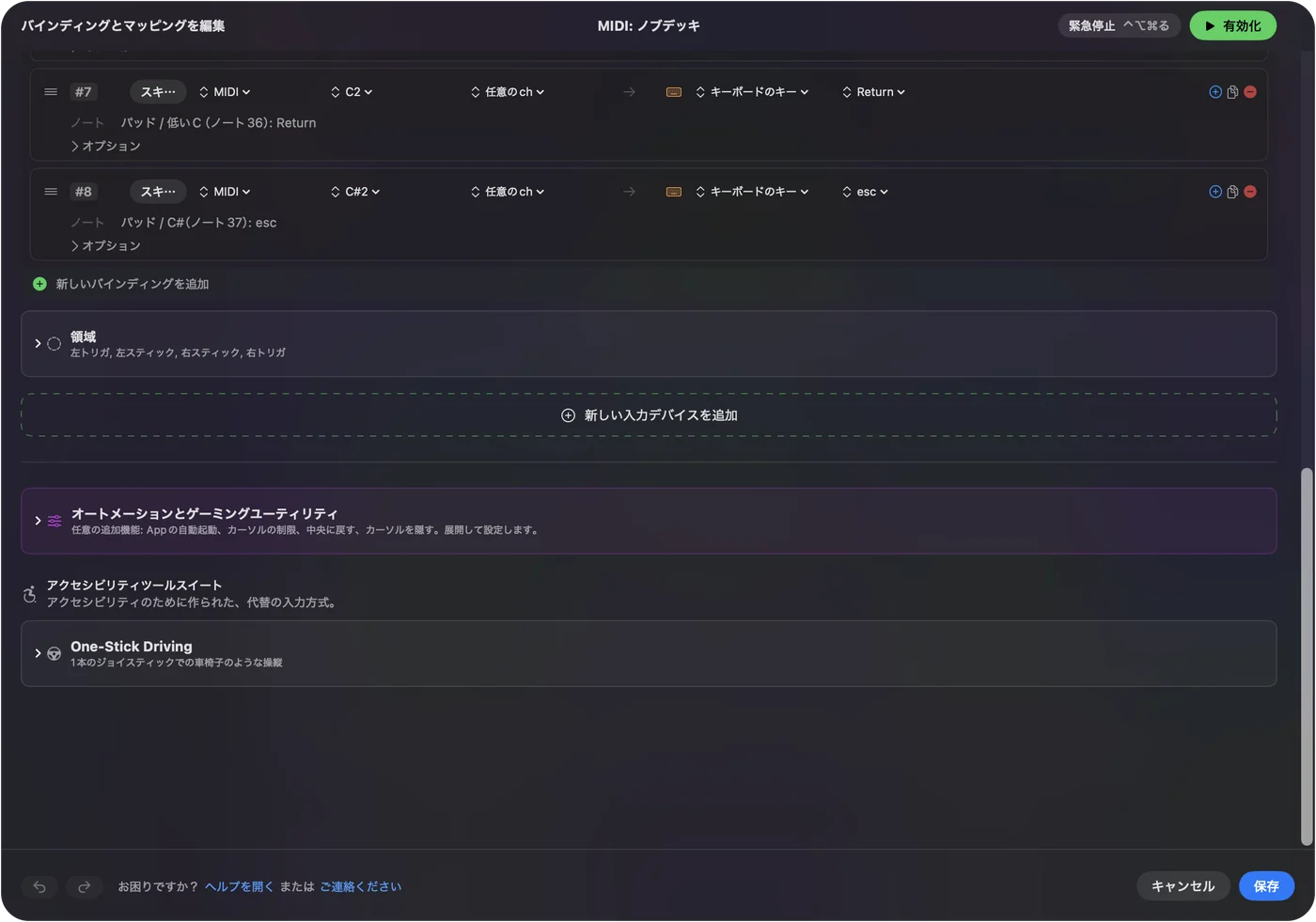
- 操作:行を追加し、スキャンを押して、ノブかフェーダーを動かします。出力にシステム音量を選びます。
- InputConfig:Macの音量を、操作部の位置に合わせます。片端でいちばん小さく、反対の端でいちばん大きくなります。
- 確認:フェーダーを動かすと、Macの音量がついてきます。
システム音量は、操作部を動かしたときに初めて働きます。コントローラーをつないだだけで、フェーダーの位置まで音量が急に変わることはありません。音量キーを探すより、手元のフェーダーのほうが楽です。Macのほかの操作は、システム機能にまとまっています。
ミュートとメディアキーをパッドに置く
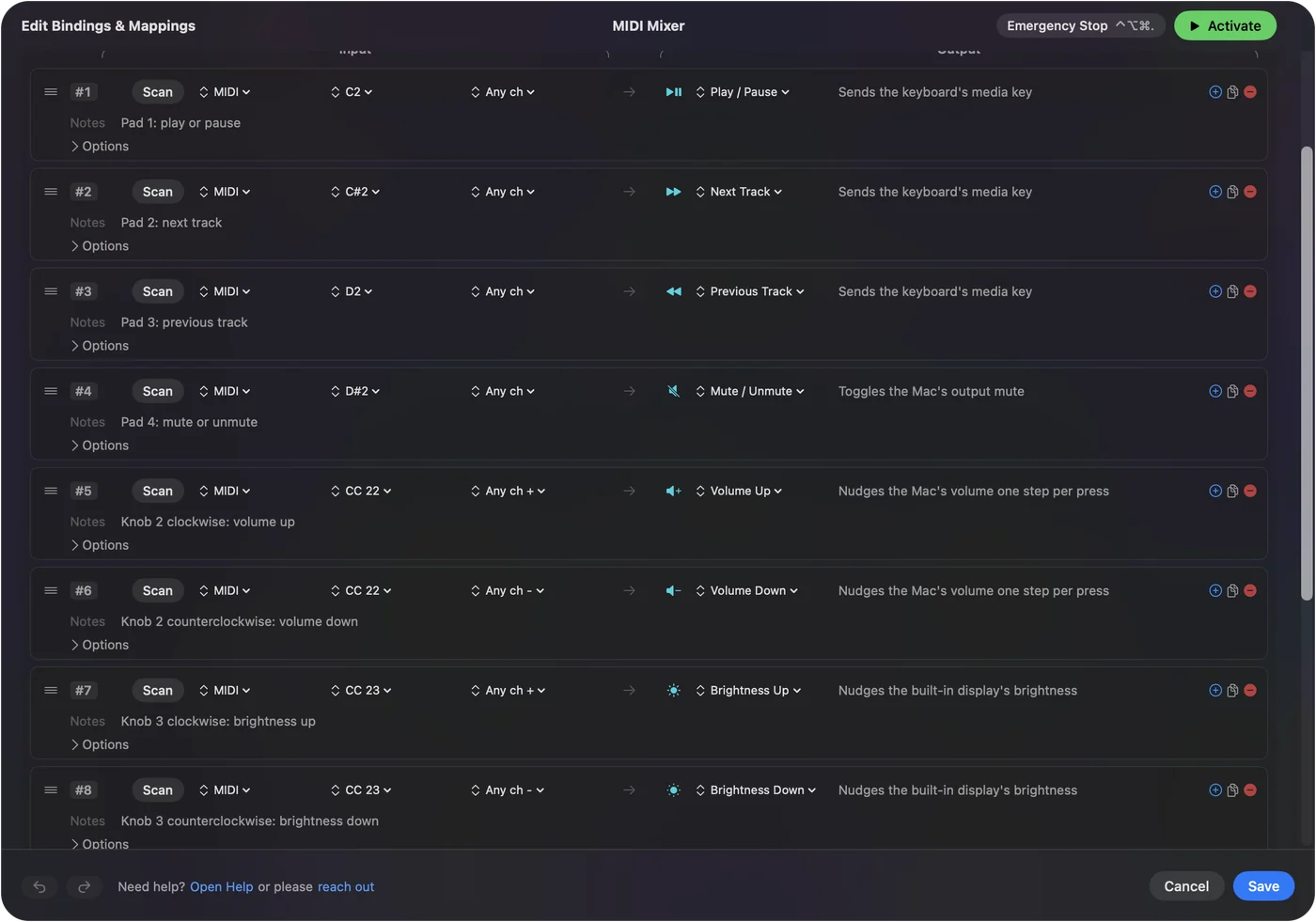
| パッドかノブ | 出力 | 役割 |
|---|---|---|
| パッド1 | 再生 / 一時停止(Play / Pause) | 再生中のものを止める |
| パッド2と3 | 次のトラック(Next Track)、前のトラック | 曲を送る、戻す |
| パッド4 | ミュート / ミュート解除(Mute / Unmute) | Macを無音にして、元に戻す |
| 2つ目のノブ、Turnモード | 右回しで音量を上げる(Volume Up)、左回しで音量を下げる | 音量を段階的に変える。エンドレスのノブ向け |
| 3つ目のノブ、Turnモード | 明るさを上げる(Brightness Up)と明るさを下げる | ディスプレイの明るさ |
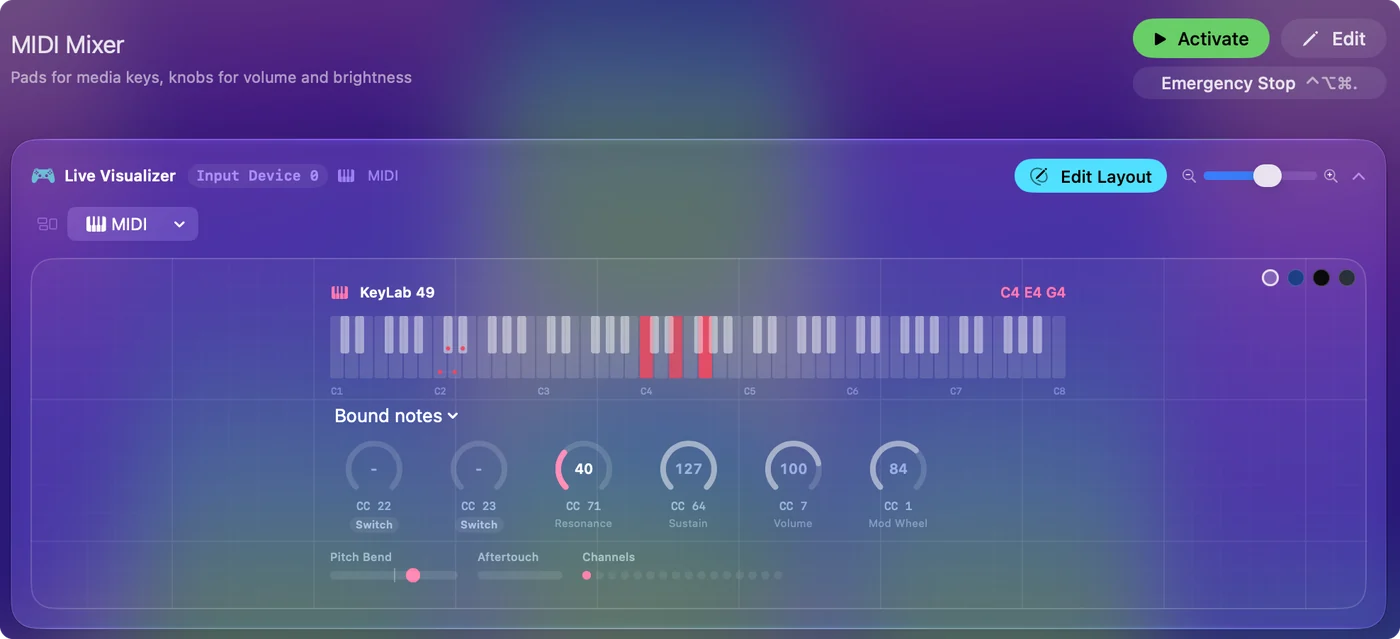
これらはMacの本物のメディアキーとして送られるので、Music、Spotify、ブラウザのタブなど、再生中のものに効きます。メディアキーは、アプリごとの設定なしで、再生中のものに働きます。内蔵のMIDI: Media Deckプリセットがこの配置で、前の節の音量フェーダーも入っています。お手持ちのコントローラーで再スキャンするだけで使えます。
できないことを知っておく
- 1つのアプリだけの音量。macOSにはシステム音量が1つあるだけで、アプリごとのミキサーはありません。InputConfigもそれを足すことはできません。
- 出力デバイスの切り替え。Macのサウンドデバイスを選ぶための出力は、持っていません。
- コントローラーの点灯。パッドを光らせたり、モーターフェーダーを動かしたりはできません。
できるのは、Mac全体で1本のフェーダーです。アプリごとのフェーダーではありません。
アプリごとのミキサーに近づける
多くのアプリには自分の音量ショートカットがあり、ノブからそれを送れます。Musicアプリでは、Command Up ArrowとCommand Down Arrowが、Music自身の音量を変えます。ノブをTurnモードにしてこの2つのショートカットを割り当て、プリセットにMusic用の自動切り替えの項目を足します。Musicが前面にあるあいだは、ノブがMusicの音量を動かし、システム音量はそのままです。ショートカットがアプリ自身の音量に届くのは、そのアプリが前面にあるときだけです。部分的な答えですが、そう書いておくほうがよいと思います。
コントローラーのほかの部分を使う
- パッドをショートカットに。どのパッドも、キー、マクロ、Siriショートカットを送ったり、アプリを開いたりできます。
- ペダルをプッシュトゥトークに。サステインペダルで、足を載せているあいだキーを押し続けられます。
- 配信のシーン。OBS用のMIDIコントローラーでは、シーンの切り替えをパッドに置きます。
音量フェーダーは1行で済み、ほかのパッドは自由に使えます。マクロパッド兼コントロールサーフェスとしてのMIDIコントローラーで、配置を一通り組みます。
短くまとめると
- MIDI Mixer。Windows用のアプリです。
- Macでは。InputConfigでノブをシステム音量にでき、ミュートとメディアキーはパッドに置けます。
- 含まれないもの。アプリごとの別々の音量は使えません。
Mac自身の音量なら、1行とノブ1つで足ります。
よくある質問
MIDI MixerはMacで使えますか?
MIDI Mixer自身のページはWindowsの音量を操作するものと説明していて、Mac版には触れていません。
MIDIコントローラーでMacの音量を操作するには?
無料のMacアプリInputConfigで、行を追加し、スキャンを押して、ノブかフェーダーを動かし、システム音量を選びます。Macの音量が操作部についてきます。
MIDIコントローラーで、Macの1つのアプリだけの音量を変えられますか?
直接はできません。macOSのシステム音量は1つです。アプリが前面にあるあいだ、ノブからそのアプリ自身の音量ショートカットを送ることはできます。ショートカットを持つアプリで使えます。
MIDIパッドでMacをミュートできますか?
できます。パッドにMuteのシステム機能を割り当てます。再生 / 一時停止、次のトラック、前のトラック(Previous Track)も同じ方法です。
コントローラーをつないだとき、音量は急に変わりますか?
変わりません。システム音量は、ノブかフェーダーを動かしたときに初めて働きます。
無料ですか?
InputConfigはMac App Storeで無料です。アカウントは要らず、アプリ内課金もありません。
日本語のページ
くわしいガイド(英語)
このページを書いた人。 Ryleigh NewmanはInputConfigを開発しています。手がうまく動かないため、毎日コントローラーで自分のMacを操作しています。このページは英語から翻訳したものです。Macの言語が日本語のとき、InputConfigは日本語で表示されます。サイトの一部のページは英語のみです。
ほかの言語で読む: English
無料。macOS 14以降。アカウント不要で、データがMacの外に出ることはありません。 ソースコードはGitHubにあります。