日本語
ゲームコントローラーでMacの音楽を操作する方法
 このアプリは完全に無料です。アカウントを作る必要はありません。サブスクリプションも面倒なダウンロードもなく、ロックされた機能もありません。Appleシリコンに最適化されています。
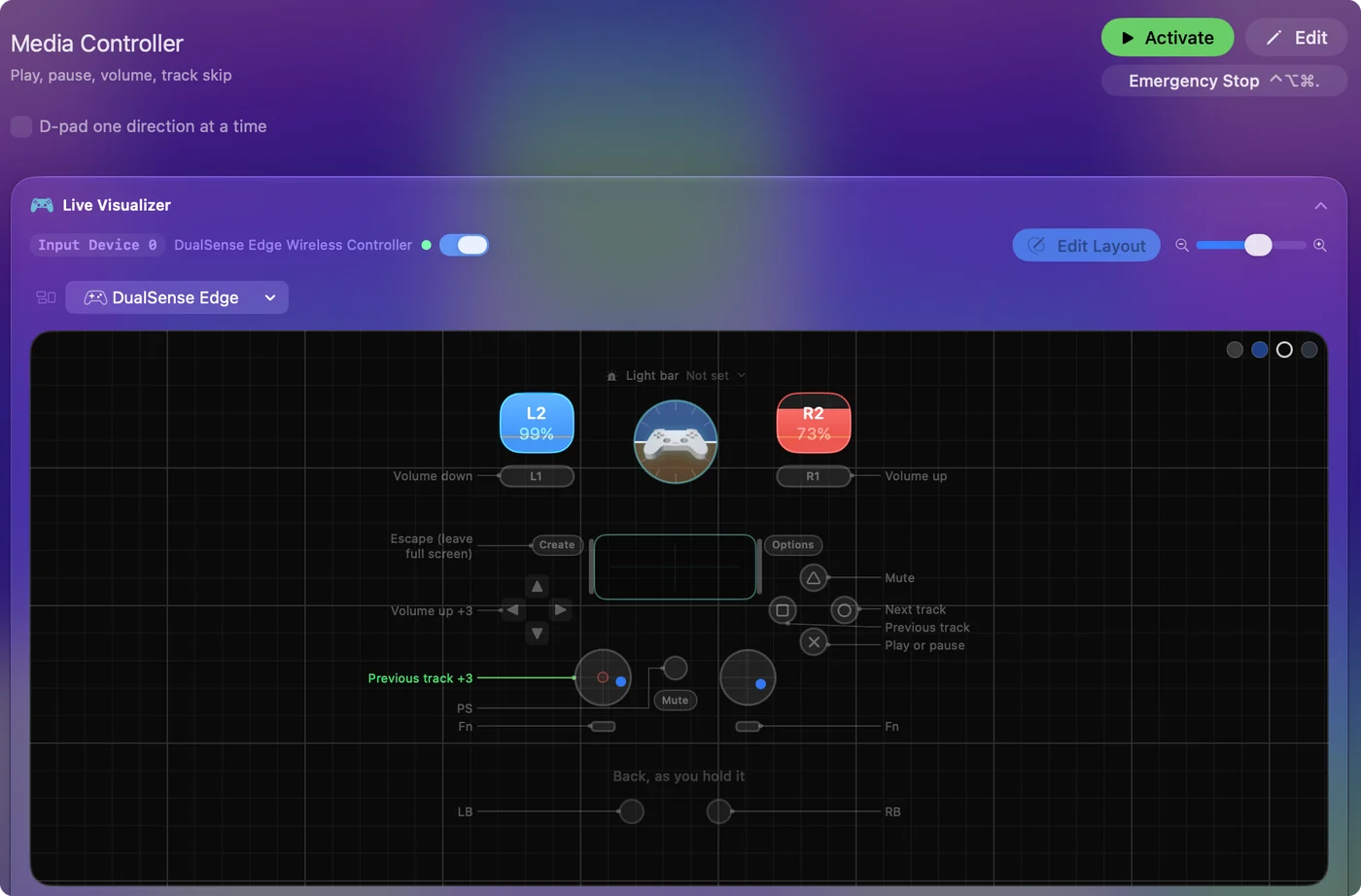
InputConfigで内蔵のMedia Controllerプリセットを有効にすると、ゲームコントローラーで再生、一時停止、曲送り、音量の変更ができます。Macの本物のメディアキーを送るので、Apple Music、Spotify、ポッドキャストのアプリ、ブラウザの動画など、メディアキーに応えるものなら何でも動きます。
私は無料のMacアプリInputConfigを作っています。ソファから使う音楽のリモコンや、作業中の再生と一時停止用に1つ余ったボタンがほしいなら、このページが役立ちます。
手順
- Mac App StoreからInputConfigをインストールし、コントローラーをつなぎます。
- サイドバーでDesktop & Productivityを開き、メディアコントローラ(Media Controller)をクリックします。
- 有効化(Activate)をクリックします。
- Aで再生と一時停止、バンパーで音量を操作します。
Media Controllerから始める
- 操作:サイドバーでメディアコントローラを選び、有効化をクリックします。
- InputConfig:コントローラーをメディアのリモコンにします。Aが再生と一時停止、バンパーが音量です。
- 確認:曲を再生してからAを押します。一時停止します。
どのプリセットにもメディアキーを足す
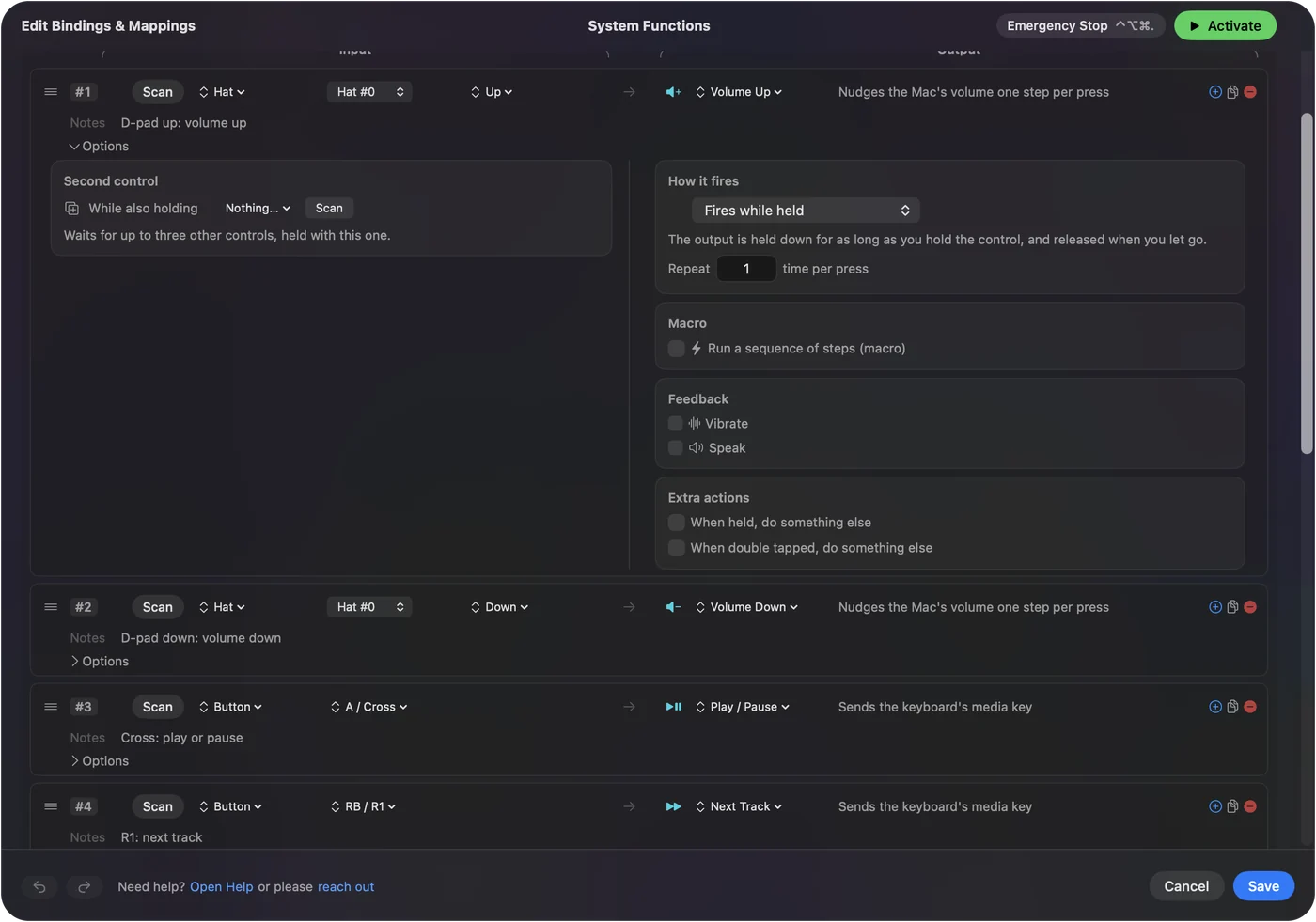
そのためにプリセット全体は要りません。どの行でもメディアキーを送れるので、いつものレイアウトのボタン1つを再生と一時停止にできます。
- 操作:行を追加してスキャン(Scan)を押し、ボタンを押します。出力の種類をシステム機能にして、再生 / 一時停止、次のトラック、前のトラックを選びます。
- InputConfig:F8キーが送るのと同じ、本物のメディアキーを送ります。
- 確認:音楽を再生しながらボタンを押します。
応えるのは、macOSがメディアキーを渡すアプリで、たいていは最後に音を出したものです。
コントローラー以外を使う
同じ行は、マウスのサイドボタン、MIDIパッド、キーを送るフットペダル、F13のような余ったキーからも動きます。机の上のパッドコントローラーは音楽のリモコンに向いています。再生にパッド1つ、曲送りに2つ、音量にノブ1つです。
できないこと
メディアキーでは、プレイリストを選んだり曲に「いいね」をしたりできません。そのためには、行にアプリ自身のキーボードショートカットを割り当てるか、その役目をするショートカットでSiriショートカットを実行(Run Siri Shortcut)を使います。違うアプリが応えるなら、そのアプリで一度一時停止してから、使いたいほうを再生してください。
まとめ
- いちばん早い。内蔵のメディアコントローラプリセットを有効にします。
- ボタン1つ。再生 / 一時停止(Play / Pause)のシステム機能の行。
本物のメディアキーを送るので、それを聞くプレーヤーならどれでも動きます。
よくある質問
MacでゲームコントローラーでSpotifyを操作できますか?
はい。InputConfigがMacのメディアキーを送り、Spotifyが応えます。メディアコントローラプリセットを有効にするか、どのボタンにも再生 / 一時停止を割り当てます。
Macでマウスボタンで曲送りできますか?
はい。InputConfigで、マウスのサイドボタンを次のトラック(Next Track)のシステム機能に割り当てます。そのボタンがブラウザで戻る動作もするなら、ボタン本来のアクションをブロックにチェックを入れます。
違うアプリが再生を始めるのはなぜですか?
macOSは、メディアキーを現在のプレーヤーと見なしたアプリに送ります。たいていは最後に音を出したアプリです。そのアプリを一時停止し、使いたいアプリを再生すれば、キーがそちらに従います。
日本語のページ
くわしいガイド(英語)
このページを書いた人。 Ryleigh NewmanはInputConfigを開発しています。手がうまく動かないため、毎日コントローラーで自分のMacを操作しています。このページは英語から翻訳したものです。Macの言語が日本語のとき、InputConfigは日本語で表示されます。サイトの一部のページは英語のみです。
ほかの言語で読む: English
無料。macOS 14以降。アカウント不要で、データがMacの外に出ることはありません。 ソースコードはGitHubにあります。