日本語
Mac用DS4Windows
 このアプリは完全に無料です。アカウントを作る必要はありません。サブスクリプションも面倒なダウンロードもなく、ロックされた機能もありません。Appleシリコンに最適化されています。
Mac用のDS4Windowsはありませんし、Macには必要ありません。DS4Windowsは、PlayStationのコントローラーをWindowsのゲームにXboxコントローラーとして見せるものです。macOSはDualSenseとDualShock 4に標準対応で、Mac用のゲームはそれを直接認識します。DS4Windowsに人々が求めていたもの、つまりキー、マウス、タッチパッド、ジャイロ、ライトバーは、マッピングアプリの仕事です。私が作っている無料でオープンソースのInputConfigなら、そのすべてができます。
手順
- システム設定のBluetoothで、DualSenseかDualShock 4をペアリングします。
- コントローラーを直接読み取るゲームは、そのまま遊べます。ほかには何も要りません。
- キー、マウス、タッチパッド、ジャイロには、InputConfigを入れて、アクセシビリティの許可を与えます。
- タッチパッドマウス(Touchpad Mouse)、ジャイロエイムなどの内蔵プリセットを有効化します。
macOSがすでにしてくれることを確認する
- 最初から入っているもの。BluetoothまたはUSBでのペアリングと、コントローラーに対応したすべてのMacのゲームでコントローラーが動くことです。
- マッピングアプリが必要なもの。ボタンをキーボードのキーにすること、スティックをマウスにすること、タッチパッドをトラックパッドにすること、ジャイロエイム、ライトバーの色、そしてコントローラーを無視するゲームのすべてです。
2つ目の一覧が、人々がDS4Windowsに求めていたものです。PS5のキーボード割り当て、PS5コントローラーをマウスにするを見てください。DS4Windowsの名前の元になったDualShock 4については、PS4コントローラーをマウスにするとPS4コントローラーの接続があります。
DS4Windowsの各設定をMacで探す
| DS4Windowsでは | Macでは |
|---|---|
| パッドをゲームにXboxコントローラーとして見せる | 不要です。MacのゲームはAppleのGame ControllerフレームワークでDualSenseとDualShock 4を読み取ります |
| ゲーム用のボタンの割り当て変更 | コントローラーに対応したゲームでは、システム設定のゲームコントローラ(サイドバー)で、アプリごとに行います |
| タッチパッドをマウスにする | InputConfig:指1本でポインタを動かし、タップでクリック、指2本でスクロール |
| ジャイロをマウスにする | InputConfig:DualSense、DualSense Edge、DualShock 4のジャイロエイム |
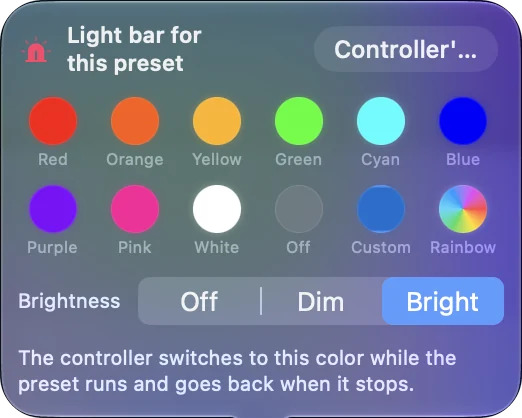
| ライトバーの色 | InputConfig:色、明るさ、またはプリセットごとの色 |
| 振動 | InputConfig:割り当てへのフィードバックとしての振動。DualSenseと、macOSが触覚を扱うパッドで使えます |
| ゲームごとのプロファイル | InputConfig:アプリごとの自動切り替えで、ゲームごとにプリセットを用意します |
| デッドゾーンと曲線 | InputConfig:デッドゾーン(Deadzone)と最大に押し込む位置と応答曲線 |
| ボタンへのキーとマクロ | InputConfig:キー、キーの組み合わせ、マクロ、ターボ、トグル |
InputConfigにできないこと
- 形のあるトリガー効果。InputConfigは、プリセットごとに、DualSenseのL2とR2に一定のLight、Medium、Firmの抵抗を設定します。クリックする点やパルスのような形のある効果は再生しないので、それが目的なら、このアプリは向いていません。
- 仮想のXboxコントローラー。パッドを別のコントローラーに見せることはしません。Macでは、コントローラーに対応したゲームがDualSenseとDualShock 4を直接読み取るので、それが必要になることはめったにありません。CrossOverで動かすWindowsのゲームについては、CrossOverのゲームでのコントローラーを見てください。
ひとことでまとめると
- Macのゲーム。PlayStationのコントローラーを標準で読み取ります。DS4Windowsは要りません。
- キー、マウス、タッチパッド、ジャイロ、ライトバー。InputConfigがそのすべてをこなし、無料です。
- アダプティブトリガー。トリガーごとに一定の抵抗です。上で説明したとおりです。
MacではDS4Windowsが足している層がすでにあるので、マッピングアプリは残りを足すだけです。
WindowsのDSXから来た方は、Mac版DSXで、DualSenseの機能がMacのどこにあるかを説明しています。
よくある質問
Mac用のDS4Windowsはありますか?
いいえ。Macには必要ありません。macOSがDualSenseとDualShock 4に標準対応しているからです。キー、マウス、タッチパッド、ジャイロには、InputConfigのようなマッピングアプリを使ってください。
PS5のタッチパッドはMacで使えますか?
それだけでは使えません。InputConfigがトラックパッドに変えます。指1本でポインタが動き、タップでクリックし、指2本でスクロールします。
MacでDualSenseX(DSX)の代わりになるのは何ですか?
SteamのDSXはWindowsのアプリです。Macでは、InputConfigがタッチパッド、ジャイロ、ライトバー、振動、キーの割り当てをこなし、一定のトリガー抵抗をLight、Medium、Firmで設定します。形のあるトリガー効果はできません。
InputConfigで、PS5コントローラーをXboxコントローラーに見せられますか?
いいえ。仮想のコントローラーは作りません。Macでは、コントローラーに対応したMacのゲームがDualSenseとDualShock 4を直接読み取るので、それが必要になることはめったにありません。CrossOverのWindowsのゲームについては、CrossOverのページを見てください。
日本語のページ
このページを書いた人。 Ryleigh NewmanはInputConfigを開発しています。手がうまく動かないため、毎日コントローラーで自分のMacを操作しています。このページは英語から翻訳したものです。Macの言語が日本語のとき、InputConfigは日本語で表示されます。サイトの一部のページは英語のみです。
無料。macOS 14以降。アカウント不要で、データがMacの外に出ることはありません。 ソースコードはGitHubにあります。