Magyar
Az Xbox kontroller nem csatlakozik Machez
 Ez az alkalmazás teljesen ingyenes. Nem kell fiókot létrehoznod. Nincs előfizetés, nincs bonyolult letöltés, és semmi sincs zárolva. Apple Silicon processzorokra optimalizálva.
Négy dolog magyarázza szinte az összes Xbox kontrollert, amely nem működik Maccel: nincs benne Bluetooth, régi a firmware-e, még egy Xboxhoz van párosítva, vagy kábelen van olyan macOS-sel, amely nem olvassa a vezetékes Xbox padokat. Ebben a sorrendben ellenőrizd őket. A vezetékes Xbox 360 pad külön eset: egyetlen Mac sem olvassa, amit az Xbox 360 kontrollerek Macen oldal magyaráz el. Ha a Mac csatlakozottnak mutatja, a játék viszont még mindig figyelmen kívül hagyja, ugorj a játékokról szóló részhez.
Nézd meg, van-e benne Bluetooth
Nézd meg az Xbox gomb körüli műanyagot.
- Ugyanolyan színű, mint az előlap, fejhallgató-csatlakozóval. 2016-os vagy újabb Xbox One kontroller, vagy Series kontroller. Van benne Bluetooth.
- Fényes, a felső bumperekhez illő, csatlakozó nélkül. Első generációs Xbox One pad: nincs Bluetooth, csak kábel.
- Elite kontrollerek. Az Elite Series 1-ben nincs Bluetooth. Az Elite Series 2-ben van.
Frissítsd a firmware-t
Az Xbox kontrollerek olyan firmware-rel érkeznek, amely rosszul párosul bármivel, ami nem Xbox, és a megoldás egy frissítés, amely Xbox konzolon vagy Windowson az Xbox Accessories appon keresztül fut, Macen nem lehet elvégezni. Ha a Mac üzenetet mutat, hogy a kontrollerhez firmware-frissítés kell, az ugyanez a gond. Az Xbox kontroller firmware-ének frissítése Windows nélkül a Macen oldal minden kerülőutat felsorol. Ha nincs sem Xboxod, sem PC-d, megteszi egy barát, akinek van valamelyik, mert a frissítés két percig tart, és megmarad.
Párosítsd le az Xboxról
Az Xboxhoz kötött kontroller folyton megpróbál elérni hozzá. Kapcsold teljesen ki a konzolt, vagy párosítsd a kontrollert a Maccel a konzol hatótávolságán kívül, és a Macnél marad.
Párosítsd újra
- Te: Felejts el minden régi bejegyzést a Rendszerbeállítások, Bluetooth oldalán. Kapcsold be a kontrollert, aztán tartsd nyomva a felső élen lévő párosítógombot egy teljes három másodpercig.
- macOS: Kilistázza az Xbox Wireless Controllert. Kattints a Connect gombra.
- Ellenőrzés: Az Xbox gomb gyorsan villogott, mielőtt csatlakozott. A rövid megnyomás csak bekapcsolja a padot. A nyomva tartás a gyors villogásig az, ami elfelejteti a régi párosítást.
Ha a Bluetooth nem veszi fel, a kábel macOS 15 Sequoiától működik: USB-C a Series padokon, micro-USB az Xbox One-on.
Ha nem jelenik meg a Bluetooth-listán
Az Xbox gomb rövid megnyomása csak bekapcsolja a kontrollert, és az keresni kezdi azt, amivel utoljára párosítva volt: egy Xboxot, egy telefont, egy PC-t. Az Xbox gomb lassan villog, miközben keres. Menj végig ezeken a lépéseken, a legkisebbtől kezdve:
- Várd meg a gyors villogást. Csak a gyors villogás jelent párosítási módot.
- Indítsd újra a Bluetoothot. Kapcsold ki és be a Vezérlőközpontban.
- Felejtsd el a régi bejegyzést. Távolíts el minden régi Xbox Wireless Controllert a Rendszerbeállítások, Bluetooth oldalán.
- Tegyél be friss elemeket. A Series és az Xbox One padok AA elemmel működnek, és a gyengék hamarabb hiúsítják meg a párosítást, mint hogy a kontroller elsötétülne.
Ha kábelen van, és nem történik semmi
A Macek a vezetékes Xbox kontrollereket macOS 15 Sequoiától olvassák. Menj végig ezeken a lépéseken, a legkisebbtől kezdve:
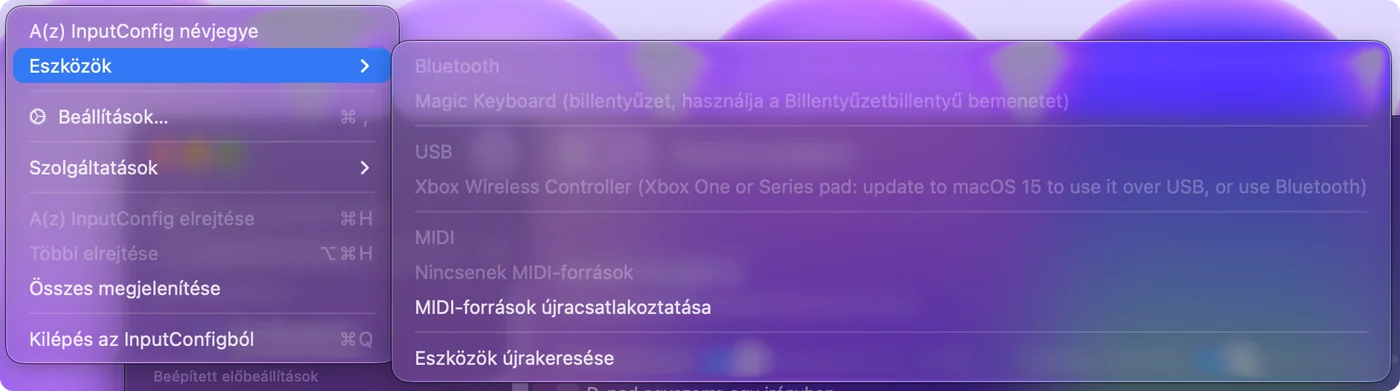
- Ellenőrizd a macOS-verziót. macOS 14 Sonomán a kábeltől nem lesz kontroller. Párosítsd inkább Bluetooth-on. Ha az InputConfig telepítve van, a Devices menüje szürkítve listázza a padot ezzel a megjegyzéssel: Xbox One or Series pad: update to macOS 15 to use it over USB, or use Bluetooth (Xbox One vagy Series pad: frissítsen a macOS 15-re az USB-n való használathoz, vagy használjon Bluetoothot).
- Engedélyezd a kiegészítőt. Sequoián és újabbon az első bedugáskor a Mac megkérdezheti, hogy engedélyezi-e. Ha lemaradtál erről a kérdésről, vagy elutasítottad, húzd ki, dugd be újra, és kattints az Allow gombra.
- Cseréld ki a kábelt. Sok USB-C kábel csak töltésre jó.
- Hagyd ki az elosztót. Tesztelés közben közvetlenül a Macbe dugd, ne elosztóba vagy kijelzőbe.
Ha a Mac csatlakozik, a játék viszont figyelmen kívül hagyja
Nyisd meg a Játékvezérlőkt a Rendszerbeállítások oldalsávjában, és nyomj meg néhány gombot. Ha ott kigyulladnak, a Mac oldala működik, és a játék a gond: nincs kontrollertámogatása, a Steam Inputon vagy a CrossOveren keresztül fut, vagy felhős közvetítés. A csatlakoztatott, de nem működő kontroller oldal mindegyik esetet tárgyalja. Az olyan játékhoz, amely egyáltalán nem támogatja a kontrollereket, az InputConfig, amely ingyenes a Mac App Store-ban, leképezi az Xbox padot azokra a billentyűkre és az egérre, amelyeket a játék már ért.
A rövid változat
- Bluetooth-os típus. A fejhallgató-csatlakozó vagy a Series jelvény azt jelenti, hogy párosítható.
- Firmware, aztán párosítás. Frissítsd Xboxon vagy Windowson, párosítsd le a konzolról, és tartsd nyomva a párosítógombot a gyors villogásig.
- Kábel csak Sequoián. macOS 14-en a Bluetooth az egyetlen út.
A régi firmware az az ok, amelyet az emberek utoljára ellenőriznek, pedig először kellene.
Kérdések
Mely Xbox kontrollerek működnek Maccel Bluetooth-on?
Az Xbox Series X|S kontrollerek, az Elite Series 2, és a 2016-tól gyártott Xbox One kontrollerek, azok, amelyeken van fejhallgató-csatlakozó. A korábbi Xbox One padok és az Elite Series 1 csak kábelesek.
Hogyan frissítsem az Xbox kontroller firmware-ét Xbox nélkül?
Windows PC-n az Xbox Accessories appon keresztül. Mac-verzió nincs.
Miért nem jelenik meg az Xbox kontrollerem a Macemen?
Nincs párosítási módban. Tartsd nyomva a felső élen lévő párosítógombot, amíg az Xbox gomb gyorsan, nem lassan villog, aztán nézd meg a Rendszerbeállítások, Bluetooth oldalát. Ha még mindig nem jelenik meg, ellenőrizd, hogy van-e benne Bluetooth, vannak-e friss elemek, és naprakész-e a firmware.
Az Xbox kontrollerem csatlakozik a Machez, de a játékokban nem működik. Miért?
A játék nem olvas kontrollereket, vagy nem azon a rétegen keresztül, amelyben fut. Ellenőrizd a padot a Rendszerbeállítások, Játékvezérlők oldalán. Ha ott reagál, képezd le billentyűkre és az egérre az InputConfiggal, vagy kapcsold be a Steam Inputot a Steam-játékokhoz.
A vezetékes Xbox kontrollerem egy macOS-frissítés után nem működik. Miért?
A macOS 15.4 sok appban, a Steamben is, megtörte a vezetékes kontrollereket, miközben a Bluetooth tovább működött. Párosítsd Bluetooth-on, frissítsd a macOS-t és a Steamet, vagy kapcsold be az Increase controller compatibility opciót az adott appnál a Rendszerbeállítások, Játékvezérlők oldalán.
Működik a vezetékes Xbox 360 kontroller Macen?
Nem. Az USB-protokollját a macOS egyetlen verzióban sem tudja olvasni. Az InputConfig a Devices menüben listázza, szürkítve, az okkal együtt.
Továbbiak magyarul
Részletes útmutatók, angolul
Ki írja. Ryleigh Newman fejleszti az InputConfigot, és a saját Macjét minden nap kontrollerrel kezeli, mert a kezei nem működnek jól. Ez az oldal angolból fordított. Az InputConfig magyarul jelenik meg, ha a Mac nyelve magyar. A webhely néhány oldala csak angolul érhető el.
Ez az oldal más nyelveken: English, Deutsch, Español, Français, Italiano, 日本語, Русский, Tiếng Việt
Ingyenes. macOS 14 vagy újabb. Fiók nélkül, semmi sem hagyja el a Macet. Nyílt forráskód a GitHubon.